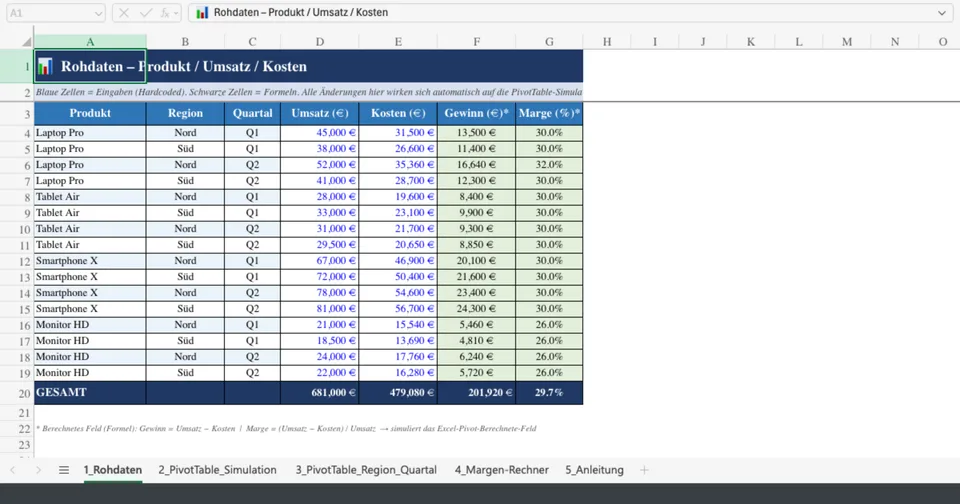
Wer regelmäßig mit großen Datenmengen in Excel arbeitet, kennt das Problem: Die Rohdaten enthalten nicht alle Kennzahlen, die für die Analyse benötigt werden. Anstatt die Quelldaten mühsam um neue Spalten zu erweitern, bietet Excel eine elegantere Lösung: das Excel Pivot berechnetes Feld. Mit dieser Funktion können Sie benutzerdefinierte Formeln direkt in Ihrer PivotTable erstellen, ohne die Originaldatenbank zu verändern.
In diesem umfassenden Leitfaden erfahren Sie, wie Sie ein berechnetes Feld einfügen, welche Formeln möglich sind und wo der entscheidende Unterschied zum berechneten Element liegt.
Was ist ein berechnetes Feld in einer Pivot-Tabelle?
Ein berechnetes Feld ist eine virtuelle Spalte innerhalb einer Pivot-Tabelle, die auf Basis der bestehenden Datenfelder mathematische Operationen durchführt. Es verhält sich wie ein reguläres Datenfeld, existiert aber nur im Speicher der Pivot-Tabelle und bläht Ihre ursprüngliche Datenquelle nicht auf.
Typische Anwendungsfälle sind die Berechnung von Gewinnmargen, Steuersummen, Provisionen oder Abweichungen zwischen Soll- und Ist-Werten.
Schritt-für-Schritt-Anleitung: Berechnetes Feld einfügen
Das Erstellen eines berechneten Feldes ist in wenigen Klicks erledigt. Folgen Sie dieser Anleitung:
- Pivot-Tabelle aktivieren: Klicken Sie in eine beliebige Zelle Ihrer bestehenden Pivot-Tabelle. Dadurch erscheinen im Menüband die PivotTable-Tools.
- Menüband navigieren: Gehen Sie auf den Reiter PivotTable-Analyse (in älteren Excel-Versionen "Optionen" oder "Analysieren").
- Funktion aufrufen: Klicken Sie in der Gruppe "Berechnungen" auf Felder, Elemente und Gruppen und wählen Sie dort Berechnetes Feld... aus.
- Feld definieren: Es öffnet sich ein Dialogfenster. Vergeben Sie unter "Name" einen aussagekräftigen Titel (z. B. "Gewinn").
- Formel eingeben: Im Feld "Formel" löschen Sie die Null hinter dem Gleichheitszeichen. Doppelklicken Sie in der Liste darunter auf die gewünschten Felder (z. B. "Umsatz"), tippen Sie ein Minuszeichen und doppelklicken Sie auf "Kosten". Die Formel lautet nun:
= Umsatz - Kosten. - Bestätigen: Klicken Sie auf "Hinzufügen" und dann auf "OK". Das neue Feld erscheint sofort in Ihrer Pivot-Tabelle.
Praxis-Beispiel: Gewinnmarge berechnen
Ein klassischer Anwendungsfall für ein Excel Pivot berechnetes Feld ist die Ermittlung der Gewinnmarge. Da Margen prozentuale Verhältnisse sind, dürfen sie in den Rohdaten nicht einfach summiert werden. Die Berechnung muss auf aggregierter Ebene in der Pivot-Tabelle erfolgen.
Berechnetes Feld vs. Berechnetes Element: Der wichtige Unterschied
Viele Excel-Nutzer verwechseln berechnete Felder mit berechneten Elementen. Die Unterscheidung ist jedoch essenziell für korrekte Ergebnisse:
- Berechnetes Feld: Erstellt eine komplett neue Spalte (ein neues Datenfeld) basierend auf anderen Feldern. Beispiel: Umsatz - Kosten = Gewinn.
- Berechnetes Element: Erstellt eine neue Zeile (ein neues Element) innerhalb eines bestehenden Feldes. Beispiel: Im Feld "Region" fügen Sie ein Element "Nord + Süd" hinzu, das die Werte der Elemente "Nord" und "Süd" addiert.
Weitere technische Details zur Funktionsweise der Pivot-Engine finden Sie in der offiziellen Microsoft Support-Dokumentation.
Häufige Fehler und wie man sie vermeidet
Obwohl berechnete Felder extrem nützlich sind, haben sie eine spezifische Eigenart, die oft zu Verwirrung führt: Excel summiert immer zuerst die Basisdaten und wendet die Formel erst danach an.
Das Multiplikations-Problem
Wenn Sie beispielsweise eine Spalte "Menge" und eine Spalte "Stückpreis" haben und ein berechnetes Feld = Menge * Stückpreis erstellen, wird Excel auf der Gesamtergebnisebene die Summe aller Mengen mit der Summe aller Stückpreise multiplizieren. Das führt zu astronomisch hohen, falschen Gesamtsummen.
Die Lösung: Berechnungen wie Menge * Preis müssen zwingend als neue Spalte in den Rohdaten (oder via Power Pivot / DAX) durchgeführt werden. Berechnete Felder in Standard-Pivot-Tabellen eignen sich primär für Additionen, Subtraktionen und Divisionen (wie Margen), bei denen die Reihenfolge der Aggregation das Ergebnis nicht verfälscht.
Fazit & Best Practices
Das Excel Pivot berechnete Feld ist ein unverzichtbares Werkzeug für dynamische Datenanalysen. Es hält Ihre Quelldaten schlank und ermöglicht komplexe Auswertungen direkt im Bericht. Achten Sie stets darauf, für welche mathematischen Operationen sich die Funktion eignet (Addition, Subtraktion, Division) und weichen Sie bei Multiplikationen auf die Rohdaten oder Power Pivot aus.