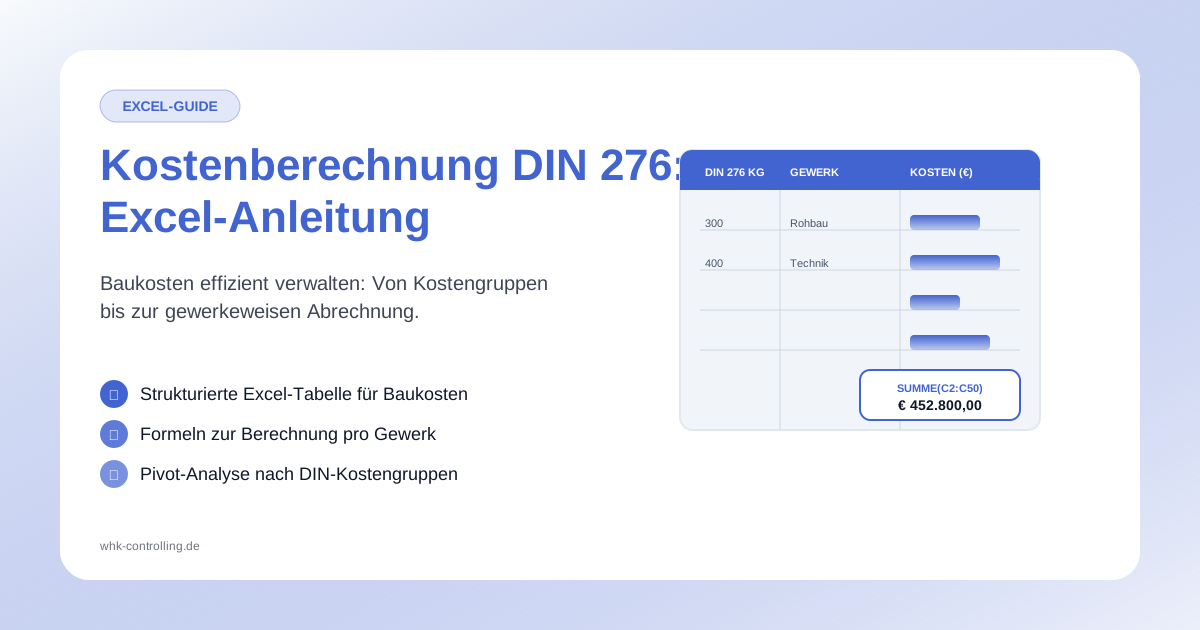
Die Kostenberechnung nach DIN 276 ist das Herzstück der Kostenplanung im Hochbau. Doch spätestens bei der Vorbereitung der Vergabe (LPH 6) stehen Architekten und Planer vor einer Herausforderung: Die DIN 276 strukturiert Kosten funktional (z. B. KG 300 Bauwerk – Baukonstruktion), während die Ausschreibung und Vergabe nach Gewerken (z. B. Mauerarbeiten, Tischlerarbeiten) erfolgt. Eine saubere Überführung dieser Daten in Excel ist essenziell, um Budgets einzuhalten und Kostenüberschreitungen frühzeitig zu erkennen.
In diesem Artikel zeigen wir Ihnen, wie Sie eine Excel-Tabelle aufbauen, die beide Welten vereint, welche Formeln Sie benötigen und wie Sie mittels Pivot-Tabellen die Sichtweise per Klick ändern können.
Warum DIN 276 und Gewerke trennen?
Die DIN 276 dient primär der Kostentransparenz über die Funktion von Bauteilen. Ein einfaches Beispiel: Eine Wand kann zur KG 330 (Außenwände) oder KG 340 (Innenwände) gehören. Für den Handwerker, der die Wand mauert, ist dies jedoch zweitrangig – für ihn zählt das Gewerk "Mauerarbeiten".
Um eine Kostenberechnung (LPH 3) nahtlos in ein Leistungsverzeichnis (LPH 6) zu überführen, müssen Sie in Ihrer Excel-Tabelle jedem Kostenkennwert (KKW) zwei Attribute zuweisen:
- Die Kostengruppe (KG): Für den Bauherrn und die Finanzierung.
- Das Gewerk (VE): Für die Ausschreibung und Vergabe.
Schritt-für-Schritt: Die Excel-Struktur aufbauen
Eine professionelle Excel-Vorlage für die Kostenberechnung sollte nicht als starres Formular, sondern als Datenbank aufgebaut sein. Vermeiden Sie verbundene Zellen in den Datenspalten, um Filter- und Pivot-Funktionen nutzen zu können.
Die notwendigen Spalten
Legen Sie Ihre Tabelle mit folgenden Spaltenköpfen an:
- Pos.: Laufende Nummer.
- Bauteil / Leistung: Beschreibung (z. B. "Stahlbetonwand d=20cm").
- Menge: Ermittelte Masse.
- Einheit: m², m³, Stk.
- Einheitspreis (EP): Geschätzter Marktpreis.
- Gesamtpreis (GP): Formel
=Menge * EP. - KG (DIN 276): Z. B. 331 (Tragende Außenwände).
- Gewerk / VE: Z. B. Baumeisterarbeiten.
Durch diese Struktur können Sie die Gesamtsumme jederzeit nach KG oder nach Gewerk sortieren.
Mathematische Grundlagen der Auswertung
Um die Kosten pro Gewerk zu ermitteln, nutzt Excel im Hintergrund Summierungsmethoden. Mathematisch lässt sich die Summe eines Gewerks wie folgt ausdrücken:
Interaktiver Kosten-Verteiler
Probieren Sie hier aus, wie sich Einzelpositionen sowohl einer Kostengruppe als auch einem Gewerk zuordnen lassen und wie sich dies auf die Summen auswirkt. Dies simuliert die Logik einer Pivot-Tabelle.
Excel Profi-Tipps: Pivot-Tabellen nutzen
Die mächtigste Funktion für diese Aufgabe ist die Pivot-Tabelle. Anstatt manuell Summen zu bilden, markieren Sie Ihre gesamte Datentabelle und wählen Einfügen > PivotTable.
- Ziehen Sie das Feld "KG" in die Zeilen, um eine DIN-Auswertung zu erhalten.
- Ziehen Sie stattdessen das Feld "Gewerk" in die Zeilen, um sofort die Vergabepakete zu sehen.
- Das Feld "Gesamtpreis" gehört in den Wertebereich (Summe).
Dies verhindert Übertragungsfehler, da beide Ansichten auf derselben Datenbasis beruhen. Ändert sich ein Mengenansatz, aktualisieren sich (nach einem Refresh) beide Auswertungen.
Fazit
Eine saubere Excel-Struktur, die Kostengruppen und Gewerke parallel führt, spart im späteren Projektverlauf enorm viel Zeit. Sie ermöglicht den fließenden Übergang von der Planung in die Ausschreibung ohne Datenverlust. Nutzen Sie Pivot-Tabellen für dynamische Auswertungen und halten Sie Ihre Datenbasis konsistent.