Viele Nutzer suchen vergeblich nach einer dedizierten Excel Minus Formel oder einer Funktion namens =MINUS(). Die Überraschung: Es gibt sie nicht. Im Gegensatz zur bekannten =SUMME()-Funktion verlässt sich Excel beim Subtrahieren auf den klassischen mathematischen Operator oder clevere Umwege.
In diesem Artikel zeigen wir Ihnen, wie Sie dennoch blitzschnell Differenzen berechnen, ganze Spalten voneinander abziehen und komplexe Datums- oder Prozentrechnungen meistern. Egal ob Anfänger oder Fortgeschrittener – hier lernen Sie die effizientesten Methoden für die Subtraktion in Excel.
Grundlagen: Zahlen und Zellen subtrahieren
Da Excel keine explizite „SUBTRAHIEREN“-Funktion besitzt, ist das Minuszeichen (Bindestrich) auf Ihrer Tastatur Ihr wichtigstes Werkzeug. Die Logik ist identisch mit einem Taschenrechner.
Die direkte Methode mit dem Minuszeichen
Um zwei Zahlen direkt zu subtrahieren, geben Sie einfach ein Gleichheitszeichen gefolgt von der Rechnung in eine Zelle ein:
Viel häufiger werden Sie jedoch Zellbezüge verwenden, damit sich das Ergebnis automatisch aktualisiert, wenn Sie die Ausgangswerte ändern.
- Klicken Sie in die Zelle, in der das Ergebnis stehen soll (z. B. C1).
- Tippen Sie
=. - Klicken Sie auf die erste Zelle (z. B. A1).
- Tippen Sie das Minuszeichen
-. - Klicken Sie auf die zweite Zelle (z. B. B1).
- Drücken Sie Enter.
Mehrere Zellen nacheinander abziehen
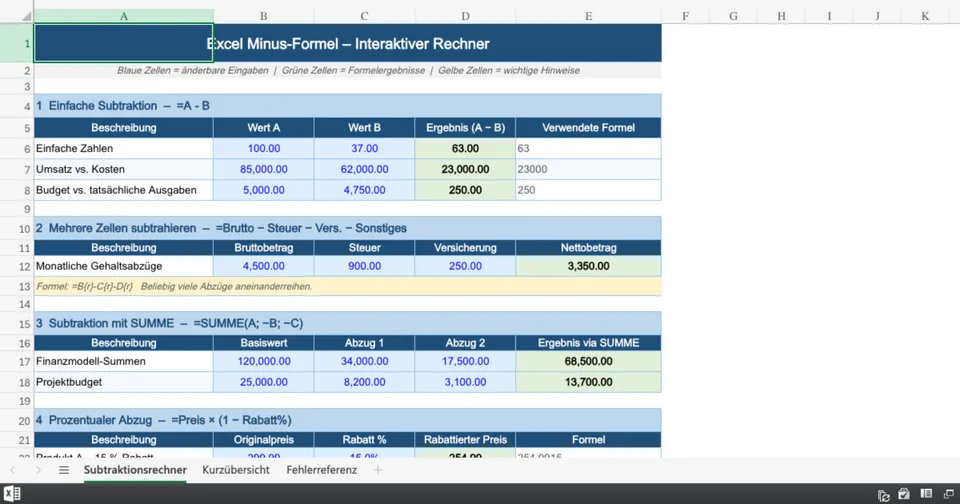
Sie können diese Kette beliebig fortsetzen. Wenn Sie beispielsweise die monatlichen Ausgaben vom Gehalt abziehen wollen:
=A1 - B1 - C1 - D1
Hierbei ist A1 das Bruttogehalt und B1 bis D1 sind Steuern und Ausgaben.
Der Profi-Trick: Subtrahieren mit der SUMME-Funktion
Es mag widersprüchlich klingen, aber die Funktion =SUMME() ist eines der mächtigsten Werkzeuge für die Subtraktion, besonders wenn Sie lange Listen bearbeiten. Der Trick besteht darin, die abzuziehenden Zahlen als negative Werte zu betrachten.
Prozentrechnung: Rabatte und Abzüge
Ein häufiger Anwendungsfall für die Excel Minus Formel ist das Abziehen von Prozentwerten, beispielsweise bei Rabatten oder Skonto.
Wenn Sie von einem Preis (Zelle A1) 15% abziehen möchten, dürfen Sie nicht einfach =A1 - 15% rechnen, da Excel dies oft falsch interpretiert (es zieht 0,15 vom Wert ab, nicht 15% des Wertes). Die korrekte Formel lautet:
Oder bei Zellbezug (B1 enthält den Prozentsatz): =A1 * (1 - B1).
Excel Subtraktions-Simulator
Nutzen Sie diesen Simulator, um zu verstehen, wie Excel die Syntax aufbaut, besonders wenn Sie mit negativen Zahlen arbeiten.
Datum und Uhrzeit subtrahieren
Excel speichert Datumsangaben intern als fortlaufende Zahlen. Das macht die Subtraktion von Daten extrem einfach.
- Tage zwischen zwei Daten:
=Enddatum - Startdatum. Das Ergebnis ist die Anzahl der Tage. - Datum in der Vergangenheit:
=HEUTE() - 10gibt das Datum von vor 10 Tagen zurück. - Arbeitszeit berechnen:
=Endzeit - Anfangszeit. (Hinweis: Formatieren Sie die Ergebniszelle als „Zeit“ oder „[h]:mm“, um Stunden korrekt anzuzeigen).
Häufige Fehler und Lösungen
Auch bei einfachen Minus-Formeln können Fehler auftreten. Hier sind die häufigsten Ursachen:
- #WERT! Fehler: Tritt auf, wenn Sie versuchen, Text von einer Zahl abzuziehen. Überprüfen Sie, ob eine der Zellen versehentlich als Text formatiert ist oder Leerzeichen enthält.
- Raute-Zeichen (#####): Dies passiert oft bei Datums- oder Zeitberechnungen, wenn das Ergebnis negativ ist (Excel kann standardmäßig keine negativen Zeiten anzeigen) oder die Spalte zu schmal ist.
- Zirkelbezug: Wenn Sie versuchen, eine Zelle von sich selbst abzuziehen (z. B. Formel in A1 lautet
=A1-10), erhalten Sie eine Warnmeldung.
Für tiefergehende Informationen zu mathematischen Operatoren in Excel empfehlen wir die offizielle Dokumentation von Microsoft Support.