In einer datengetriebenen Geschäftswelt ist die Fähigkeit, komplexe Informationen schnell und verständlich darzustellen, entscheidend für fundierte Entscheidungen. Excel Dashboard Vorlagen bieten Ihnen genau diese Möglichkeit – sie verwandeln Rohdaten in aussagekräftige Visualisierungen, die auf einen Blick zeigen, wie Ihr Unternehmen performt. Ob Sie Finanzkennzahlen überwachen, Projektfortschritte tracken oder Vertriebszahlen analysieren möchten: Mit der richtigen Dashboard-Vorlage sparen Sie Zeit und gewinnen wertvolle Einblicke.
Was ist ein Excel Dashboard und warum brauchen Sie eines?
Ein Excel Dashboard ist ein interaktives, benutzerfreundliches Werkzeug, das Datenzusammenfassungen, Schlüsselmetriken und Key Performance Indicators (KPIs) aus verschiedenen Quellen konsolidiert und übersichtlich darstellt. Diese dynamischen Dashboards sind flexibel und anpassbar – Nutzer können Daten in Echtzeit filtern, aufschlüsseln oder segmentieren, um fundierte Entscheidungen zu treffen.
Die Vorteile eines professionellen Excel Dashboards sind vielfältig:
- Überblick auf einen Blick: Alle wichtigen Geschäftskennzahlen werden kompakt auf einer Seite dargestellt
- Accountability: Verschiedene Abteilungen und Mitarbeiter können Verbesserungspotenziale direkt erkennen
- Analytische Power: Komplexe Berechnungen und Datenanalysen werden automatisiert durchgeführt
- Zeitersparnis: Vorgefertigte Vorlagen reduzieren den manuellen Aufwand erheblich
Schritt-für-Schritt: Excel Dashboard erstellen
Die Erstellung eines Excel Dashboards folgt einem strukturierten Prozess, der von der Datenaufbereitung bis zur finalen Visualisierung reicht. Hier ist Ihre Roadmap zum perfekten Dashboard:
Schritt 1: Daten importieren und strukturieren
Ohne Daten kein Dashboard. Der erste Schritt besteht darin, Ihre Daten in Microsoft Excel zu importieren. Wenn Ihre Daten bereits in Excel vorliegen, können Sie diesen Schritt überspringen. Andernfalls gibt es mehrere Importmethoden:
- Copy & Paste: Für kleinere Datenmengen
- Power Query: Für automatisierte Datenabfragen aus verschiedenen Quellen
- API-Anbindung: Für Echtzeit-Datenintegration
- CSV/Excel-Import: Für strukturierte Datendateien
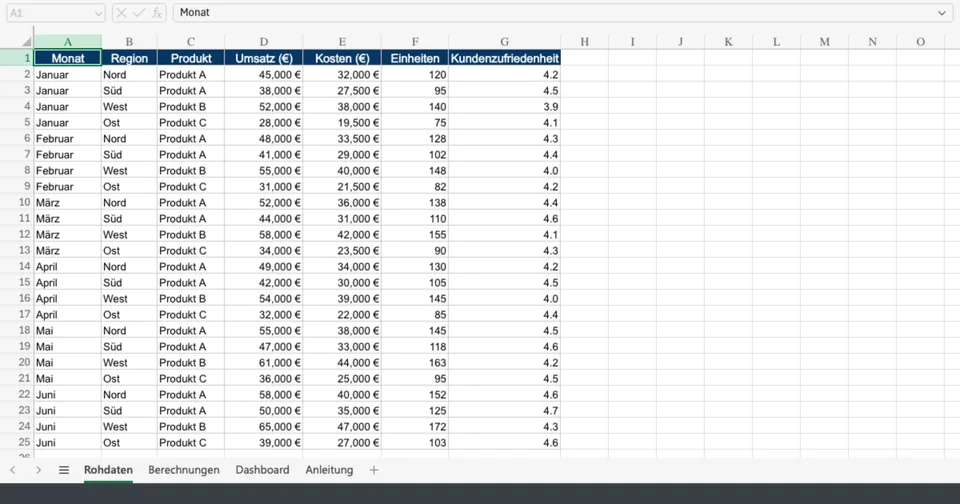
Praxis-Tipp: Organisieren Sie Ihre Arbeitsmappe mit separaten Tabellenblättern wie "Rohdaten", "Berechnungen" und "Dashboard". Diese klare Trennung gewährleistet zuverlässige Analysen und vereinfacht zukünftige Aktualisierungen.
Schritt 2: Daten bereinigen und als Tabelle formatieren
Eine saubere Datenbasis ist die Grundlage für jedes Dashboard. Die Daten können aus internen Quellen wie ERP-Systemen oder manuellen Excel-Tabellen stammen. Stellen Sie sicher, dass alle Daten konsistent und gut strukturiert sind.
Formatieren Sie Ihre Rohdaten als strukturierte Excel-Tabelle und prüfen Sie auf Genauigkeit. Jede Spalte benötigt eine eindeutige Überschrift – dies ist besonders wichtig, wenn Sie im nächsten Schritt Pivot-Tabellen erstellen möchten.
Schritt 3: KPIs definieren und Pivot-Tabellen erstellen
Bevor Sie visualisieren, müssen Sie klären, was Sie messen wollen. Gute KPIs orientieren sich an strategischen Zielen wie Umsatzwachstum, Kundenabwanderung, Conversion Rate oder durchschnittliche Bearbeitungszeit. Vermeiden Sie es, zu viele Metriken zu tracken – konzentrieren Sie sich auf das, was Ergebnisse antreibt.
Empfehlung: Ein Kennzahlen-Dashboard sollte im Allgemeinen drei bis zehn Kennzahlen auf einer Seite (Bildschirm oder Ausdruck) beinhalten, damit der Nutzer den Überblick behält.
Für die Berechnung und Darstellung Ihrer KPIs in Excel sind folgende Funktionen hilfreich:
- SUMME / SUMMEWENN: Zur Summierung von Werten
- MITTELWERT: Für Durchschnittswerte
- SVERWEIS und INDEX/VERGLEICH: Zur dynamischen Datenabfrage
- WENN: Zur Einbindung bedingter Logik
- ZÄHLENWENN: Für bedingte Zählungen
Schritt 4: Visuelle Elemente auswählen und erstellen
Wählen Sie Diagrammtypen, die Ihre Daten klar repräsentieren und leicht verständlich machen. Excel empfiehlt passende Diagramme auf der "Einfügen"-Registerkarte. Beliebte Optionen sind:
- Säulendiagramme: Für Vergleiche über Zeiträume
- Liniendiagramme: Für Trenddarstellungen
- Kreisdiagramme: Für Anteile am Ganzen
- Kombinationsdiagramme: Für IST vs. PLAN Vergleiche
- Bullet Charts: Für Zielerreichung auf einen Blick
- Kartendiagramme: Für regionale Analysen (ab Excel 2019)
Schritt 5: Interaktivität hinzufügen
Machen Sie Ihr Dashboard dynamisch mit Datenschnitten (Slicern) und Zeitachsen. Diese ermöglichen es Ihren Pivot-Tabellen und Diagrammen, automatisch zu expandieren und zu kontrahieren, um nur die Informationen anzuzeigen, die Nutzer sehen möchten.
Wählen Sie eine beliebige Pivot-Tabelle und gehen Sie zu PivotTable-Analyse > Filter > Datenschnitt einfügen. Markieren Sie dann jedes Element, das Sie als Datenschnitt verwenden möchten – beispielsweise Kategorie, Produktname, Mitarbeiter oder Kundenname.
Wichtig: Datenschnitte sind zunächst nur mit der Pivot-Tabelle verbunden, mit der Sie sie erstellt haben. Um sie mit mehreren Pivot-Tabellen zu verknüpfen, wählen Sie jeden Datenschnitt aus und gehen Sie zu Datenschnitt > Berichtsverbindungen.
Dashboard-Typen für verschiedene Anwendungsfälle
Finanz-Dashboard für das Controlling
Ein modernes Controlling-Dashboard in Excel bietet eine klare und visuelle Übersicht aller wichtigen Unternehmenskennzahlen. Dies ermöglicht es Controllern und Entscheidungsträgern, wichtige Informationen auf einen Blick zu erfassen, Trends zu erkennen und fundierte Entscheidungen zu treffen.
Ein typisches Finanz-Dashboard ist aufgeteilt in mehrere Bestandteile, die unterschiedliche Informationen enthalten:
- Finanzkennzahlen: Umsatzverlauf (IST und PLAN) in einem Kombinationsdiagramm, Umsatz je Land in einem Kartendiagramm
- Prozesskennzahlen: Liefertermintreue und Retourenquote in Bullet Charts
- Mitarbeiterkennzahlen: Mitarbeiter je Standort mit Piktogrammen
- Kundenkennzahlen: Kundenzufriedenheit je Produkt mit gestapelten Balken
Diese Struktur orientiert sich am Balanced Scorecard Konzept, das genau diese vier Perspektiven (Finanzen, Prozesse, Mitarbeiter, Kunden) als integratives Managementsystem nutzt.
Projekt-Dashboard
Ein Projekt-Dashboard ist Ihr Fenster zum gesamten Projektablauf. Es bietet eine Übersicht über die KPIs oder Schlüsselkennzahlen des Projekts – betrachten Sie es als Fortschrittsbericht in greifbarer Nähe. Das Dashboard bietet Ansichten zu Kosten, Budget, Zeit, Status, Arbeitslast, Fortschritt, Risiken, Problemen und Änderungen.
KPI-Dashboard
Ein KPI-Dashboard ist eines der leistungsstärksten Datenvisualisierungstools, um Fortschritte in Richtung Geschäftsziele und Möglichkeiten für strategisches Wachstum aufzuzeigen. Ein Excel KPI-Dashboard ist eine Sammlung verschiedener Grafiken und Diagramme, die in einer Tabelle organisiert sind und die wichtigsten Key Performance Indicators für eine bestimmte Zielgruppe darstellen.
11 Design-Regeln für bessere Excel Dashboards
Es gibt als Excel-Anwender nichts Schlimmeres, als Wochen in ein Dashboard zu investieren, das am Ende keiner öffnet, weil es einfach zu vollgepackt ist. Befolgen Sie diese bewährten Regeln:
- Zweck und Zielgruppe definieren: Klären Sie vorab, welche Entscheidungen das Dashboard unterstützen soll
- Auf das Wesentliche reduzieren: 6-9 Elemente sind optimal; je interaktiver, desto weniger Elemente nötig
- Gitternetzlinien entfernen: Sowohl im Hintergrund als auch in Diagrammen
- Einheiten anpassen: Aus 14.554.234,78 EUR wird eine kompakte 14,6 Mio. EUR
- Konsistente Farbpalette: Maximal 3-4 Farben für klare Zuordnung
- Klare Hierarchie: Wichtigste KPIs oben links platzieren
- Aussagekräftige Titel: Jedes Diagramm braucht einen beschreibenden Titel
- Ampel-Logik nutzen: Grün/Gelb/Rot für schnelle Statuserkennung
- One-Pager-Prinzip: Alles auf einer Seite/einem Bildschirm
- Feedback einholen: Vor dem Rollout Teammitglieder um Rückmeldung bitten
- Dokumentation: Datenquellen und Berechnungslogik festhalten
Kostenlose Excel Dashboard Vorlagen zum Download
Der Dashboard-Vorlagenmarkt bietet verschiedenste Lösungen, die auf die spezifischen Bedürfnisse von Unternehmen zugeschnitten sind. Sie können aus einer breiten Palette von branchenspezifischen Vorlagen wählen, die nicht nur die Visualisierung, sondern auch die Analyse von KPIs erleichtern.
Beliebte Vorlagen-Kategorien umfassen:
- Finanz-Dashboard: Für Umsatz, Kosten, Gewinn und Cashflow-Analyse
- Marketing-Dashboard: Für Funnel-Analyse, Conversions und Budget-Effektivität
- HR-Dashboard: Für Personalkapazitäten und Headcount-Planung
- Projekt-Dashboard: Für Meilensteine, Budget und Ressourcenauslastung
- Vertriebs-Dashboard: Für Pipeline, Abschlussquoten und regionale Performance
Dashboard individuell anpassen
Die individuelle Anpassung eines Excel Dashboards ist ein wesentlicher Faktor, um die spezifischen Anforderungen Ihres Unternehmens effektiv zu reflektieren. Um eine Excel KPI-Dashboard-Vorlage anzupassen, beginnen Sie damit, die für Ihre Geschäftsziele relevantesten KPIs zu identifizieren.
Ersetzen Sie die Standarddaten in der Vorlage durch Ihre eigenen Datenquellen. Passen Sie Diagramme, Tabellen und bedingte Formatierungsregeln an, um die neuen Daten widerzuspiegeln und Ihrem Berichtsstil zu entsprechen. Personalisieren Sie das Design mit den Farben, Schriftarten und dem Branding Ihres Unternehmens für ein konsistentes Erscheinungsbild.
Integrieren Sie schließlich interaktive Elemente wie Datenschnitte, Dropdown-Menüs oder Schaltflächen, um Ihr Dashboard benutzerfreundlich und an verschiedene Nutzeranforderungen anpassbar zu machen.
Grenzen von Excel Dashboards und Alternativen
Excel ist ein großartiges Werkzeug für eigenständige Projekte oder als Experimentierfeld, wenn Ihre Organisation gerade erst beginnt, strategische Berichte zu erstellen. Sobald Sie jedoch wissen, was Sie messen möchten und regelmäßig (monatlich oder quartalsweise) berichten müssen, kann Excel einige ernsthafte Herausforderungen präsentieren:
- Manuelle Aktualisierungen: Daten müssen manuell eingegeben und berechnet werden
- Fehleranfälligkeit: Kopieren und Einfügen aus anderen Arbeitsblättern erzeugt Datenfehler
- Versionskontrolle: Bei mehreren Nutzern wird die Verwaltung verschiedener Versionen schwierig
- Skalierbarkeit: Mit wachsender KPI-Anzahl steigt auch die Komplexität der Dokumente
- Keine Echtzeit-Daten: Dashboards zeigen nur den Stand zum Zeitpunkt der letzten Aktualisierung
Für fortgeschrittene Anforderungen bieten sich spezialisierte Business-Intelligence-Tools an, die Echtzeit-Dashboards, automatische Aktualisierungen und bessere Kollaborationsfunktionen bieten.
Häufig gestellte Fragen (FAQ)
Wie viele KPIs sollte ein Dashboard enthalten?
Ein effektives Dashboard sollte 5-10 fokussierte Metriken enthalten. Zu viele Metriken erzeugen Verwirrung statt Klarheit. Bevor Sie einen KPI hinzufügen, fragen Sie sich: "Wenn sich diese Zahl ändert, welche Maßnahme würden wir ergreifen?" Wenn Sie nicht klar antworten können, entfernen Sie ihn aus Ihrem Dashboard.
Welche Excel-Version benötige ich für Dashboards?
Grundsätzlich können Sie mit jeder Excel-Version Dashboards erstellen. Für fortgeschrittene Funktionen wie Kartendiagramme benötigen Sie Excel 2019 oder Microsoft 365. Power Query ist für Mac-Nutzer nicht verfügbar.
Wie oft sollte ich mein Dashboard aktualisieren?
Die Aktualisierungsfrequenz hängt von Ihren Geschäftsanforderungen ab. Typische Intervalle sind täglich, wöchentlich oder monatlich. Denken Sie daran, Ihr KPI-Dashboard zu aktualisieren, sobald neue KPI-Daten verfügbar sind.
Was sind die vier KPI-Typen?
Die vier KPI-Typen sind: Leading Indicators (prognostizieren zukünftige Performance), Lagging Indicators (messen vergangene Ergebnisse), quantitative KPIs (numerische Messungen) und qualitative KPIs (beschreibende Erkenntnisse).
Kann ich ein Dashboard ohne VBA-Kenntnisse erstellen?
Ja, absolut. Mit Pivot-Tabellen, Pivot-Charts, Datenschnitten und bedingter Formatierung können Sie professionelle, interaktive Dashboards ohne eine einzige Zeile VBA-Code erstellen.
Fazit: Ihr Weg zum professionellen Excel Dashboard
Ein gut durchdachtes KPI-Dashboard in Excel kann als wertvolles Controlling-Tool dienen, das sowohl Übersichtlichkeit als auch tiefere Einblicke in die Unternehmensleistung bietet. Mit den beschriebenen Schritten haben Sie eine klare Anleitung zur Hand, um Ihre eigenen KPIs zu visualisieren und ein effektives Controlling-Tool zu erstellen.
Denken Sie daran: Das Dashboard soll einfach und eindeutig eine Kennzahl so darstellen, dass der Betrachter sofort erkennen kann, ob eine Entscheidung oder Aktion notwendig ist. Wie ein Cockpit dient es zur Steuerung wichtiger Abläufe im Unternehmen.
Starten Sie mit einer unserer Vorlagen, passen Sie sie an Ihre Bedürfnisse an, und entwickeln Sie Ihr Dashboard kontinuierlich weiter. Planen Sie quartalsweise Reviews ein, um sicherzustellen, dass die Metriken noch mit Ihren aktuellen Zielen übereinstimmen – und hören Sie auf das Feedback Ihrer Stakeholder.
