Die Verwaltung von Schülernoten gehört zu den zeitaufwändigsten Aufgaben im Lehreralltag. Eine gut strukturierte Excel Notentabelle kann diesen Prozess erheblich vereinfachen und automatisieren. In diesem umfassenden Leitfaden erfahren Sie Schritt für Schritt, wie Sie eine professionelle Notentabelle erstellen, die Punkte automatisch zusammenzählt und den Notendurchschnitt berechnet.
Warum eine Excel Notentabelle erstellen?
Viele Lehrkräfte arbeiten noch mit handschriftlichen Notenbüchern – doch diese haben entscheidende Nachteile. Notenbücher haben zwei gewaltige Nachteile: Ihr Verlust ist kaum verschmerzbar; außerdem hat man eine Menge Rechenaufwand, wenn man Durchschnitte ausrechnen oder Noten gewichten muss.
Die Vorteile einer digitalen Notenverwaltung mit Excel sind überzeugend:
- Automatische Berechnungen: Die Automatisierung von Berechnungen reduziert die Wahrscheinlichkeit menschlicher Fehler und spart wertvolle Zeit.
- Zeitersparnis: Die Vorteile einer Excel-Vorlage umfassen Produktivitätssteigerung, Fehlerreduktion und Zeitersparnis im Lehrberuf. Eine Vorlage kann helfen, sich wiederholende Aufgaben zu automatisieren.
- Übersichtlichkeit: Sind diese Tabellen einmal eingerichtet, verwalten sich die Noten von selbst - sie müssen nur noch eingetragen werden. Zu jedem Zeitpunkt ist der aktuelle Notenstand präsent.
- Datensicherheit: Excel bietet die Möglichkeit, Dateien durch Passwörter zu schützen und die Datenverschlüsselung zu aktivieren.
Schritt 1: Grundstruktur der Notentabelle anlegen
Öffne Excel wahlweise als Programm auf Deinem PC oder als Web-App im Online-Portal von Microsoft 365. Wenn Du darin eine neue Datei erstellst, siehst Du eine frisch erstellte und zunächst leere Arbeitsmappe. So heißen Dateien in Excel.
Spaltenüberschriften definieren
Öffnen Sie Excel und erstellen Sie eine neue Tabelle. Geben Sie Spaltenüberschriften ein, die die Datenpunkte wie Schülername, Aufgabenpunkte, Testscores und Gesamtnote repräsentieren. Nutzen Sie Formeln zur automatischen Berechnung der Gesamtnoten.
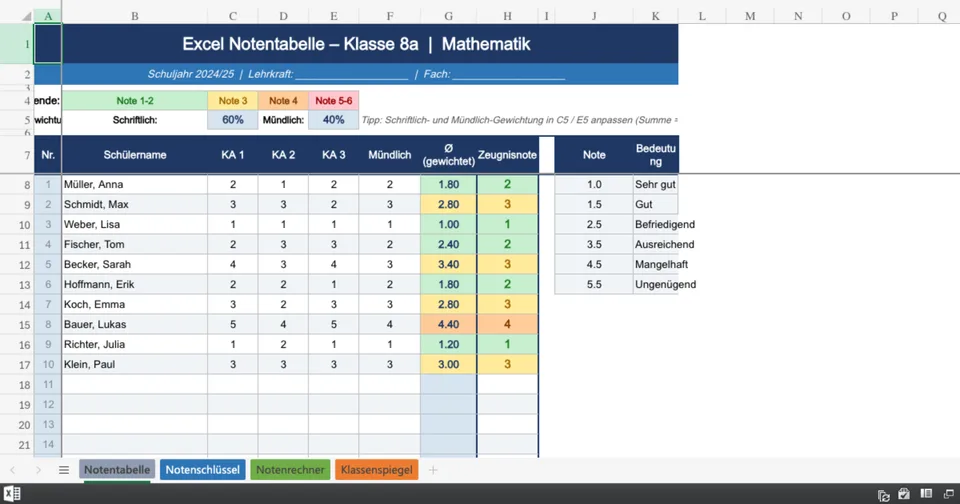
Eine typische Notentabelle enthält folgende Spalten:
- Spalte A: Laufende Nummer
- Spalte B: Schülername
- Spalten C-F: Einzelnoten (Klassenarbeiten, Tests, mündliche Noten)
- Spalte G: Durchschnittsnote
- Spalte H: Zeugnisnote
Automatische Nummerierung erstellen
Bei 20 und mehr Schüler*innen wäre es aber lästig, die Zahlen hier einzeln untereinander einzugeben. Lasse stattdessen Excel für Dich arbeiten! Trage zunächst nur die ersten paar Zahlen ein und markiere die beiden Zellen.
Klicke mit der linken Maustaste auf das kleine Kästchen rechts unten an der zuletzt markierten Zelle. Halte die Maustaste gedrückt und ziehe den Rahmen dabei nach unten bis zur gewünschten Anzahl von Zeilen. Wenn Du die Maustaste loslässt, füllt Excel die Zellen direkt automatisch für Dich aus.
💡 Profi-Tipp:
Lassen Sie bewusst zwischendurch Spalten frei, damit die Tabelle übersichtlich bleibt. Das ist in Excel kein Problem.
Schritt 2: Wichtige Formeln für die Notenberechnung
Mithilfe von Excel können Lehrkräfte ihre Notenerfassung erheblich vereinfachen. Die Automatisierung von Berechnungen, die in der Vergangenheit manuell durchgeführt wurden, spart Zeit und verringert Fehler. Formeln wie SUMME(), MITTELWERT() und bedingte Formate helfen dabei, Noten schnell zu kalkulieren.
Die SUMME-Funktion für Punktetabellen
Wenn Sie Punkte aus mehreren Tests addieren möchten, verwenden Sie die SUMME-Funktion:
=SUMME(C3:E3)
Würdest Du statt des Doppelpunkts ein Semikolon zwischen die Zellen-Koordinaten setzen, also =SUMME(E3;G3) eingeben, würde Excel nur die beiden Zellen E3 und G3 addieren. Mit der Enter-Taste bestätigst Du die Formel.
Die MITTELWERT-Funktion für Durchschnittsnoten
Ich möchte Dir jetzt noch zeigen, wie die Software den Notendurchschnitt für Dich ausrechnet. Eigentlich kennst Du schon nahezu alle Handgriffe zum Erstellen einer Notentabelle mit Excel. Im folgenden Beispiel ermitteln wir die Durchschnittsnoten für drei geschriebene Klassenarbeiten.
=MITTELWERT(C3:F3)
Dezimalstellen runden
Einige Ergebnisse gehen nicht glatt auf und sorgen für viele Stellen nach dem Komma. Für die Ansicht in der Tabelle kannst Du die Werte auf eine bestimmte Anzahl von Dezimalstellen reduzieren und automatisch runden lassen.
=RUNDEN(MITTELWERT(C3:F3);2)
Schritt 3: Notenschlüssel mit SVERWEIS erstellen
Erstellen Sie Ihren individuellen Notenschlüssel und benutzen Sie ihn, um den Verrechnungspunkten Ihrer Schüler/innen automatisch die richtige Note zuordnen zu lassen. Drehen Sie bei Bedarf danach am Notenschlüssel, um Einfluss auf den Klassenschnitt zu nehmen. Ein äußerst Zeit sparendes Vorgehen mit der Excel-Funktion SVERWEIS.
Notenschlüssel-Tabelle anlegen
Erstellen Sie zunächst eine separate Tabelle mit Ihrem Notenschlüssel:
| Punkte (ab) | Note |
|---|---|
| 0 | 6 |
| 30 | 5 |
| 50 | 4 |
| 67 | 3 |
| 81 | 2 |
| 92 | 1 |
Die SVERWEIS-Formel anwenden
Im obigen Beispiel wird die Zahl aus der Spalte "Punkte gesamt" (Suchkriterium) mit der ersten Spalte des Notenspiegels (Matrix) verglichen. Ausgegeben wird die zweite Spalte der Matrix (Spaltenindex). Auf das Argument "Bereich_Verweis" wurde verzichtet, da keine genaue Übereinstimmung benötigt wird.
=SVERWEIS(G3;$J$2:$K$7;2;WAHR)
Die Zellbezüge der Matrix sind als absolute Zellbezüge dargestellt, damit die Formel kopiert werden kann.
⚠️ Wichtig:
Wichtig ist, dass die Noten aufsteigend angeordnet sind. Die Punktegrenzen müssen von klein nach groß sortiert sein, damit SVERWEIS korrekt funktioniert.
Vorteile des SVERWEIS für Notentabellen
Sie sparen Zeit: Den Notenschlüssel in Ihre Excel-Tabelle kopieren und den SVERWEIS korrekt eingeben geht deutlich schneller als für 25 Schüler/innen die Verrechnungspunkte in einer Tabelle nachzuschauen. Dynamisch-pädagogische Notengebung: Sie können jederzeit eine Änderung am Notenschlüssel vornehmen - diese Änderung schlägt sich sofort in den Schülernoten nieder.
Schritt 4: Gewichtete Notenberechnung
Die Anwendung von Gewichtungen in der Notenberechnung ermöglicht es, verschiedene Leistungsaspekte entsprechend ihrer Bedeutung angemessen zu berücksichtigen.
Anzahl: Anzahl der Noten, die für diesen Typ pro Schüler eingetragen werden sollen. Gewichtung: Verhältnis der Noten zu den anderen Noten.
Formel für gewichteten Durchschnitt
Geben Sie in die Zelle die Formel ein mit der Gewichtung 40% für die mündliche Note, 60% für die schriftliche Note.
=C3*0,6+D3*0,4
Oder flexibler mit Zellbezügen für die Gewichtung:
=C3*$H$1+D3*$I$1
💡 Profi-Tipp:
Lagern Sie die Prozentwerte in eigene Zellen aus; ansonsten wird es aufwändig, wenn Sie das z.B. für eine andere Klasse übernehmen, dort aber andere Prozent haben.
Schritt 5: Lineare Notenschlüssel-Formel
Die übliche Formel für lineare Notenschlüssel ist 6-5*(erreichte Punktzahl)/(Maximalpunktzahl). Die Zellen, mit denen Sie rechnen möchten, können Sie von Hand eingeben oder nach Eingabe des Malzeichens direkt durch Klick in die entsprechende Zelle anwählen.
=6-5*(C3/$C$1)
Wobei C3 die erreichte Punktzahl und $C$1 die Maximalpunktzahl enthält.
Schritt 6: Zwischennoten und Dezimalwerte
Excel kann beim Berechnen mit Zahlenwerten umgehen. Zwischennoten wie 2+ oder 3- sind aus mathematischer Sicht aber nicht vorgesehen. Eine Lösung dafür könnte eine Skala in Dezimalschritten sein, wie sie an Hochschulen üblich ist: Eine 2+ entspricht dort zum Beispiel der Note 1,7, während die Note 3- mit dem Wert 3,3 ausgedrückt wird. So kann Excel die Zahlen für die Notenberechnung verwenden.
| Schulnote | Dezimalwert | Bedeutung |
|---|---|---|
| 1+ | 0,7 | Sehr gut plus |
| 1 | 1,0 | Sehr gut |
| 1- | 1,3 | Sehr gut minus |
| 2+ | 1,7 | Gut plus |
| 2 | 2,0 | Gut |
| 2- | 2,3 | Gut minus |
Schritt 7: Bedingte Formatierung für bessere Übersicht
Es gibt auch eine Möglichkeit, Werte in einem bestimmten Zahlenbereich automatisch einzufärben. Die sogenannte Bedingte Formatierung in Microsoft Excel funktioniert.
Mit bedingter Formatierung können Sie:
- Gute Noten (1-2) grün hinterlegen
- Befriedigende Noten (3) gelb markieren
- Ausreichende Noten (4) orange färben
- Mangelhafte/Ungenügende Noten (5-6) rot hervorheben
Erweiterte Funktionen für Notentabellen
Mehrere Tabellenblätter nutzen
Für jedes Fach wird dabei ein eigenes Tabellenblatt angelegt. Dazu muss das Tabellenblatt einfach nur dupliziert werden.
Die Excel besteht aus drei Blättern, eines für das erste Halbjahr, eines für das 2. HJ und einer Liste für Eintragungen zur mündlichen Beteiligung.
Automatische Gesamtnotenberechnung
Meine Notenverwaltung als Excel-Datei ermöglicht eine einfache und schnelle Verwaltung von Schüler*innenleistungen. Dabei wird jederzeit automatisch eine Note für jeden Teilbereich (Mitarbeit, Hausaufgaben und Schularbeiten bzw. Tests) errechnet. Natürlich gibt es auch eine Übersicht über die Gesamtnote, wo alle Teilnoten gesammelt werden und eine aktuelle Gesamtnote berechnet wird.
Klassenspiegel erstellen
In der Regel wird zwischen 2 Notenspiegel unterschieden. Das ist der Klassenspiegel und dein eigener Notenspiegel. Klassenspiegel: Beim Klassenspiegel wird der Notendurchschnitt der gesamten Schulklasse berechnet.
Dadurch lässt sich die Schwierigkeitsstufe einer Arbeit oder auch das Klassenniveau ermitteln. War die Arbeit also insgesamt, d.h. für alle zu schwer/zu einfach? Oder vielleicht nur für einige?
Datenschutz und Sicherheit
Bei der Verarbeitung von Schülerdaten ist der Datenschutz Notenerfassung von höchster Wichtigkeit. Excel bietet die Möglichkeit, Dateien durch Passwörter zu schützen und die Datenverschlüsselung zu aktivieren.
Es ist empfehlenswert, regelmäßige Backups Ihrer Notentabellen auf sicheren Speichermedien zu erstellen, um Datenverlust zu vermeiden. Das Verständnis und die Anwendung dieser Methoden ermöglicht nicht nur eine effiziente Notenerfassung und -verwaltung, sondern schützt auch die Privatsphäre der Schüler.
Es empfiehlt sich, regelmäßige Sicherungen der Notentabellen zu erstellen, um Datenverlusten vorzubeugen. Cloud-Speicherlösungen bieten hierbei nicht nur Schutz vor technischen Ausfällen, sondern ermöglichen auch einen flexiblen Zugriff auf die Daten.
📊 Notendurchschnitt-Rechner
Berechnen Sie den gewichteten Notendurchschnitt Ihrer Schüler
Pädagogische Hinweise zur Notengebung
Da die Noten in streng mathematischer Weise ermittelt werden, muss der pädagogische Sachverstand bei knappen Ergebnissen wie 2,51 gerade bei Zeugnisnoten zum Einsatz kommen. Auch hier hilft die tabellarische Übersicht, der mit wenigen Blicken zu entnehmen ist, wie sich der Leistungsstand der Schüler/in entwickelt hat.
Ab der ersten Schularbeit kann ich nach einem Blick in die Excel-Datei sagen, wer auf welcher Note steht, wo Defizite liegen, in welchen Bereichen Stärken liegen. Den Eltern gegenüber ist eine transparente Beurteilung fair, wenn dies leicht verständlich erfolgt, wird Vertrauen geschaffen. Das bildet ein gutes Fundament und eine ordentliche Gesprächsbasis.
Häufig gestellte Fragen (FAQ)
Kann ich die Notentabelle auch mit anderen Programmen nutzen?
Die Datei wurde für Excel optimiert und kann aber auch mit Numbers (iOS) bearbeitet werden. Generell spricht nichts gegen Open-Source Lösungen, wie bspw. Libre-Office. Die Praxis zeigt jedoch, dass die Microsoft-Office Produktpalette sehr häufig in österreichischen Schulen vertreten ist.
Wie viele Schüler und Noten kann ich verwalten?
Mit dieser Excel-Vorlage steht dir ein einfaches Tool zur Berechnung deines Notenschnitts zur Verfügung. Du kannst bis zu 30 Schulfächer eintragen und pro Halbjahr 10 Noten aus Klassenarbeiten.
Brauche ich Excel-Vorkenntnisse?
Für diese Anleitung brauchst Du keine Vorkenntnisse. Du kannst alle Schritte leicht nachvollziehen und selbst ausprobieren.
Wie schütze ich meine Tabelle vor versehentlichen Änderungen?
Das Arbeitsblatt ist geschützt, aber es gibt KEIN Passwort. Der Schutz sorgt dafür, dass nicht versehentlich wichtige Formeln gelöscht werden. Du kannst nur dort etwas eintragen, wo es notwendig ist.
Fazit: Effiziente Notenverwaltung mit Excel
Eine gut strukturierte Excel Notentabelle ist ein unverzichtbares Werkzeug für moderne Lehrkräfte. Insgesamt gesehen, ermöglicht die Verwendung von spezialisierten Excel-Vorlagen nicht nur eine bessere Übersichtlichkeit und verringerte Fehleranfälligkeit, sondern auch erhebliche Zeitersparnisse, die es Lehrkräften erlauben, sich auf ihre Kernkompetenzen zu fokussieren. Die geschickte Notenorganisation ist ein zentraler Aspekt professioneller Klassenführung.
Mit den in diesem Artikel vorgestellten Formeln und Techniken können Sie:
- Punkte automatisch addieren und Durchschnitte berechnen
- Individuelle Notenschlüssel mit SVERWEIS implementieren
- Gewichtete Notenberechnungen durchführen
- Übersichtliche und sichere Notentabellen erstellen
Beginnen Sie noch heute mit der Erstellung Ihrer eigenen Excel Notentabelle und erleben Sie, wie viel Zeit und Aufwand Sie bei der Notenverwaltung sparen können.