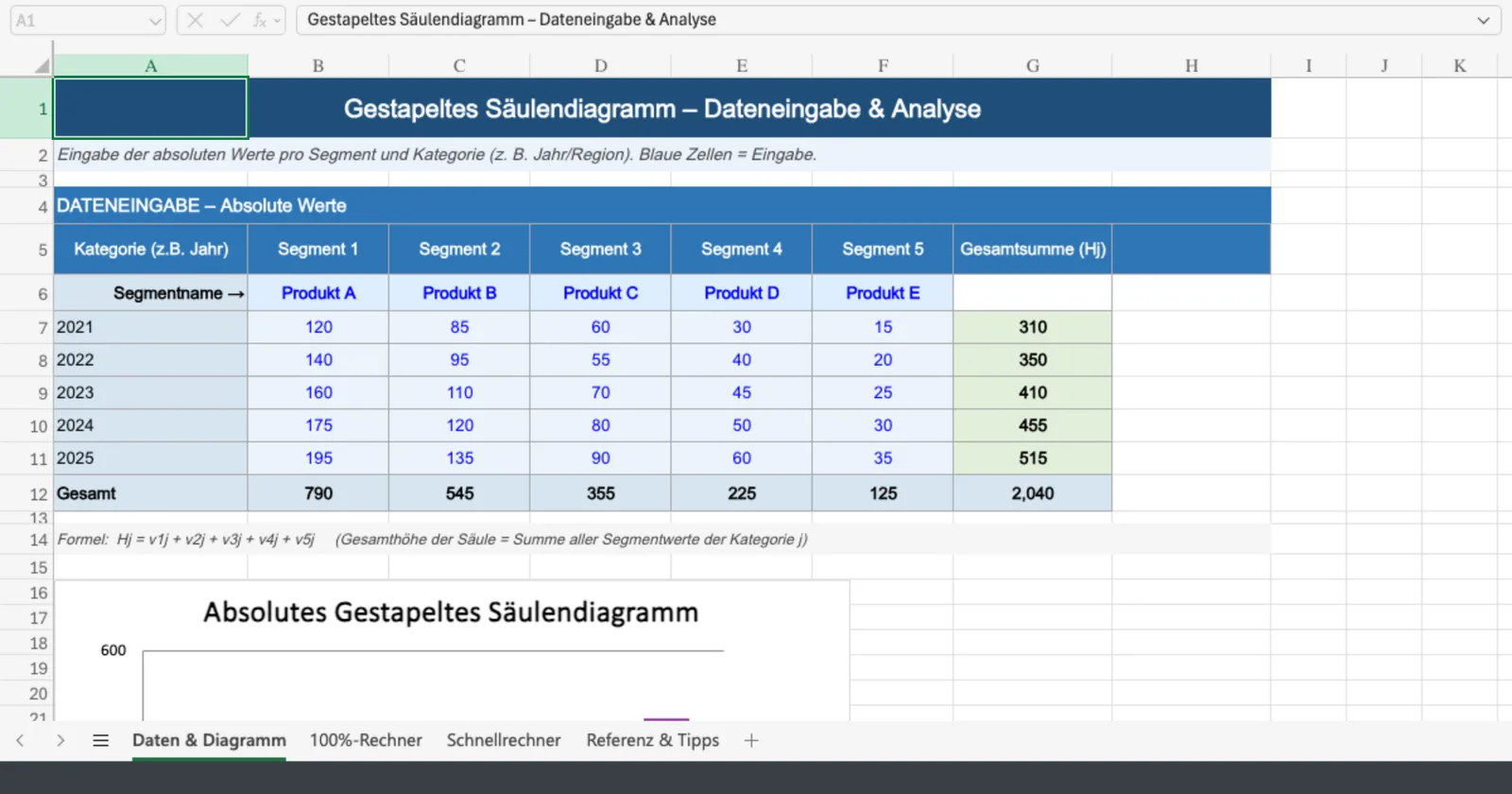
Daten sind das neue Gold, aber ohne die richtige Visualisierung bleiben sie oft nur wertloses Geröll. Wenn Sie komplexe Zusammenhänge darstellen müssen, bei denen nicht nur die Gesamtsumme, sondern auch die Zusammensetzung einzelner Kategorien zählt, stoßen einfache Balkendiagramme schnell an ihre Grenzen. Hier kommt das gestapelte Säulendiagramm ins Spiel. Es ist eines der mächtigsten Werkzeuge im Repertoire eines Datenanalysten, um Teil-Ganze-Beziehungen (Part-to-Whole) elegant und platzsparend zu kommunizieren.
In diesem Artikel erfahren Sie nicht nur, wie Sie diese Diagrammart korrekt einsetzen, sondern verstehen auch die mathematischen Hintergründe und können mit unserem integrierten Rechner sofort eigene Verteilungen prüfen.
Was ist ein gestapeltes Säulendiagramm?
Ein gestapeltes Säulendiagramm (englisch: Stacked Bar Chart) ist eine Erweiterung des klassischen Säulendiagramms. Während ein normales Diagramm Werte verschiedener Kategorien nebeneinanderstellt, stapelt diese Variante Unterkategorien übereinander. Jede Säule repräsentiert dabei eine Hauptkategorie (z. B. ein Jahr oder eine Abteilung), und die Segmente innerhalb der Säule zeigen die Anteile der Unterkategorien (z. B. Produkte oder Kostenarten) an.
Diese Darstellungsform eignet sich hervorragend, um zwei Dimensionen gleichzeitig zu analysieren:
- Die Gesamtsumme: Wie hoch ist der Balken insgesamt?
- Die Struktur: Aus welchen Teilen setzt sich diese Summe zusammen?
Die zwei Hauptarten: Absolut vs. Relativ
Nicht jedes gestapelte Diagramm verfolgt das gleiche Ziel. Man unterscheidet grundsätzlich zwischen zwei Varianten, die völlig unterschiedliche Aussagen treffen.
1. Das absolute gestapelte Säulendiagramm
Hierbei entspricht die Gesamthöhe der Säule der tatsächlichen Summe der Werte. Es eignet sich, wenn das Wachstum oder die absolute Größe der Kategorien im Vordergrund steht. Ein Beispiel wäre der Gesamtumsatz eines Unternehmens über mehrere Jahre, unterteilt in Regionen.
2. Das gestapelte 100%-Säulendiagramm
Bei dieser Variante sind alle Säulen gleich hoch (nämlich 100%). Die Segmente zeigen den prozentualen Anteil an. Absolute Werte gehen hier visuell verloren, aber der Fokus liegt voll auf den Verhältnissen und der Verteilung. Dies ist ideal, um Marktanteile oder Budgetverteilungen unabhängig von der absoluten Größe zu vergleichen.
Rechner: Absolute Werte in 100%-Anteile umwandeln
Planen Sie ein 100%-Säulendiagramm? Nutzen Sie diesen Rechner, um schnell die prozentualen Anteile von bis zu drei Segmenten zu ermitteln.
Wann sollte man gestapelte Säulen verwenden?
Die Wahl des richtigen Diagramms entscheidet darüber, ob Ihre Botschaft ankommt. Gestapelte Säulendiagramme sind besonders nützlich, wenn:
- Sie den Gesamttrend und die Zusammensetzung gleichzeitig zeigen wollen.
- Der Platz im Bericht begrenzt ist und mehrere Einzeldiagramme zu viel Raum einnehmen würden.
- Sie grobe Unterschiede in den Anteilen hervorheben möchten.
Vermeiden Sie diesen Diagrammtyp jedoch, wenn:
- Ein präziser Vergleich der einzelnen Segmentgrößen (außer dem untersten Segment) notwendig ist. Da die oberen Segmente keine gemeinsame Basislinie haben, ist der visuelle Vergleich für das menschliche Auge schwierig.
- Sie mehr als 5 Segmente haben – das Diagramm wird sonst zum „Regenbogen-Chaos“.
- Die Daten negative Werte enthalten (dies kann zu verwirrenden Überlappungen führen).
Für vertiefende Informationen zu statistischen Standards empfiehlt sich ein Blick auf die Publikationen des Statistischen Bundesamtes (Destatis), die oft exzellente Beispiele für klare Datenvisualisierung bieten.
Schritt-für-Schritt: Erstellung in gängigen Tools
Die Erstellung ist in den meisten Tabellenkalkulationsprogrammen wie Excel oder Google Sheets unkompliziert:
- Daten vorbereiten: Strukturieren Sie Ihre Daten so, dass Kategorien (z. B. Jahre) in Zeilen und Segmente (z. B. Produkte) in Spalten stehen.
- Markieren: Wählen Sie den gesamten Datenbereich inklusive Überschriften aus.
- Einfügen: Gehen Sie auf „Einfügen“ > „Diagramme“ und wählen Sie das Symbol für „Gestapelte Säule“ (oft das zweite Symbol in der Säulengruppe).
- Anpassen: Fügen Sie Datenbeschriftungen hinzu, aber seien Sie sparsam. Oft reicht es, die Gesamtsumme oben und die wichtigsten Segmentwerte innen anzuzeigen.
Für fortgeschrittene Visualisierungen und interaktive Dashboards bieten sich auch Tools wie Power BI oder Tableau an, die dynamische Sortierungen ermöglichen.
Häufig gestellte Fragen (FAQ)
Was ist der Unterschied zwischen einem gestapelten und einem gruppierten Säulendiagramm?
Beim gestapelten Diagramm liegen die Segmente übereinander (eine Säule pro Kategorie), was den Fokus auf die Gesamtsumme legt. Beim gruppierten Diagramm stehen die Segmente nebeneinander, was den direkten Vergleich der Einzelwerte erleichtert, aber mehr Platz benötigt.
Kann man gestapelte Säulendiagramme mit negativen Werten erstellen?
Technisch ja, aber es wird dringend davon abgeraten. Negative Werte stapeln sich unterhalb der Nulllinie, während positive nach oben gehen. Dies führt dazu, dass die Gesamthöhe der Säule nicht mehr der mathematischen Summe der Absolutbeträge entspricht und visuell verwirrt.
Wie viele Kategorien sollte ein gestapeltes Diagramm maximal haben?
Als Faustregel gilt: Nicht mehr als 4 bis 5 Segmente pro Säule. Wenn Sie mehr Details zeigen müssen, ist oft eine Tabelle oder ein Panel-Chart (Small Multiples) die bessere Wahl.