Haben Sie sich schon einmal stundenlang damit gequält, in einem Textverarbeitungsprogramm wie Word Textblöcke millimetergenau auszurichten, nur damit ein einziges Leerzeichen das gesamte Layout verschiebt? Sie sind nicht allein. Viele Bewerber greifen im Jahr 2026 zu einem unkonventionellen, aber extrem effektiven Werkzeug: Microsoft Excel.
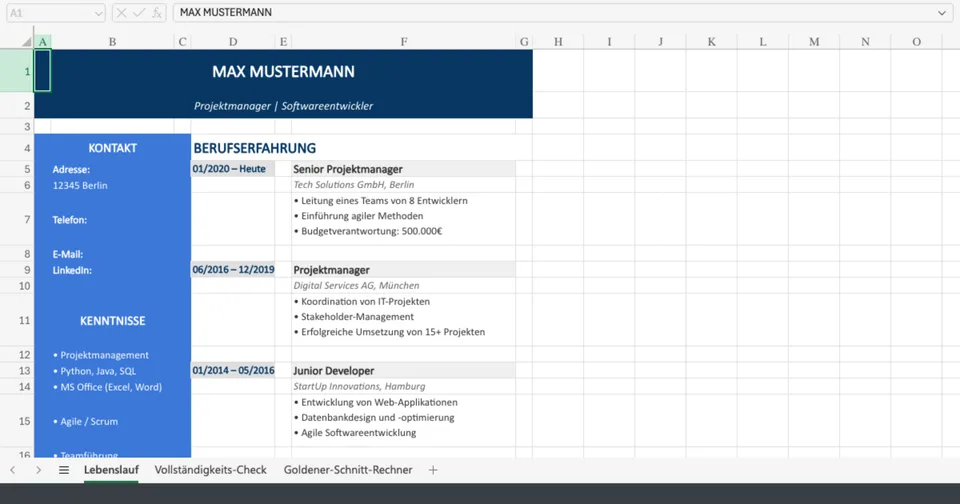
Eine Lebenslauf Excel Vorlage bietet Ihnen die absolute Kontrolle über Spalten, Zeilen und Abstände. Was ursprünglich für Finanzdaten gedacht war, eignet sich hervorragend für die strukturierte Darstellung Ihres Werdegangs. In diesem Artikel zeigen wir Ihnen, wie Sie Excel für Ihre Bewerbung nutzen, welche mathematischen Layout-Regeln helfen und worauf Sie beim PDF-Export achten müssen.
Warum Excel für den Lebenslauf nutzen?
Der größte Vorteil von Excel liegt in seiner Rasterstruktur. Während Sie in Word oft mit Tabulatoren und Einzügen kämpfen müssen, um Daten und Tätigkeitsbeschreibungen bündig zu halten, bietet Excel von Haus aus ein Gitter, das Ordnung schafft. Jede Zelle ist ein Container für Informationen, der sich exakt positionieren lässt.
Die Vorteile im Überblick:
- Präzise Ausrichtung: Zeiträume (z.B. „01/2021 – Heute“) stehen immer exakt untereinander.
- Einfaches Verschieben: Ganze Zeilen (Stationen im Lebenslauf) können einfach ausgeschnitten und an anderer Stelle eingefügt werden, ohne das Layout zu zerstören.
- Übersichtlichkeit: Durch das Verbinden von Zellen lassen sich klare Kopfzeilen und Abschnitte definieren.
Das perfekte Seitenverhältnis: Mathematik im Layout
Ein ästhetischer Lebenslauf folgt oft unbewusst mathematischen Proportionen. Wenn Sie ein Layout mit einer Seitenleiste (für Kontaktdaten und Skills) und einem Hauptbereich (für Berufserfahrung) wählen, empfiehlt sich der Goldene Schnitt für eine harmonische Aufteilung.
Schritt-für-Schritt zur eigenen Vorlage
Um Ihre eigene Lebenslauf Excel Vorlage zu erstellen, gehen Sie wie folgt vor:
- Seitenlayout einrichten: Stellen Sie unter „Seitenlayout“ das Format auf A4 und die Seitenränder auf „Schmal“ oder benutzerdefiniert (z.B. 2 cm rundum).
- Spalten definieren: Nutzen Sie Spalte A als schmalen Abstandshalter, Spalte B für den Zeitstrahl (Datum), Spalte C als Abstand und Spalte D für den Inhalt.
- Zellen formatieren: Nutzen Sie „Textumbruch“, damit längere Tätigkeitsbeschreibungen automatisch in der Zelle umbrechen und nicht abgeschnitten werden.
- Design: Verwenden Sie dezente Hintergrundfarben für Überschriften oder die Seitenleiste, um visuelle Hierarchien zu schaffen.
Für Inspiration zu Inhalten und Standards empfiehlt sich ein Blick auf die Richtlinien des Europass Lebenslaufs, der europaweit anerkannte Standards setzt.
Interaktiver Lebenslauf-Check
Haben Sie an alles gedacht? Nutzen Sie unseren interaktiven Rechner, um den Vollständigkeitsgrad Ihres Lebenslaufs zu prüfen, bevor Sie ihn als PDF exportieren.
Excel vs. Word: Was ist besser?
Viele Bewerber fragen sich, ob sie bei Word bleiben oder zu Excel wechseln sollen. Hier ist eine Entscheidungshilfe:
- Nutzen Sie Excel, wenn: Sie ein sehr strukturiertes Layout mit Zeitstrahl wünschen, Tabellen lieben und volle Kontrolle über Spaltenbreiten benötigen.
- Nutzen Sie Word, wenn: Ihr Lebenslauf sehr viel Fließtext enthält oder Sie komplexe grafische Elemente und Design-Vorlagen nutzen möchten, die über einfache Tabellen hinausgehen.
Unabhängig vom Tool sollten Sie sich auch bei der Bundesagentur für Arbeit über aktuelle Bewerbungstrends informieren, um inhaltlich auf dem neuesten Stand zu bleiben.
Wichtiger Hinweis zum Export
Senden Sie niemals die offene Excel-Datei (.xlsx) an einen Personaler! Das Layout kann auf anderen Computern anders aussehen, und Metadaten könnten sichtbar bleiben. Nutzen Sie immer die Funktion „Datei > Exportieren > PDF/XPS-Dokument erstellen“. Überprüfen Sie das PDF anschließend, um sicherzustellen, dass keine Spalten abgeschnitten wurden.
Häufig gestellte Fragen (FAQ)
Ist ein Lebenslauf in Excel ATS-freundlich?
Ja, solange Sie ihn als PDF exportieren und keine wichtigen Texte in Grafiken oder Textfeldern verstecken. Das Raster von Excel wird von modernen Applicant Tracking Systems (ATS) im Jahr 2026 hervorragend gelesen, da die Lesereihenfolge logisch bleibt.
Kann ich Farben in meiner Excel-Vorlage verwenden?
Absolut. Nutzen Sie die Funktion „Füllfarbe“, um Akzente zu setzen, z.B. für die Seitenleiste oder Überschriftenbalken. Achten Sie jedoch auf Professionalität: Dunkelblau, Anthrazit oder dezente Grüntöne wirken seriöser als grelle Farben.