Warum eine Ordnerrücken Vorlage in Excel?
Wussten Sie, dass ein unübersichtliches Archiv nicht nur Nerven, sondern auch wertvolle Arbeitszeit kostet? Stellen Sie sich vor, der Jahresabschluss steht an und Sie suchen verzweifelt nach dem richtigen Beleg, weil handgeschriebene, unleserliche Zettel Ihre Aktenordner zieren – eine absolute Kostenfalle im administrativen Alltag. Ein professionelles Dokumentenmanagement ist das Rückgrat einer effizienten Buchhaltung . In diesem umfassenden Leitfaden zeigen wir Ihnen, wie Sie mit einer einfachen Ordnerrücken Vorlage in Excel im Handumdrehen für Ordnung sorgen. Sie lernen die korrekten DIN-Maße kennen, erfahren, wie Sie die Vorlage millimetergenau anpassen, und erhalten praxiserprobte Strategien für den perfekten Druck. Lassen Sie uns gemeinsam das Fundament für ein strukturiertes und repräsentatives Büro legen.
DIN-Maße für Ordnerrücken – die wichtigsten Größen
Bevor Sie mit Excel loslegen, ist es entscheidend, die korrekte Breite Ihres Ordners zu kennen. Standardordner, wie sie in der betrieblichen Praxis häufig verwendet werden, gibt es in drei gängigen Rückenbreiten:
| Ordnertyp | Rückenbreite | Nutzfläche (B × H) | Typische Verwendung |
|---|---|---|---|
| Schmaler Ordner | 35 mm | 30 × 285 mm | Dünne Akten, Rechnungen |
| Normaler Ordner | 52 mm | 47 × 285 mm | Standardbüro, Schule |
| Breiter Ordner | 75–80 mm | 70 × 285 mm | Große Projekte, Archive |
Tipp: Messen Sie den Rücken Ihres Ordners immer selbst nach – Hersteller weichen gelegentlich von den Normmaßen ab. Weitere Informationen zu standardisierten Papierformaten finden Sie beim Deutschen Institut für Normung (DIN) .
Schritt-für-Schritt: Ordnerrücken Vorlage in Excel erstellen
Schritt 1 – Zellgröße exakt einstellen
Excel arbeitet intern mit Punkten und Pixeln, nicht mit Millimetern. Um millimetergenaue Zellen zu erhalten, wechseln Sie zunächst die Ansicht:
- Klicken Sie auf Ansicht → Seitenlayout . Excel zeigt nun Lineale in cm/mm.
- Markieren Sie die gewünschte Spalte (z. B. Spalte B), Rechtsklick → Spaltenbreite .
-
Geben Sie den Wert in
Zentimetern
ein (z. B.
4,7für 47 mm). -
Wiederholen Sie das für die Zeilenhöhe: Rechtsklick auf die Zeile →
Zeilenhöhe
→
28,5cm.
Alternativ: Gehen Sie zu
Datei → Drucken → Seite einrichten
und setzen Sie alle Ränder auf
0
, um den gesamten Druckbereich zu nutzen.
Schritt 2 – Text und Beschriftung eingeben
Klicken Sie in die vorbereitete Zelle und geben Sie Ihren Ordnertitel ein. Für mehrzeiligen Text drücken Sie Alt + Enter innerhalb der Zelle. Empfohlene Formatierung:
- Haupttitel: Schriftgröße 14–18 pt, fett, zentriert
- Untertitel / Jahreszahl: Schriftgröße 10–12 pt, normal
- Aktenzeichen: Schriftgröße 9 pt, unten in der Zelle (vertikale Ausrichtung: unten)
Aktivieren Sie unter Start → Ausrichtung die Option Zeilenumbruch , damit langer Text nicht abgeschnitten wird.
Schritt 3 – Design und Farben anpassen
Professionelle Ordnerrücken leben von klarer Farbgebung. Nutzen Sie die Excel-Zellfüllung ( Start → Füllfarbe ) für den Hintergrund und wählen Sie eine kontrastierende Schriftfarbe. Für Firmenordner empfiehlt sich die Verwendung der Corporate-Design-Farben (Hex-Werte können unter Weitere Farben → Benutzerdefiniert eingegeben werden).
Möchten Sie ein Logo einfügen, gehen Sie zu Einfügen → Bilder und positionieren Sie das Bild innerhalb der Zelle. Halten Sie dabei die Alt -Taste gedrückt, damit das Bild an den Zellrändern einrastet.
Schritt 4 – Mehrere Rücken auf einem Blatt
Um Papier zu sparen, können Sie mehrere Ordnerrücken nebeneinander auf einem A4-Blatt platzieren. Auf einem Querformat-A4-Blatt (297 mm breit) passen beispielsweise:
- 6 × schmale Rücken (35 mm) mit je 2 mm Abstand
- 4 × normale Rücken (52 mm) mit je 3 mm Abstand
- 3 × breite Rücken (75 mm) mit je 3 mm Abstand
Kopieren Sie die fertige Zelle einfach nach rechts und passen Sie die Beschriftung an.
Schritt 5 – Druckbereich festlegen und drucken
- Markieren Sie alle Ordnerrücken-Zellen.
- Gehen Sie zu Seitenlayout → Druckbereich → Druckbereich festlegen .
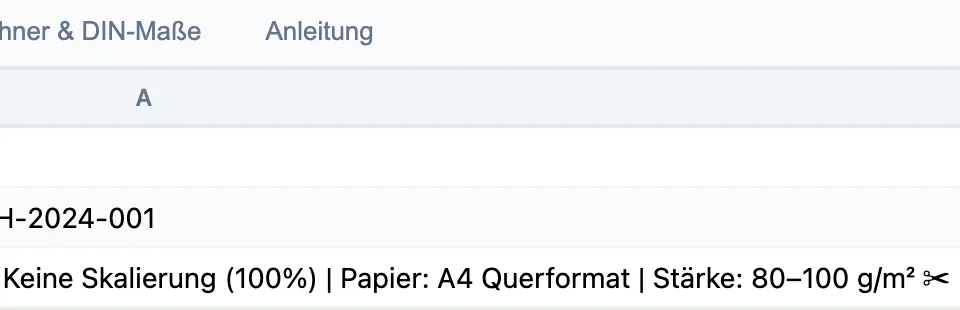
- Öffnen Sie Datei → Drucken und wählen Sie „Keine Skalierung“ oder „Blatt auf einer Seite drucken“ . Detaillierte Hilfe zu Druckeinstellungen bietet auch der offizielle Microsoft Support .
- Prüfen Sie in der Vorschau, ob die Maße stimmen – drucken Sie ggf. zuerst auf Normalpapier und messen Sie nach.
- Drucken Sie auf 80–100 g/m²-Papier für beste Ergebnisse; Karton (160 g/m²) macht die Rücken besonders stabil.