Die Personalplanung ist das Herzstück vieler Unternehmen. Ein gut durchdachter Schichtplan in Excel ist für viele kleine und mittelständische Betriebe der erste Schritt, um Arbeitszeiten, Pausen und Urlaube effizient zu organisieren. Doch wer schon einmal versucht hat, einen Dienstplan von Grund auf in einer Tabellenkalkulation aufzubauen, weiß: Der Teufel steckt im Detail. Von der korrekten Berechnung der Arbeitsstunden bis hin zur Einhaltung gesetzlicher Ruhezeiten gibt es vieles zu beachten.
In diesem umfassenden Guide zeigen wir Ihnen, wie Sie einen funktionalen und übersichtlichen Schichtplan in Excel erstellen, welche Formeln Sie unbedingt kennen müssen und wo die Grenzen der Tabellenkalkulation liegen.
Warum ein Schichtplan in Excel? (Vor- und Nachteile)
Excel ist auf fast jedem Firmenrechner vorinstalliert. Das macht es zur naheliegendsten Lösung für die Dienstplanung. Bevor Sie jedoch Stunden in die Erstellung investieren, sollten Sie die Vor- und Nachteile abwägen.
- Vorteile: Keine zusätzlichen Softwarekosten, maximale Flexibilität bei der Gestaltung, bekannte Benutzeroberfläche und einfache Weitergabe als PDF oder Ausdruck.
- Nachteile: Hohe Fehleranfälligkeit bei manuellen Eingaben, keine automatische Warnung bei Verstößen gegen das Arbeitszeitgesetz, schwierige Kommunikation von Änderungen an Mitarbeiter (keine App-Anbindung).
Schritt-für-Schritt: Den perfekten Dienstplan in Excel aufbauen
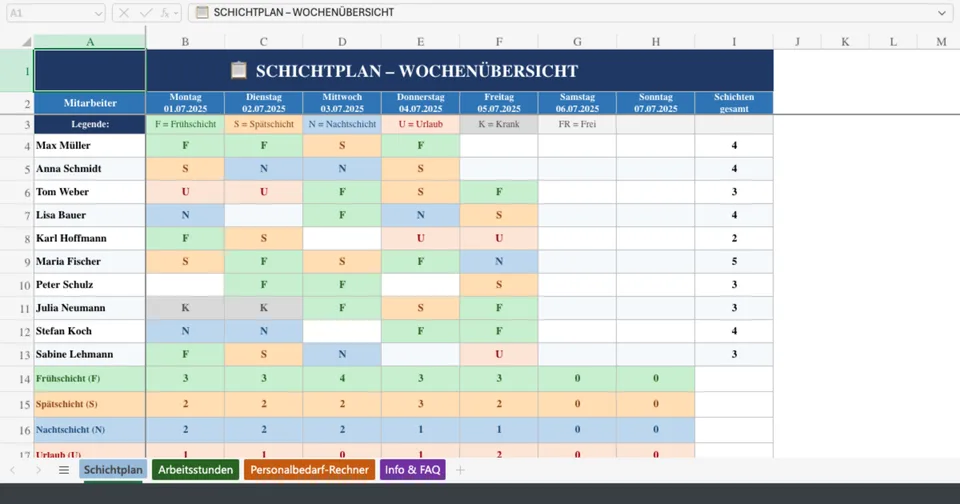
Ein guter Excel-Schichtplan muss übersichtlich sein. Wenn Mitarbeiter ihren Namen oder ihre Schicht suchen müssen, ist das Layout gescheitert. So bauen Sie die Struktur logisch auf:
1. Das Tabellenblatt strukturieren
Nutzen Sie die Zeilen für Ihre Mitarbeiter und die Spalten für die Tage des Monats oder der Woche. Frieren Sie die erste Spalte (Namen) und die erste Zeile (Datum) ein (Ansicht > Fenster einfrieren), damit diese beim Scrollen immer sichtbar bleiben.
2. Farbcodierung und Dropdown-Menüs nutzen
Arbeiten Sie mit der Bedingten Formatierung, um Schichten farblich hervorzuheben (z.B. Frühschicht = Grün, Spätschicht = Orange, Nachtschicht = Blau). Um Tippfehler zu vermeiden, sollten Sie Dropdown-Listen über die Funktion Datenüberprüfung einrichten. So können Planer nur vordefinierte Kürzel wie "F", "S", "N" oder "U" (Urlaub) auswählen.
3. Wichtige Excel-Formeln für den Schichtplan
Das größte Problem in Excel ist die Berechnung von Zeiten. Excel rechnet intern mit Tagen (1 Tag = 1,0). Wenn Sie Stunden berechnen wollen, müssen Sie das Ergebnis mit 24 multiplizieren, um eine Dezimalzahl zu erhalten, mit der sich Gehälter berechnen lassen.
Rechtliche Rahmenbedingungen (Arbeitszeitgesetz)
Ein Schichtplan ist nur dann gut, wenn er legal ist. In Deutschland regelt das Arbeitszeitgesetz (ArbZG) strikt, wie lange gearbeitet werden darf und wie lang die Ruhephasen sein müssen. Excel warnt Sie nicht automatisch, wenn Sie gegen diese Regeln verstoßen – hier ist der Planer in der Pflicht.
Achten Sie besonders auf die ununterbrochene Ruhezeit von mindestens 11 Stunden nach Beendigung der täglichen Arbeitszeit. Detaillierte Informationen zu den gesetzlichen Vorgaben und Ausnahmeregelungen für Schichtbetriebe finden Sie direkt beim Bundesministerium für Arbeit und Soziales (BMAS). Zudem bietet das Institut für Arbeitsmarkt- und Berufsforschung (IAB) wertvolle Studien darüber, wie sich verschiedene Schichtmodelle auf die Gesundheit und Produktivität der Mitarbeiter auswirken.
Interaktiver Schichtbedarf-Rechner
Bevor Sie Ihren Excel-Plan mit Namen füllen, müssen Sie wissen, wie viele Mitarbeiter Sie überhaupt benötigen, um alle Schichten abzudecken. Nutzen Sie unseren kostenlosen Rechner, um Ihren Personalbedarf für das Schichtmodell zu ermitteln.
Excel vs. professionelle Schichtplan-Software
Ab einer bestimmten Unternehmensgröße (meist ab 15-20 Mitarbeitern) stößt Excel an seine Grenzen. Die ständigen Rückfragen ("Wann arbeite ich morgen?"), kurzfristige Krankheitsausfälle und das manuelle Nachhalten von Überstunden kosten wertvolle Zeit.
Professionelle Tools bieten hier cloudbasierte Lösungen: Mitarbeiter haben eine App auf dem Smartphone, können Schichten untereinander tauschen und Urlaube digital beantragen. Zudem warnt die Software automatisch, wenn Ruhezeiten unterschritten werden. Wenn Sie merken, dass Sie wöchentlich mehr als zwei Stunden nur mit der Formatierung und Korrektur Ihres Excel-Schichtplans verbringen, ist es Zeit für ein Upgrade.
Häufig gestellte Fragen (FAQ)
Gibt es kostenlose Schichtplan-Vorlagen für Excel?
Ja, Microsoft bietet in der Excel-Vorlagen-Bibliothek (unter Datei > Neu) bereits vorgefertigte Dienstpläne an. Suchen Sie dort einfach nach "Schichtplan" oder "Arbeitsplan". Diese sind ein guter Startpunkt und lassen sich individuell anpassen.
Wie berechne ich Nachtschichtzuschläge in Excel?
Dafür benötigen Sie eine WENN-Funktion, die prüft, ob die Arbeitszeit in den zuschlagspflichtigen Zeitraum (meist 20:00 bis 06:00 Uhr) fällt. Da dies komplex ist, empfiehlt es sich, Hilfsspalten anzulegen, die nur die Stunden in diesem Zeitfenster ausgeben und diese dann mit dem Zuschlagssatz zu multiplizieren.