Die korrekte Erfassung von Arbeitsstunden ist für Arbeitnehmer, Freiberufler und HR-Abteilungen gleichermaßen essenziell. Wenn Sie in Excel Arbeitszeit berechnen möchten, stoßen Sie jedoch schnell auf eine Hürde: Excel behandelt Uhrzeiten intern als Bruchteile eines Tages (24 Stunden = 1). Das führt oft zu Fehlermeldungen wie #####, besonders wenn Schichten über Mitternacht hinausgehen oder Pausen abgezogen werden müssen.
In diesem umfassenden Leitfaden zeigen wir Ihnen Schritt für Schritt, wie Sie eine fehlerfreie Arbeitszeiterfassung in Excel aufbauen. Von der einfachen Subtraktion über die Handhabung von Nachtschichten bis hin zur Umrechnung in Industriezeit (Dezimalstunden) – hier finden Sie alle notwendigen Formeln und Best Practices.
1. Grundlagen: Wie Excel Uhrzeiten versteht
Bevor wir Formeln eingeben, ist es wichtig zu verstehen, wie Excel im Hintergrund rechnet. Für Excel ist ein ganzer Tag der Wert 1. Das bedeutet:
- 24:00 Uhr entspricht dem Wert
1,0 - 12:00 Uhr (Mittag) entspricht dem Wert
0,5 - 06:00 Uhr entspricht dem Wert
0,25
Damit Ihre Eingaben korrekt als Zeit erkannt werden, müssen die Zellen richtig formatiert sein. Markieren Sie Ihre Zellen, drücken Sie Strg + 1 (Zellen formatieren) und wählen Sie unter "Benutzerdefiniert" das Format hh:mm aus.
2. Die einfache Arbeitszeitberechnung (ohne Nachtschicht)
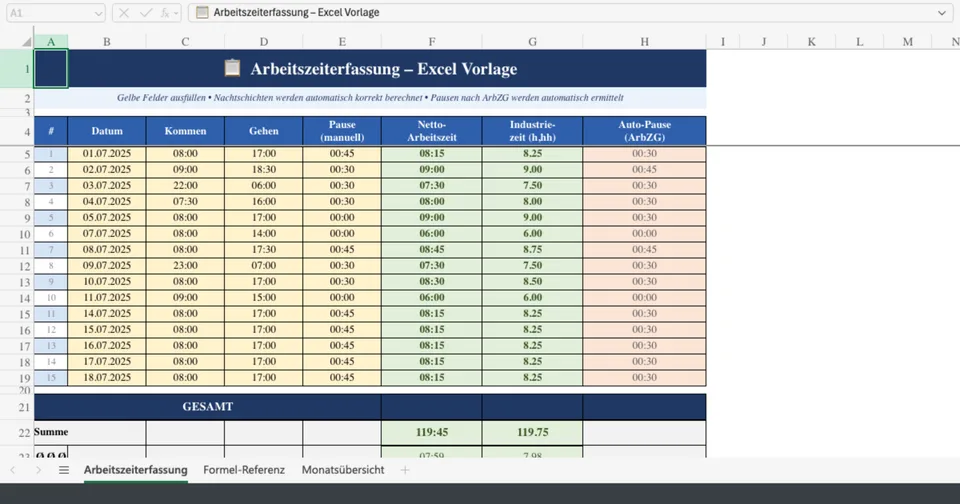
Wenn Ihre Arbeitszeit am selben Tag beginnt und endet, ist die Berechnung simpel. Sie subtrahieren einfach die Startzeit von der Endzeit und ziehen anschließend die Pause ab.
Angenommen, Ihre Tabelle ist wie folgt aufgebaut:
- Spalte A: Kommen (z.B. 08:00)
- Spalte B: Gehen (z.B. 17:00)
- Spalte C: Pause (z.B. 00:30)
Die Formel in Spalte D lautet dann schlicht: =B2 - A2 - C2. Achten Sie darauf, dass die Pause ebenfalls im Zeitformat (hh:mm) eingegeben wird, andernfalls verfälscht sich das Ergebnis. Weitere Details zur grundlegenden Zeitberechnung finden Sie in der offizielle Dokumentation von Microsoft.
3. Die Profi-Formel: Nachtschichten korrekt berechnen
Das größte Problem bei der Zeiterfassung in Excel entsteht, wenn eine Schicht vor Mitternacht beginnt und am nächsten Tag endet (z.B. 22:00 Uhr bis 06:00 Uhr). Die einfache Formel 06:00 - 22:00 ergibt einen negativen Wert, den Excel standardmäßig mit ######## quittiert.
Die eleganteste Lösung hierfür ist die REST-Funktion (im Englischen MOD).
4. Pausen automatisch abziehen (nach Arbeitszeitgesetz)
Oftmals vergessen Mitarbeiter, ihre Pausen einzutragen. Um den gesetzlichen Pausenregelungen nach dem Arbeitszeitgesetz gerecht zu werden (30 Minuten Pause ab 6 Stunden Arbeitszeit, 45 Minuten ab 9 Stunden), können Sie die Pause mit einer WENN-Funktion automatisieren.
Formel für automatischen Pausenabzug:
=WENN((B2-A2)*24>9; "00:45"; WENN((B2-A2)*24>6; "00:30"; 0))
5. Umrechnung in Industriezeit (Dezimalstunden)
Für die Lohnabrechnung wird die Arbeitszeit meist nicht in Stunden und Minuten (z.B. 8:30), sondern in Dezimalstunden bzw. Industriezeit (z.B. 8,50) benötigt. Da Excel intern mit Tagen rechnet, müssen Sie das Ergebnis lediglich mit 24 multiplizieren.
6. Interaktiver Arbeitszeit-Rechner
Testen Sie die Logik direkt hier in unserem interaktiven Rechner. Geben Sie Ihre Zeiten ein, und das Tool berechnet die Netto-Arbeitszeit im normalen Format sowie als Industriezeit.
7. Zusammenfassung und Best Practices
Wenn Sie in Excel Arbeitszeit berechnen, halten Sie sich an diese drei goldenen Regeln:
- Zellenformatierung prüfen: Zeiten immer als
hh:mmformatieren, Industriezeiten immer alsZahl. - Immer die REST-Funktion nutzen: Gewöhnen Sie sich an, standardmäßig
=REST(Ende-Start; 1)zu verwenden. So sind Sie automatisch gegen Fehler bei Nachtschichten abgesichert. - Negative Zeiten vermeiden: Excel kann standardmäßig keine negativen Uhrzeiten (wie -01:00) anzeigen. Wenn Sie Überstunden berechnen und negative Salden erwarten, müssen Sie in den Excel-Optionen das "1904-Datumswerte"-System aktivieren.
Häufig gestellte Fragen (FAQ)
Warum zeigt Excel bei der Zeitberechnung ##### an?
Das passiert, wenn das Ergebnis einer Zeitberechnung negativ ist (z.B. bei Schichten über Mitternacht ohne die REST-Funktion) oder die Spalte zu schmal ist, um den Wert anzuzeigen.
Wie summiere ich Arbeitszeiten über 24 Stunden hinaus?
Wenn Sie am Ende der Woche die Gesamtstunden summieren (z.B. 40 Stunden), fängt Excel im Standardformat nach 24 Stunden wieder bei 0 an. Ändern Sie das Zellenformat der Summenzelle auf [hh]:mm (mit eckigen Klammern). Dadurch werden Stunden über 24 hinaus fortlaufend addiert.