Die WENN-Funktion gehört zu den mächtigsten und am häufigsten genutzten Werkzeugen in Microsoft Excel. Doch was passiert, wenn eine einfache Ja/Nein-Abfrage nicht ausreicht? Wenn du in der WENN-Funktion Excel mehrere Bedingungen gleichzeitig prüfen musst, stoßen viele Anwender an ihre Grenzen.
Egal, ob du komplexe Provisionsmodelle berechnen, Schichtpläne automatisieren oder Daten filtern möchtest – das Verknüpfen mehrerer Kriterien ist essenziell. In diesem umfassenden Guide zeigen wir dir die drei besten Methoden, um mehrere Bedingungen in Excel elegant und fehlerfrei abzufragen.
Methode 1: WENN-Funktion mit UND / ODER verknüpfen
Die eleganteste Lösung, um in einer einzigen Ebene mehrere Kriterien abzufragen, ist die Kombination der WENN-Funktion mit den logischen Funktionen UND oder ODER.
Die UND-Funktion (Alle Bedingungen müssen wahr sein)
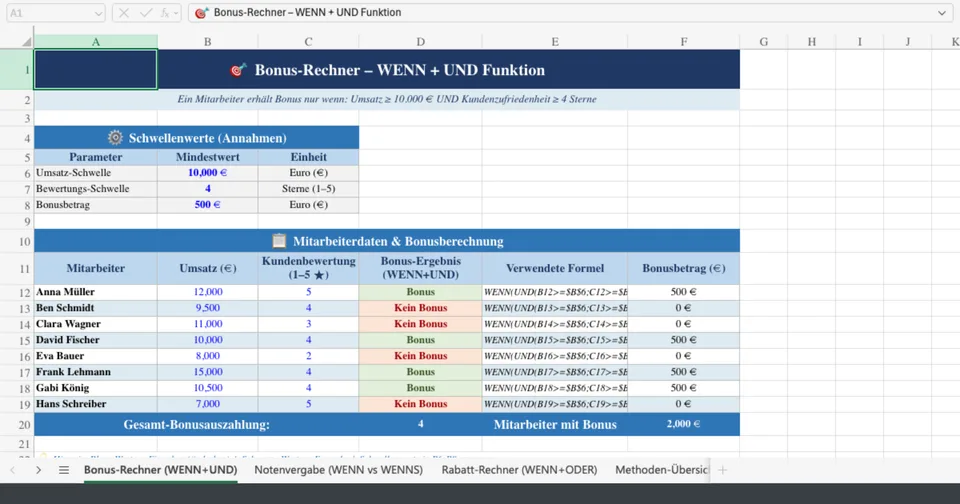
Verwende diese Methode, wenn ein Ereignis nur eintreten soll, wenn sämtliche Kriterien erfüllt sind. Ein klassisches Beispiel ist die Auszahlung eines Bonus: Ein Mitarbeiter erhält den Bonus nur, wenn der Umsatz über 10.000 € liegt und die Kundenzufriedenheit mindestens 4 Sterne beträgt.
=WENN(UND(Bedingung1; Bedingung2); "Dann_Wert"; "Sonst_Wert")
Beispiel-Formel:
=WENN(UND(B2>=10000; C2>=4); "Bonus"; "Kein Bonus")
Die ODER-Funktion (Mindestens eine Bedingung muss wahr sein)
Wenn es ausreicht, dass nur eines von mehreren Kriterien zutrifft, nutzt du die ODER-Funktion. Zum Beispiel: Ein Produkt wird rabattiert, wenn es entweder ein Auslaufmodell ist oder der Lagerbestand über 100 Stück liegt.
=WENN(ODER(Bedingung1; Bedingung2); "Dann_Wert"; "Sonst_Wert")
Methode 2: Die verschachtelte WENN-Funktion
Manchmal hast du nicht nur zwei mögliche Ergebnisse (z.B. "Bonus" oder "Kein Bonus"), sondern eine ganze Skala. Hier kommt die verschachtelte WENN-Funktion ins Spiel. Dabei wird anstelle des "Sonst_Wertes" einfach eine neue WENN-Funktion gestartet.
Beispiel: Notenvergabe nach Punkten
- Ab 90 Punkte: "Sehr gut"
- Ab 75 Punkte: "Gut"
- Ab 50 Punkte: "Befriedigend"
- Unter 50 Punkte: "Durchgefallen"
Die Formel dazu sieht so aus:
=WENN(A2>=90; "Sehr gut"; WENN(A2>=75; "Gut"; WENN(A2>=50; "Befriedigend"; "Durchgefallen")))
Pro-Tipp: Achte bei verschachtelten WENN-Funktionen immer auf die Reihenfolge! Excel prüft von links nach rechts und stoppt bei der ersten wahren Bedingung. Beginne bei Größer-als-Abfragen (>) immer mit dem höchsten Wert.
Methode 3: Die WENNS-Funktion (Der moderne Weg)
Wenn du eine aktuelle Excel-Version nutzt (Microsoft 365 oder Excel 2019 und neuer), kannst du dir das mühsame Verschachteln sparen. Die WENNS-Funktion (IFS) wurde genau dafür entwickelt, mehrere Bedingungen übersichtlich abzufragen.
Anstatt immer wieder "WENN" zu schreiben, listest du einfach paarweise die Bedingung und den dazugehörigen Wert auf.
=WENNS(Bedingung1; Wert1; Bedingung2; Wert2; Bedingung3; Wert3; ...)
Das Noten-Beispiel mit WENNS:
=WENNS(A2>=90; "Sehr gut"; A2>=75; "Gut"; A2>=50; "Befriedigend"; A2<50; "Durchgefallen")
Diese Schreibweise ist deutlich weniger fehleranfällig, da du dich nicht in unzähligen Klammern am Ende der Formel verlierst.
Interaktiver Excel-Simulator: Teste die WENN-UND Logik
Probiere selbst aus, wie sich veränderte Werte auf das Ergebnis einer kombinierten WENN-Funktion auswirken. In diesem Simulator berechnen wir einen Bonus, der nur gewährt wird, wenn der Umsatz ≥ 10.000 € UND die Bewertung ≥ 4 ist.
Häufige Fehler und wie du sie vermeidest
- Fehlende Klammern: Besonders bei verschachtelten Funktionen oder der Nutzung von UND/ODER wird oft die schließende Klammer vergessen. Excel markiert zusammengehörige Klammern farbig – achte darauf!
- Falsche Reihenfolge: Wie bereits erwähnt, arbeitet Excel Bedingungen von links nach rechts ab. Die spezifischste oder höchste Bedingung muss immer zuerst kommen.
- Der #WERT! Fehler: Tritt oft auf, wenn Text mit Zahlen verglichen wird, ohne dass der Text in Anführungszeichen gesetzt wurde (z.B.
A2="Ja"stattA2=Ja).
Fazit
Die WENN-Funktion in Excel mit mehreren Bedingungen zu meistern, hebt deine Tabellenkalkulation auf das nächste Level. Für einfache Kombinationen sind UND / ODER deine besten Freunde. Geht es um komplexe Abstufungen, greifst du am besten zur modernen WENNS-Funktion, um den Überblick zu behalten und Fehler durch zu tiefe Verschachtelungen zu vermeiden.