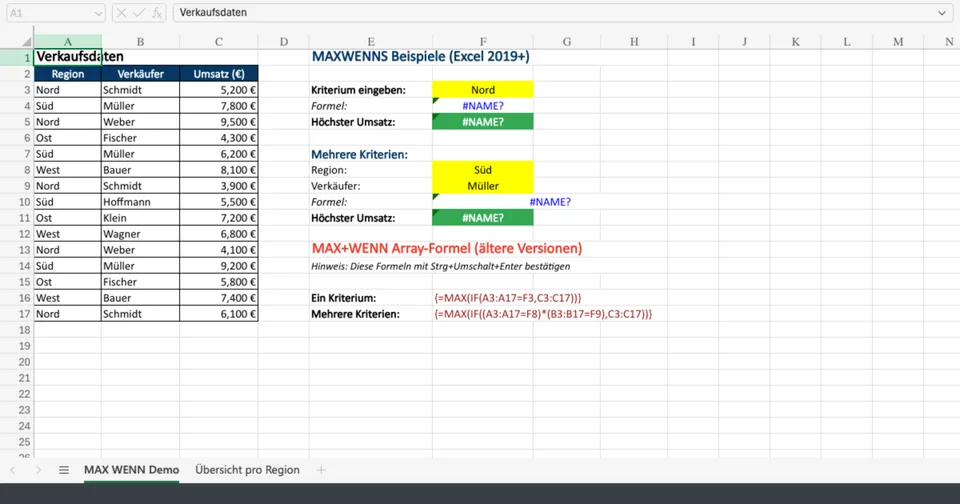
Haben Sie sich schon einmal durch riesige Datensätze gewühlt, nur um den höchsten Umsatz eines bestimmten Verkäufers oder das aktuellste Datum einer spezifischen Projektphase zu finden? Die Standardfunktion MAX stößt hier schnell an ihre Grenzen, da sie lediglich den absoluten Höchstwert eines Bereichs ohne Rücksicht auf Filterkriterien liefert. Hier kommen Excel MAX WENN (als Array-Formel) und die moderne Funktion MAXWENNS ins Spiel.
In diesem Leitfaden erfahren Sie, wie Sie diese mächtigen Funktionen nutzen, um gezielte Analysen durchzuführen. Wir vergleichen die klassische Methode für ältere Excel-Versionen mit der neueren, effizienteren Variante und stellen Ihnen einen interaktiven Generator zur Verfügung, der Ihnen die Arbeit abnimmt.
Die moderne Lösung: MAXWENNS (ab Excel 2019)
Seit Excel 2019 und in Office 365 gibt es eine dedizierte Funktion, die das Leben deutlich erleichtert: MAXWENNS (im Englischen MAXIFS). Diese Funktion wurde speziell entwickelt, um den maximalen Wert aus einem Bereich zurückzugeben, der einem oder mehreren Kriterien entspricht.
Beispiel für MAXWENNS
Angenommen, Sie haben eine Tabelle mit Verkäufen. In Spalte A stehen die Regionen, in Spalte B die Verkäufer und in Spalte C der Umsatz. Sie möchten den höchsten Umsatz in der Region "Nord" finden.
Die Formel lautet:=MAXWENNS(C:C; A:A; "Nord")
Die klassische Lösung: MAX und WENN (Array-Formel)
Wenn Sie eine ältere Version von Excel verwenden (2016 oder früher), steht Ihnen MAXWENNS nicht zur Verfügung. In diesem Fall müssen Sie die Funktionen MAX und WENN verschachteln. Dies ist eine sogenannte Array-Formel (Matrixformel).
WICHTIG: Bei älteren Excel-Versionen dürfen Sie die geschweiften Klammern {} nicht manuell eingeben. Sie müssen die Eingabe der Formel mit Strg + Umschalt + Enter (CSE) bestätigen. Neuere Excel-Versionen mit dynamischen Arrays erkennen dies oft automatisch, aber die CSE-Methode ist der sicherste Weg für Abwärtskompatibilität.
Interaktiver Excel-Formel-Generator
Erstellen Sie Ihre MAXWENNS-Formel ganz einfach mit diesem Tool, um Syntaxfehler zu vermeiden.
Erweiterte Anwendung: Mehrere Bedingungen
Oft reicht ein einzelnes Kriterium nicht aus. Vielleicht suchen Sie den höchsten Umsatz in der Region "Süd" UND vom Verkäufer "Müller".
Mit MAXWENNS (Empfohlen)
Sie können einfach weitere Paare aus Kriterienbereich und Kriterium anhängen:
=MAXWENNS(C:C; A:A; "Süd"; B:B; "Müller")
Mit Array-Formel (MAX + WENN)
Hier müssen die Bedingungen mit einem Sternchen * (was für UND steht) verknüpft werden:
{=MAX(WENN((A:A="Süd")*(B:B="Müller"); C:C))}
Diese Schreibweise nutzt die boolesche Logik: Nur wenn beide Bedingungen WAHR (1) sind, ergibt 1*1=1. Ist eine Bedingung FALSCH (0), wird der Wert ignoriert.
Häufige Fehler und Tipps
- Ungleiche Bereichsgrößen: Bei
MAXWENNSmüssen der Max_Bereich und alle Kriterien_Bereiche exakt gleich groß sein (z. B. alle Zeile 1 bis 100). Sonst liefert Excel den Fehler#WERT!. - Text vs. Zahl: Achten Sie darauf, dass Ihre Kriterien das richtige Format haben. Text muss in Anführungszeichen stehen (
"Text"), Zahlen nicht. - Nullwerte: Wenn keine Zelle den Kriterien entspricht, gibt
MAXWENNS0 zurück.
Für detaillierte technische Spezifikationen empfehlen wir einen Blick in die offizielle Dokumentation von Microsoft Support zu MAXWENNS.
FAQ: Häufig gestellte Fragen
Kann ich MAXWENNS mit einem Datum verwenden?
Ja, absolut. Sie können beispielsweise das aktuellste Datum für ein bestimmtes Projekt finden. Nutzen Sie das Datumsformat in den Kriterien oder die Funktion DATUM(), um Fehler zu vermeiden.
Was ist der Unterschied zwischen MAXWENNS und KGRÖSSTE?
MAXWENNS findet den einen höchsten Wert basierend auf Bedingungen. KGRÖSSTE findet den n-höchsten Wert (z. B. den zweithöchsten) eines Bereichs, unterstützt aber standardmäßig keine WENN-Bedingungen ohne Array-Konstruktionen.
Warum funktioniert meine MAX WENN Formel nicht?
Häufig liegt es daran, dass die Formel nicht als Array-Formel eingegeben wurde. Klicken Sie in die Bearbeitungsleiste und drücken Sie Strg + Umschalt + Enter. Es sollten geschweifte Klammern um die Formel erscheinen.
Wenn Sie tiefer in die Arbeit mit Array-Formeln eintauchen möchten, bietet die Seite Erstellen einer Matrixformel von Microsoft hilfreiche Hintergrundinformationen.