Haben Sie schon einmal stundenlang auf zwei fast identische Excel-Listen gestarrt, nur um die eine kleine Abweichung zu finden? Der manuelle Datenabgleich ist nicht nur mühsam, sondern auch extrem fehleranfällig. Hier kommt die Excel Funktion Vergleich ins Spiel.
Ob Sie nun die spezifische Funktion =VERGLEICH() (im Englischen MATCH) suchen oder generell wissen möchten, wie man Zellen und Listen in Excel gegenüberstellt: Dieser Artikel ist Ihr umfassender Leitfaden. Wir behandeln die Syntax, kombinierte Anwendungen wie INDEX/VERGLEICH und moderne Alternativen wie XVERWEIS.
Überblick: Welche Vergleichsmethode brauche ich?
Bevor wir in die Formeln eintauchen, hilft Ihnen diese Grafik zu entscheiden, welche Funktion für Ihr Problem die richtige ist.
1. Die Funktion VERGLEICH (MATCH) im Detail
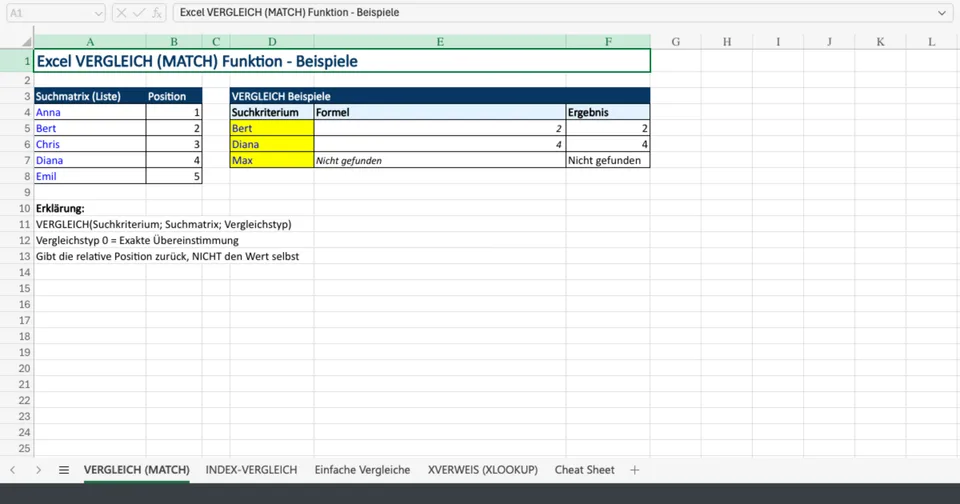
Die Excel-Funktion VERGLEICH (englisch: MATCH) sucht nach einem bestimmten Element in einem Zellbereich und gibt dessen relative Position zurück. Sie gibt nicht den Wert selbst zurück, sondern eine Zahl (z. B. Zeile 5).
Beispiel: Wenn in der Liste A1:A5 die Namen "Anna", "Bert", "Chris" stehen, liefert =VERGLEICH("Bert"; A1:A5; 0) das Ergebnis 2, da Bert an zweiter Stelle steht.
Der Klassiker: INDEX und VERGLEICH kombiniert
Lange Zeit war die Kombination aus INDEX und VERGLEICH die mächtigste Methode, um Daten abzurufen, da sie flexibler ist als der SVERWEIS. Während SVERWEIS nur nach rechts suchen kann, kann diese Kombination in jede Richtung suchen.
2. Zwei Listen in Excel vergleichen
Oft wollen Sie nicht nur eine Position finden, sondern prüfen, ob Werte aus Liste A auch in Liste B vorhanden sind. Hier sind die effizientesten Methoden:
- Zeilenweiser Abgleich: Nutzen Sie den Operator
=. Schreiben Sie in Spalte C:=A1=B1. Excel gibt WAHR oder FALSCH zurück. - Case-Sensitive (Groß-/Kleinschreibung): Nutzen Sie
=IDENTISCH(A1; B1). Dies unterscheidet zwischen "Excel" und "excel". - Duplikate finden: Nutzen Sie die bedingte Formatierung (Start > Bedingte Formatierung > Regeln zum Hervorheben von Zellen > Doppelte Werte).
3. Excel Formel-Generator für Vergleiche
Unsicher, wie die Formel lautet? Nutzen Sie unseren Generator, um die Syntax für Ihren Anwendungsfall zu erstellen.
4. Die moderne Alternative: XVERWEIS
Seit Excel 2019/365 gibt es den XVERWEIS (XLOOKUP). Er ersetzt sowohl SVERWEIS als auch VERGLEICH in den meisten Fällen.
Der Vorteil: XVERWEIS sucht standardmäßig nach einer exakten Übereinstimmung (Sie müssen keine 0 am Ende eingeben) und kann Fehler abfangen, wenn kein Wert gefunden wird.
Weitere Informationen zu den Unterschieden finden Sie direkt im Microsoft Support Center.
Zusammenfassung
Die Wahl der richtigen Vergleichsfunktion hängt von Ihrem Ziel ab. Nutzen Sie VERGLEICH, wenn Sie Positionen benötigen (oft für komplexe Formeln). Nutzen Sie einfache Operatoren oder IDENTISCH für direkte Textvergleiche.
Für tiefergehende Studien zur Datenanalyse empfehlen wir auch die Ressourcen von Universitäten und Rechenzentren, die oft detaillierte Skripte bereitstellen.