Daten sind das Rückgrat vieler Excel-Tabellen, doch oft liegen sie nicht in dem Format vor, das wir für unsere Analysen benötigen. Ein klassisches Problem: Sie haben eine Spalte voller Datumsangaben (z. B. 14.01.2026), benötigen für Ihre Auswertung aber nur den Monat – sei es als Zahl (1) oder als ausgeschriebenen Text (Januar).
Hier zeigen wir Ihnen vier bewährte Methoden, wie Sie den Excel Monat aus einem Datum extrahieren können. Egal, ob Sie eine einfache Formel suchen, die Anzeige ändern wollen oder Daten für eine Pivot-Tabelle vorbereiten müssen – hier finden Sie die passende Lösung.
Methode 1: Die MONAT-Funktion (Zahlenausgabe)
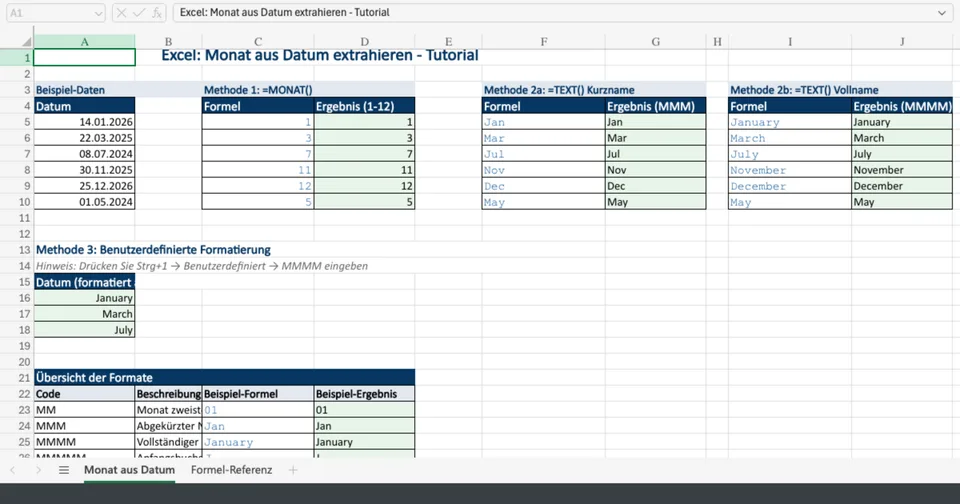
Die einfachste und direkteste Methode, um den Monat zu isolieren, ist die integrierte Excel-Funktion =MONAT(). Diese Methode ist ideal, wenn Sie mit dem Monat weiterrechnen möchten (z. B. „Wenn Monat > 6, dann 2. Halbjahr“).
So funktioniert es:
- Klicken Sie in eine leere Zelle.
- Geben Sie die Formel
=MONAT(A1)ein (wobei A1 die Zelle mit dem Datum ist). - Drücken Sie Enter.
Ergebnis: Excel gibt eine Zahl zwischen 1 (Januar) und 12 (Dezember) zurück.
Methode 2: Die TEXT-Funktion (Monatsname als Text)
Wenn Sie den Monat nicht als Zahl, sondern als ausgeschriebenes Wort (z. B. „Februar“) benötigen, ist die =TEXT()-Funktion Ihr bester Freund. Dies ist besonders nützlich für Berichte oder Dashboards, die für Menschen lesbar sein sollen.
Die Syntax lautet: =TEXT(Wert; "Formattext")
Gängige Format-Codes für Monate:
- "MM": Monat als zweistellige Zahl (01 bis 12).
- "MMM": Abgekürzter Monatsname (Jan, Feb, Mär).
- "MMMM": Vollständiger Monatsname (Januar, Februar, März).
- "MMMMM": Der erste Buchstabe des Monats (J, F, M).
Weitere Details zu Datumsfunktionen finden Sie direkt im Microsoft Support Center.
Methode 3: Benutzerdefinierte Formatierung (Nur Anzeige ändern)
Manchmal möchten Sie den Wert in der Zelle gar nicht ändern, sondern nur anders darstellen. Das Datum soll weiterhin ein vollständiges Datum bleiben (damit Sie z. B. genau sortieren können), aber es soll nur der Monat sichtbar sein.
- Markieren Sie die Zellen mit den Datumsangaben.
- Drücken Sie
Strg + 1(oder Rechtsklick → „Zellen formatieren“). - Wählen Sie im Reiter „Zahlen“ die Kategorie „Benutzerdefiniert“.
- Geben Sie im Feld „Typ“ den Code
MMMMein. - Bestätigen Sie mit OK.
Vorteil: In der Zelle steht immer noch „14.01.2026“, aber Sie sehen nur „Januar“. Berechnungen bleiben exakt.
Interaktiver Excel-Formel-Generator
Sind Sie unsicher, welche Formel Sie genau brauchen? Nutzen Sie unseren Generator, um den passenden Code für Ihre Tabelle zu erstellen.
Methode 4: Power Query (Für Profis und große Datenmengen)
Wenn Sie Tausende von Zeilen verarbeiten oder Daten aus externen Quellen importieren, ist Power Query oft effizienter als Formeln.
- Markieren Sie Ihre Tabelle und gehen Sie auf Daten → Aus Tabelle/Bereich.
- Im Power Query-Editor markieren Sie die Datumsspalte.
- Wählen Sie im Menüband Transformieren → Datum → Monat → Name des Monats.
- Klicken Sie auf „Schließen & laden“.
Dies fügt eine neue Spalte hinzu, die statisch ist und keine Rechenleistung bei jeder Änderung benötigt.
Häufige Fragen (FAQ)
Warum gibt meine MONAT-Formel ein Datum wie „01.01.1900“ zurück?
Dies ist ein häufiger Formatierungsfehler. Das Ergebnis der Formel ist korrekt (z. B. 1), aber die Zelle ist noch als „Datum“ formatiert. Excel interpretiert die Zahl 1 als den ersten Tag seiner Zeitrechnung. Lösung: Stellen Sie das Zellformat auf „Standard“ oder „Zahl“ um.
Wie bekomme ich den Monatsnamen in Englisch?
Die TEXT-Funktion nutzt die Spracheinstellungen Ihres Systems. Um englische Namen zu erzwingen, können Sie einen Ländercode im Formatstring verwenden: =TEXT(A1; "[$-409]MMMM").
Mit diesen Methoden haben Sie volle Kontrolle über Ihre Datumsdaten. Egal ob für komplexe Berechnungen oder schicke Reports – der Monat ist nur eine Formel entfernt.