
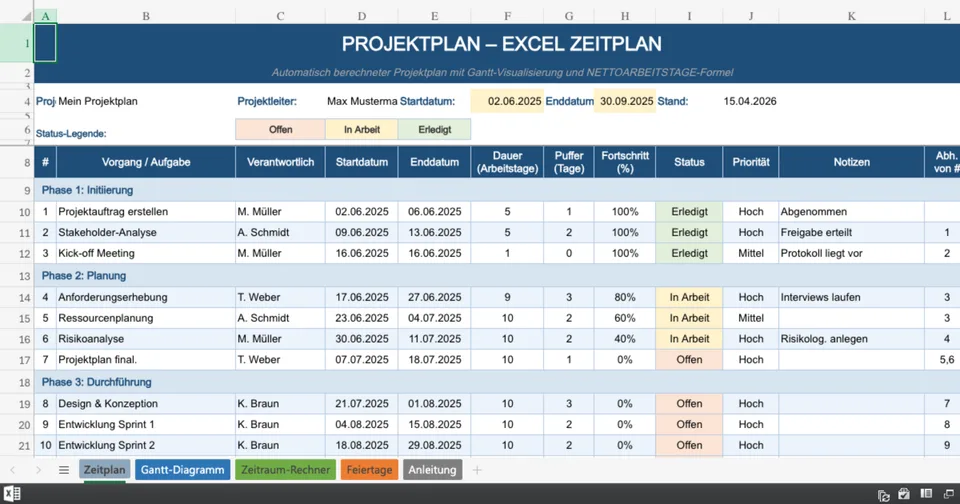
Ein solider Zeitplan in Excel ist oft das Rückgrat erfolgreichen Projektmanagements. Egal, ob Sie einen Bauzeitenplan, einen Schichtplan oder eine einfache To-Do-Liste mit Deadlines benötigen – Excel bietet die Flexibilität, die spezialisierte Tools oft vermissen lassen. In diesem Artikel erfahren Sie, wie Sie von Grund auf einen dynamischen Zeitplan erstellen, Gantt-Diagramme visualisieren und wichtige Datumsformeln nutzen, um Ihre Planung zu automatisieren.
Warum Excel für die Zeitplanung nutzen?
Obwohl es spezialisierte Projektmanagement-Software gibt, bleibt Excel für viele die erste Wahl. Die Gründe liegen auf der Hand: Es ist auf fast jedem Firmenrechner installiert, extrem anpassbar und erfordert keine monatlichen Abo-Gebühren für Zusatznutzer. Ein gut strukturierter Excel-Zeitplan ermöglicht es Ihnen, Abhängigkeiten zu erkennen und Engpässe frühzeitig zu identifizieren.
Schritt 1: Die Grundstruktur Ihres Zeitplans
Bevor Sie mit Farben und Diagrammen beginnen, muss das Datenfundament stehen. Legen Sie ein neues Arbeitsblatt an und erstellen Sie folgende Spaltenköpfe:
- Vorgang / Aufgabe: Was muss erledigt werden?
- Verantwortlich: Wer erledigt es?
- Startdatum: Wann geht es los?
- Enddatum: Wann ist die Deadline?
- Dauer (Tage): Wie viel Zeit ist eingeplant?
- Status: (z.B. Offen, In Arbeit, Erledigt)
Schritt 2: Automatische Berechnungen mit Formeln
Ein statischer Plan ist schnell veraltet. Nutzen Sie Formeln, um Ihren Zeitplan dynamisch zu halten. Eine der wichtigsten Funktionen ist die Berechnung der Nettoarbeitstage, die Wochenenden und Feiertage automatisch ausschließt.
Interaktiver Rechner: Projektdauer ermitteln
Nutzen Sie diesen Rechner, um schnell die Anzahl der Tage zwischen zwei Daten für Ihre Planung zu überprüfen, ohne Excel öffnen zu müssen.
Schritt 3: Visualisierung als Gantt-Diagramm
Ein Gantt-Diagramm macht zeitliche Abläufe sofort erfassbar. In Excel können Sie dies elegant über die Bedingte Formatierung lösen, ohne komplexe Diagramm-Tools einfügen zu müssen.
- Erstellen Sie rechts neben Ihren Daten eine Zeitachse (Datumswerte in den Spaltenköpfen).
- Markieren Sie das Raster unter der Zeitachse.
- Gehen Sie auf Start > Bedingte Formatierung > Neue Regel.
- Wählen Sie "Formel zur Ermittlung der zu formatierenden Zellen verwenden".
- Geben Sie eine Formel ein, die prüft, ob das Datum der Spalte zwischen Start- und Enddatum der Aufgabe liegt (z.B.
=UND(Kalenderdatum>=Startdatum; Kalenderdatum<=Enddatum)). - Wählen Sie eine Füllfarbe (z.B. Blau) und bestätigen Sie.
Nun färben sich die Zellen automatisch entsprechend der Dauer Ihrer Aufgaben ein und bilden einen dynamischen Balkenplan.
Profi-Tipps für bessere Excel-Zeitpläne
Um Ihren Zeitplan noch robuster zu machen, sollten Sie Feiertage berücksichtigen und Pufferzeiten einplanen. Weitere Informationen zur Handhabung von Datumsfunktionen finden Sie direkt beim Microsoft Excel Support.
Häufige Fragen (FAQ)
Wie erstelle ich einen Zeitplan in Excel kostenlos?
Sie können die oben beschriebenen Schritte nutzen, um einen eigenen Plan zu erstellen, oder die in Excel integrierten Vorlagen nutzen (Datei > Neu > Nach "Zeitplan" suchen).
Kann Excel Wochenenden automatisch ausschließen?
Ja, mit der Funktion =NETTOARBEITSTAGE() werden Samstage und Sonntage bei der Berechnung der Dauer automatisch ignoriert.