Eine gut organisierte To-Do Liste in Excel ist oft mächtiger als teure Projektmanagement-Software. Warum? Weil sie zu 100 % anpassbar ist. Egal, ob Sie tägliche Aufgaben verwalten, ein Projekt planen oder eine einfache Checkliste benötigen – Excel bietet die Flexibilität, die Sie brauchen.
In diesem Artikel lernen Sie, wie Sie von Grund auf eine dynamische Aufgabenliste erstellen, die nicht nur funktional ist, sondern Ihnen durch visuelle Signale und automatische Berechnungen hilft, den Überblick zu behalten.
Warum Excel für Ihre Aufgabenplanung nutzen?
Es gibt unzählige Apps für Aufgabenmanagement, doch Excel bleibt aus gutem Grund der Favorit vieler Profis. Die Vorteile liegen auf der Hand: Sie besitzen die Daten, Sie benötigen kein zusätzliches Abo und Sie können die Liste exakt an Ihren Workflow anpassen. Mit Funktionen wie der bedingten Formatierung verwandeln Sie eine trockene Tabelle in ein visuelles Dashboard.
Schritt 1: Das Grundgerüst erstellen
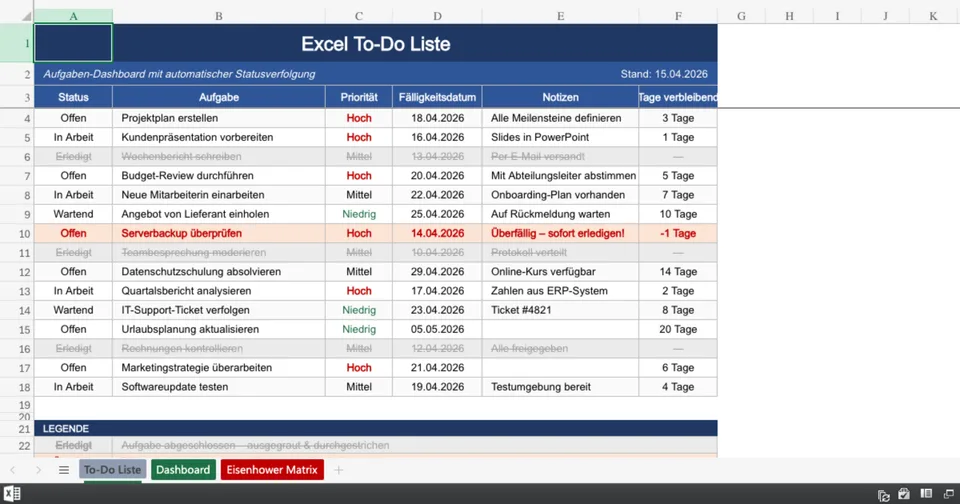
Starten Sie mit einer leeren Arbeitsmappe. Für eine effektive To-Do Liste in Excel empfehlen sich folgende Spaltenüberschriften in der ersten Zeile:
- A: Status (z.B. Offen, In Arbeit, Erledigt)
- B: Aufgabe (Was ist zu tun?)
- C: Priorität (Hoch, Mittel, Niedrig)
- D: Fälligkeitsdatum
- E: Notizen
Profi-Tipp: Markieren Sie die Überschriftenzeile und formatieren Sie sie fett. Nutzen Sie die Funktion „Als Tabelle formatieren“ (Strg+T), um Filter und Sortierfunktionen automatisch zu aktivieren.
Schritt 2: Dropdown-Menüs für mehr Ordnung
Um Tippfehler zu vermeiden und die Eingabe zu beschleunigen, nutzen Sie die Datenüberprüfung. So erstellen Sie ein Dropdown-Menü für die Spalte „Status“:
- Markieren Sie die Zellen unter der Überschrift „Status“.
- Gehen Sie im Menüband auf Daten > Datenüberprüfung.
- Wählen Sie unter „Zulassen“ die Option Liste.
- Geben Sie im Feld „Quelle“ die Optionen ein, getrennt durch Semikolon:
Offen;In Arbeit;Erledigt;Wartend.
Schritt 3: Visualisierung mit Bedingter Formatierung
Eine To-Do Liste lebt von der Übersichtlichkeit. Lassen Sie Excel erledigte Aufgaben automatisch durchstreichen oder überfällige Fristen rot markieren.
Beispiel: Erledigte Aufgaben ausgrauen
Markieren Sie Ihre Aufgabenzeilen und wählen Sie Start > Bedingte Formatierung > Neue Regel. Nutzen Sie eine Formel:
=$A2="Erledigt"
Klicken Sie auf „Formatieren“, wählen Sie eine graue Schriftfarbe und aktivieren Sie unter „Schrift“ den Effekt „Durchgestrichen“. Nun wird jede Zeile, deren Status auf „Erledigt“ gesetzt wird, automatisch visuell abgehakt.
Schritt 4: Fortschritt automatisch berechnen
Nichts motiviert mehr als ein sichtbarer Fortschrittsbalken. Mit einer einfachen mathematischen Formel können Sie berechnen, wie viel Prozent Ihrer Aufgaben abgeschlossen sind.
Interaktiver Prioritäten-Rechner
Sind Sie unsicher, welche Aufgabe zuerst auf Ihre Liste gehört? Nutzen Sie unseren integrierten Rechner basierend auf dem Eisenhower-Prinzip, um die Priorität sofort zu ermitteln.
Zusammenfassung: Ihre Excel-Checkliste
Mit diesen Schritten haben Sie eine To-Do Liste erstellt, die weit mehr kann als ein Blatt Papier. Hier ist eine visuelle Zusammenfassung der wichtigsten Funktionen, die Ihre Tabelle enthalten sollte:
Eine To-Do Liste in Excel zu erstellen, erfordert nur wenige Minuten Einrichtung, spart Ihnen aber langfristig Stunden an Zeit. Starten Sie noch heute mit einer einfachen Tabelle und erweitern Sie diese nach Bedarf um komplexe Dashboards.