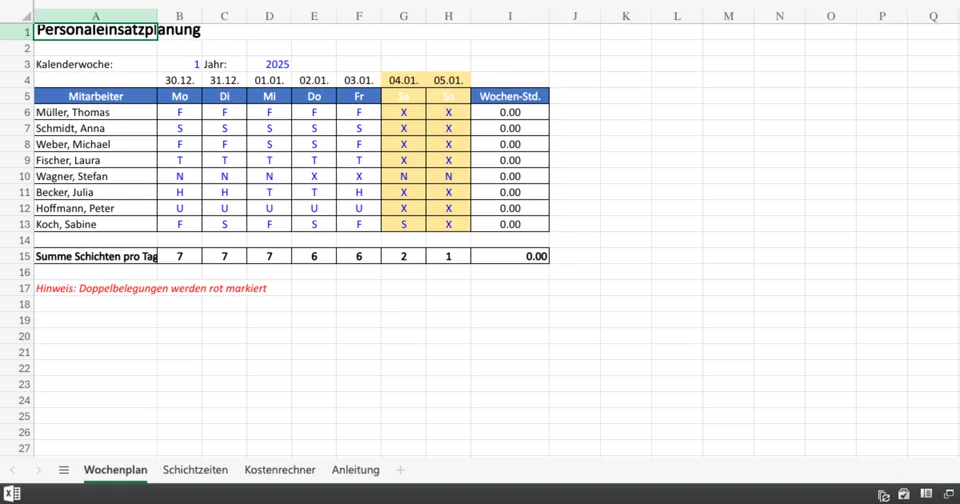
Die Personaleinsatzplanung mit Excel ist für viele kleine und mittelständische Unternehmen nach wie vor das Werkzeug der Wahl. Trotz der Existenz teurer Spezialsoftware bietet Excel eine unschlagbare Flexibilität und Kosteneffizienz. Doch wie erstellt man einen Dienstplan, der nicht nur übersichtlich ist, sondern auch Arbeitszeiten automatisch berechnet und gesetzliche Pausen berücksichtigt? In diesem Artikel führen wir Sie durch den Prozess, von der ersten Zelle bis zum fertigen Plan, unterstützt durch visuelle Hilfsmittel und mathematische Grundlagen.
Der Planungsprozess im Überblick
Bevor wir in die Formeln einsteigen, hilft es, den Workflow der Personaleinsatzplanung zu verstehen. Die folgende Grafik zeigt, wie aus Verfügbarkeiten und Bedarfen ein fertiger Schichtplan entsteht.
Warum Excel für die Personalplanung?
Excel ist oft der erste Schritt in die digitale Personalplanung. Es erfordert keine monatlichen Lizenzgebühren und ist auf fast jedem Firmenrechner installiert. Besonders bei kleineren Teams bis ca. 20 Mitarbeitern überwiegen oft die Vorteile der Flexibilität. Sie können Spalten für Qualifikationen, Urlaubsstände oder spezielle Schichtkürzel (F = Früh, S = Spät) individuell anlegen.
Allerdings stößt Excel an Grenzen, wenn es um komplexe Rechteverwaltung oder den gleichzeitigen Zugriff mehrerer Planer geht. Hier ist Disziplin bei der Dateiverwaltung gefragt.
Die wichtigsten Excel-Formeln für Ihren Dienstplan
Das Herzstück einer jeden Personaleinsatzplanung in Excel sind die Formeln zur Berechnung der Arbeitszeit. Excel speichert Zeitangaben intern als Bruchteile eines Tages (1 Stunde = 1/24). Um korrekt zu rechnen, müssen wir dies berücksichtigen.
Achten Sie darauf, dass Sie bei Schichten, die über Mitternacht hinausgehen (z.B. 22:00 bis 06:00 Uhr), eine Modulo-Funktion oder eine WENN-Abfrage verwenden müssen, da Excel sonst negative Zeiten berechnet.
Rechtliche Rahmenbedingungen beachten
Bei der Erstellung Ihrer Excel-Vorlage müssen Sie zwingend das Arbeitszeitgesetz (ArbZG) beachten. Dies regelt Höchstarbeitszeiten und Ruhepausen. Weitere Informationen finden Sie direkt beim Bundesministerium für Arbeit und Soziales.
Interaktiver Schichtkosten-Rechner
Planung ist das eine, das Budget das andere. Nutzen Sie diesen einfachen Rechner, um schnell die geschätzten Personalkosten für eine geplante Schicht oder Woche zu ermitteln, bevor Sie diese in Ihre Excel-Tabelle übertragen.
I'll analyze the calculator and fix the issues. The main problem is that there are duplicate `Schritt-für-Schritt zur eigenen Vorlage
- Struktur anlegen: Nutzen Sie die erste Spalte für Mitarbeiternamen und die erste Zeile für das Datum.
- Formatierung: Markieren Sie Wochenenden farbig (Bedingte Formatierung:
=WOCHENTAG(A1;2)>5). - Dropdowns nutzen: Erstellen Sie über "Datenüberprüfung" Dropdown-Menüs für Schichtkürzel (F, S, N), um Tippfehler zu vermeiden.
- Summen bilden: Nutzen Sie
ZÄHLENWENN, um zu prüfen, wie oft ein Mitarbeiter eingeteilt ist.
Für tiefergehende Funktionen, wie das Erstellen komplexer Makros, bietet der Microsoft Excel Support umfangreiche Hilfestellungen.
Zusammenfassung: Excel vs. Spezialsoftware
Wann lohnt sich der Umstieg? Die folgende Grafik fasst die Entscheidungskriterien zusammen.
Häufige Fragen (FAQ)
Kann ich Excel für Schichtpläne kostenlos nutzen?
Ja, sofern Sie bereits eine Microsoft Office Lizenz besitzen, entstehen keine weiteren Kosten. Es gibt auch kostenlose Alternativen wie Google Sheets oder LibreOffice, die ähnlich funktionieren.
Wie verhindere ich Doppelbelegungen in Excel?
Nutzen Sie die "Bedingte Formatierung", um Duplikate in einer Spalte rot hervorzuheben, oder verwenden Sie die Funktion ZÄHLENWENN, um zu warnen, wenn ein Mitarbeitername mehrfach am gleichen Tag auftaucht.