Warum ein Terminplaner in Excel weit mehr als nur eine Kalendertabelle ist
Wann wird aus einer simplen Terminliste ein echter Mehrwert für Ihr Unternehmen? Genau dann, wenn Sie nicht nur einzelne Daten erfassen, sondern auch Zusammenhänge sichtbar machen. Ein sauber strukturierter Terminplaner zeigt Ihnen auf einen Blick, welche Aufgabe wann fällig ist, wer verantwortlich ist, wie kritisch die Frist ist und wo Engpässe drohen . Das klingt unspektakulär, ist in der Praxis aber oft das Rückgrat eines funktionierenden Tagesgeschäfts.
Gerade in wachsenden Unternehmen entstehen Reibungsverluste selten durch fehlende Motivation, sondern durch fehlende Übersicht. Reportings kommen zu spät, Abstimmungen laufen ins Leere, Rückfragen häufen sich, und am Ende kostet nicht nur der Termin selbst Zeit, sondern auch die mangelnde Koordination davor und danach. Wenn Sie Planung nicht nur terminlich, sondern auch finanziell robuster aufsetzen wollen, lohnt sich ergänzend unser Leitfaden zur Wirtschaftsplanung .
Praxishinweis: Excel ist dann besonders stark, wenn Sie schnell starten möchten, keine komplexe Software einführen wollen und eine Lösung brauchen, die sich ohne lange Einarbeitung individuell an Ihren Prozess anpassen lässt.
Kostenlose Terminplaner-Excel-Vorlage: Diese Spalten sollten enthalten sein
Welche Informationen gehören wirklich in eine gute Vorlage? Weniger als viele denken, aber deutlich mehr als nur Datum und Betreff. Eine praxistaugliche Datei bildet nicht nur den Termin selbst ab, sondern auch die Steuerungslogik dahinter.
Die wichtigsten Spalten für eine belastbare Vorlage
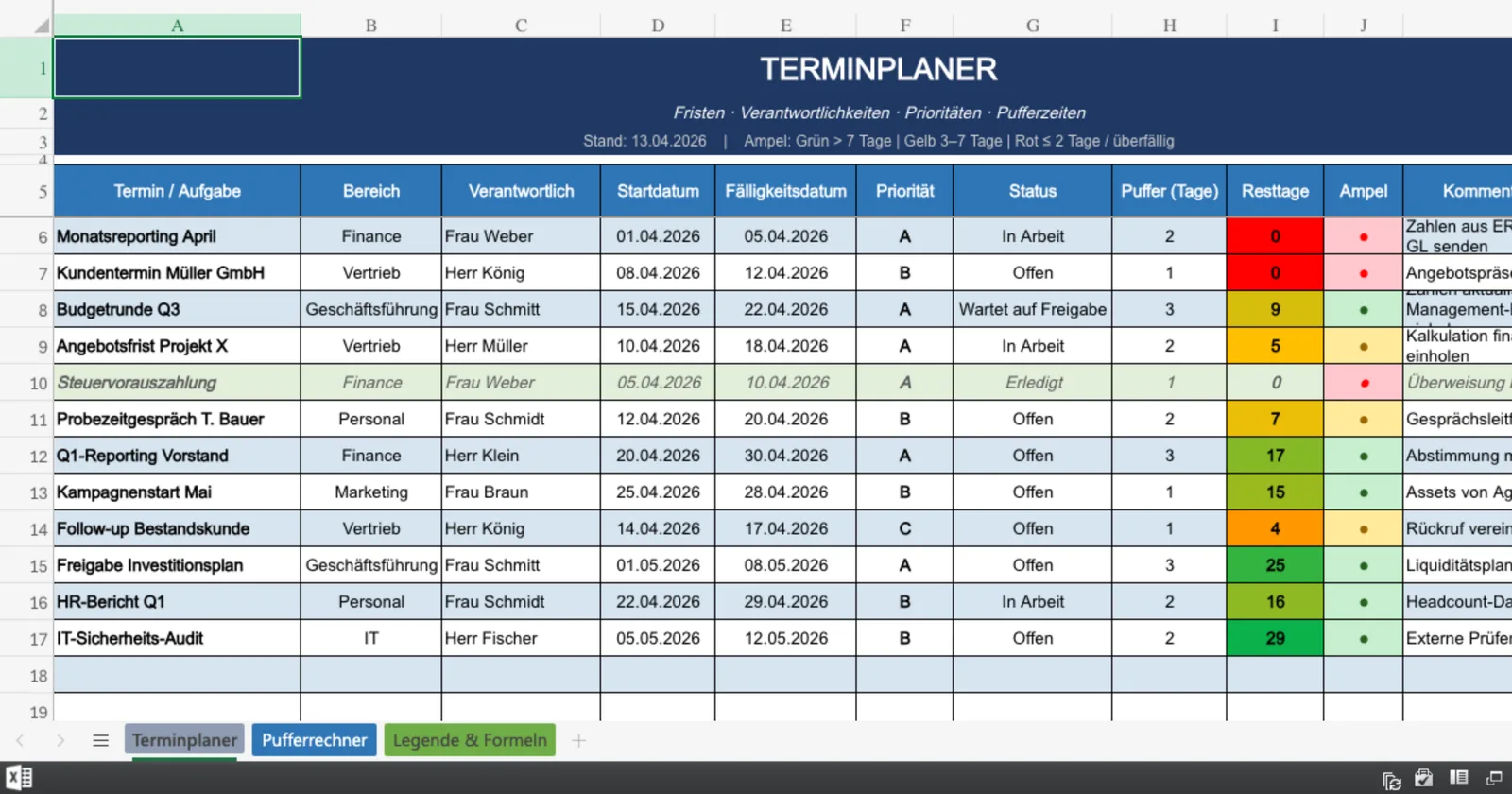
- Termin oder Aufgabe: klare Bezeichnung, zum Beispiel Monatsreporting, Kundentermin, Angebotsabgabe oder Budgetrunde
- Bereich: Vertrieb, Finance, HR, Projektmanagement oder Geschäftsführung
- Verantwortlich: eine konkrete Person statt eines allgemeinen Teams
- Startdatum: ab wann die Aufgabe vorbereitet werden muss
- Fälligkeitsdatum: verbindlicher Endtermin
- Priorität: A, B oder C beziehungsweise hoch, mittel, niedrig
- Status: offen, in Arbeit, wartet auf Freigabe, erledigt
- Puffer in Tagen: Sicherheitsabstand vor der tatsächlichen Deadline
- Resttage: automatische Berechnung bis zur Fälligkeit
- Kommentar: relevante Hinweise, Abhängigkeiten oder Unterlagen
Beispiel für den Aufbau Ihrer Excel-Vorlage
| Termin | Bereich | Verantwortlich | Start | Fällig | Priorität | Status | Puffer |
|---|---|---|---|---|---|---|---|
| Monatsreporting | Finance | Frau Weber | 01.04.2026 | 05.04.2026 | A | in Arbeit | 2 Tage |
| Kundentermin Müller GmbH | Vertrieb | Herr König | 08.04.2026 | 12.04.2026 | B | offen | 1 Tag |
| Budgetrunde Q3 | Geschäftsführung | Frau Schmitt | 15.04.2026 | 22.04.2026 | A | wartet auf Freigabe | 3 Tage |
Wenn Sie Ihre Vorlage direkt nachbauen möchten, können Sie mit der folgenden Kopfzeile starten und diese in Excel per Semikolon trennen importieren oder manuell anlegen:
Termin;Bereich;Verantwortlich;Startdatum;Fälligkeitsdatum;Priorität;Status;Puffer Tage;Resttage;Kommentar
Excel-Formeln, die Ihre Vorlage sofort besser machen
Eine gute Terminplaner-Excel-Vorlage lebt nicht nur von sauberen Spalten, sondern auch von klugen Automatismen. Genau hier trennt sich eine statische Liste von einem Werkzeug, das aktiv mitarbeitet. Wenn Sie tiefer in systematische Planung einsteigen möchten, finden Sie ergänzende Ansätze auch in unserem Beitrag zur Finanzierungsplanung , denn dieselbe Logik gilt nicht nur für Termine, sondern auch für Ressourcen und Liquidität.
Resttage automatisch berechnen
Wenn sich Excel die verbleibenden Tage selbst errechnet, sehen Sie kritische Vorgänge deutlich schneller. Eine einfache Formel für die Resttage lautet:
=MAX(0;F2-HEUTE())
Voraussetzung ist, dass in Zelle F2 das Fälligkeitsdatum steht. Die Formel zeigt niemals negative Werte an. Das ist praktisch, wenn Sie eine saubere Übersicht behalten wollen. Für Datumslogik, Tabellenfunktionen und Formatierungen lohnt sich bei Bedarf ein Blick in den offiziellen Microsoft-Support zu Excel .
Status automatisch vergeben
Noch hilfreicher wird Ihre Vorlage, wenn der Status nicht nur manuell gepflegt, sondern auch systemgestützt eingeordnet wird. Ein einfaches Beispiel:
=WENN(F2<HEUTE();"überfällig";WENN(F2-HEUTE()<=3;"bald fällig";"im Plan"))
Damit arbeitet Ihre Tabelle nicht nur als Dokumentation, sondern auch als Frühwarnsystem. Genau diese Frühwarnlogik ist im Controlling entscheidend, weil Engpässe selten überraschend entstehen, sondern sich fast immer im Vorfeld ankündigen.
Arbeitstage statt Kalendertage berücksichtigen
Wenn Sie mit Wochenenden und Feiertagen arbeiten, ist die Funktion NETTOARBEITSTAGE oft sinnvoller als eine reine Kalendertagslogik. Das gilt besonders für Berichtsprozesse, Freigaben, Projektphasen und Angebotsfristen. So planen Sie realitätsnäher und vermeiden einen der häufigsten Fehler in Terminlisten: rechnerisch genügend Zeit, praktisch aber zu wenig verfügbare Arbeitstage.
Ampellogik per bedingter Formatierung
Mit einer einfachen Farbsteuerung erkennen Sie Risiken auf einen Blick:
- Grün: mehr als 7 Tage Restzeit
- Gelb: 3 bis 7 Tage Restzeit
- Rot: 0 bis 2 Tage Restzeit oder überfällig
Diese Visualisierung spart nicht nur Suchzeit, sondern erhöht auch die Verbindlichkeit im Team, weil kritische Termine nicht erst in Meetings auffallen.
Für welche Einsatzgebiete sich ein Terminplaner in Excel besonders eignet
Ist Excel für jeden Terminprozess ideal? Nicht immer. Aber für viele Anwendungsfälle ist es erstaunlich effizient, vor allem dann, wenn Sie eine Lösung suchen, die schnell verfügbar, kostengünstig und individuell anpassbar ist.
Projektsteuerung und Aufgabenkoordination
Bei kleineren und mittleren Projekten reicht ein gut strukturierter Excel-Terminplaner oft vollkommen aus. Sie bündeln Aufgaben, Abhängigkeiten und Deadlines in einer Datei und schaffen damit eine gemeinsame Arbeitsgrundlage für das Team.
Finanz- und Reportingfristen
Gerade in Finance-Abteilungen müssen Monatsabschlüsse, Reportings, Zahlungsfreigaben, Steuertermine und Budgetabgaben eng getaktet koordiniert werden. Ein Terminplaner ist hier nicht nur organisatorisch relevant, sondern auch für die Steuerungsfähigkeit des Unternehmens. Wer Bilanz- und Finanzkennzahlen regelmäßig aufbereitet, profitiert zudem von einem klaren Terminregime. Passend dazu finden Sie bei uns weiterführende Inhalte zu Bilanzkennzahlen .
Vertrieb, Personal und operative Routinen
Auch wiederkehrende Gespräche, Probezeitgespräche, Kampagnenstarts, Follow-ups oder Angebotsfristen lassen sich hervorragend in Excel abbilden. Der Vorteil liegt darin, dass Sie nicht nur Termine sammeln, sondern diese auch nach Bereich, Priorität und Status filtern können.
In 15 Minuten zur eigenen kostenlosen Terminplaner-Excel-Vorlage
Wie gehen Sie am schnellsten vor, ohne sich in Details zu verlieren? Aus meiner Praxiserfahrung funktioniert ein klarer Minimalansatz am besten. Starten Sie nicht mit zehn Registerkarten und komplexen Makros, sondern mit einer robusten Grundstruktur.
- Leere Tabelle anlegen: Erfassen Sie zunächst nur die Kernspalten.
- Datumsfelder sauber formatieren: Verwenden Sie ein einheitliches Datumsformat für Start und Fälligkeit.
- Statuswerte standardisieren: Zum Beispiel offen, in Arbeit, wartet auf Freigabe, erledigt.
- Prioritäten vergeben: A, B, C oder hoch, mittel, niedrig.
- Resttage berechnen: Ergänzen Sie die Formel für die verbleibende Zeit.
- Ampelfarben aktivieren: So sehen Sie Risiken sofort.
Unser Rat: Legen Sie zusätzlich eine Spalte für den nächsten konkreten Schritt an. Viele Terminlisten scheitern nicht an fehlenden Daten, sondern daran, dass zwar ein Datum vorhanden ist, aber kein klares To-do davor.
Beispiel: Statt nur Budgetrunde Q3 zu notieren, ergänzen Sie Aufgaben wie Zahlen aktualisieren, Management-Entwurf prüfen und Freigabe einholen.
Pufferrechner für Ihren Terminplaner
Warum geraten Termine so oft unter Druck, obwohl sie sauber eingetragen wurden? Weil zwischen geplantem Aufwand und realem Ablauf fast immer Differenzen entstehen. Ein realistischer Puffer macht Ihren Terminplaner nicht nur stabiler, sondern auch belastbarer für spontane Rückfragen, Freigaben und Korrekturen.
Puffer für Termine in Stunden berechnen
Der Rechner zeigt Ihnen, wie viel Zusatzzeit Sie realistisch einplanen sollten, damit Fristen nicht unnötig unter Druck geraten.
Die häufigsten Fehler bei kostenlosen Excel-Terminplanern
Kostenlos ist nicht das Problem. Unstrukturiert ist das Problem. In der Praxis sehen wir immer wieder dieselben Schwachstellen, die aus einer grundsätzlich guten Vorlage ein fehleranfälliges Hilfskonstrukt machen.
- Zu viele Pflichtfelder: Wenn die Pflege zu aufwendig wird, sinkt die Aktualität.
- Keine eindeutige Verantwortung: Teams sind keine Verantwortlichen, Menschen schon.
- Keine Priorisierung: Ohne klare Gewichtung stehen unwichtige und kritische Termine nebeneinander.
- Keine Puffer: Gerade Freigaben, Rückmeldungen und Korrekturen brauchen Reservezeit.
- Keine visuelle Warnung: Wenn Überfälligkeiten nur über manuelles Prüfen sichtbar werden, ist die Reaktionszeit zu lang.
Ein Terminplaner ist nur dann nützlich, wenn er nicht nur vollständig, sondern auch aktuell ist. Deshalb gilt: lieber eine schlanke, diszipliniert gepflegte Datei als eine komplexe Excel-Landschaft, die nach zwei Wochen niemand mehr versteht.
FAQ zum Terminplaner in Excel
Ist Excel für einen Terminplaner ausreichend?
Ja, in vielen Fällen absolut. Für kleine und mittlere Teams, wiederkehrende Fristen, interne Aufgaben oder überschaubare Projekte ist Excel oft nicht nur ausreichend, sondern auch erstaunlich effizient. Erst wenn sehr viele Abhängigkeiten, Automatisierungen oder Echtzeit-Kollaboration erforderlich sind, kann eine spezialisierte Software sinnvoller werden.
Welche kostenlose Terminplaner-Excel-Vorlage ist für kleine Unternehmen sinnvoll?
Am sinnvollsten ist eine schlanke Vorlage mit festen Spalten für Termin, Verantwortliche, Fälligkeitsdatum, Priorität, Status und Pufferzeit. Genau diese Kombination sorgt dafür, dass Ihre Datei nicht nur informativ, sondern auch steuerbar bleibt.
Wie teile ich den Terminplaner im Team?
Am besten legen Sie eine zentrale Datei in einer gemeinsamen Arbeitsumgebung ab und definieren klare Pflegeverantwortlichkeiten. Wichtig ist, dass nicht alle alles ändern, sondern dass Zuständigkeiten sauber geregelt sind. Sonst leidet die Datenqualität sehr schnell.
Wann sollte ich statt Excel ein anderes Tool nutzen?
Wenn Ihr Prozess stark von Echtzeit-Updates, komplexen Genehmigungswegen, Schnittstellen oder umfangreicher Aufgabenverteilung abhängt, stößt Excel irgendwann an Grenzen. Für viele operative und administrative Planungen bleibt Excel jedoch ein sehr guter Startpunkt.
Fazit: Eine kostenlose Terminplaner-Excel-Vorlage kann sofort Wirkung entfalten
Ein Terminplaner in Excel ist weit mehr als nur eine kostenlose Vorlage zum Eintragen von Daten. Richtig aufgebaut, wird er zu einem kompakten Navigationssystem für Ihr Tagesgeschäft, Ihre Fristensteuerung und Ihre operative Verbindlichkeit. Entscheidend ist, dass Sie nicht nur Termine sammeln, sondern auch Verantwortlichkeiten, Prioritäten, Puffer und Warnsignale integrieren.
Wenn Sie mit einer schlanken Struktur starten, die wichtigsten Formeln ergänzen und Ihre Datei diszipliniert pflegen, schaffen Sie in kurzer Zeit spürbar mehr Übersicht. Und genau das ist der eigentliche Hebel: nicht nur Planung auf dem Papier, sondern auch bessere Steuerung in der Praxis.