Damit Sie nicht nur den günstigsten Preis sehen, sondern auch Qualität, Lieferfähigkeit und Zahlungsbedingungen sauber steuern.
Abb. 1: Der 5‑Schritte‑Prozess für einen professionellen Angebotsvergleich in Excel
Stellen Sie sich vor, Sie haben drei Angebote auf dem Tisch – und jedes sieht auf den ersten Blick „günstig“ aus, nur eben auf eine andere Art. Das Problem: Wenn Sie Preise, Lieferzeiten, Zahlungsziele, Gewährleistung, Service-Level und Risiken nicht sauber vergleichbar machen, entscheiden Sie am Ende nicht datenbasiert, sondern nach Bauchgefühl – und genau das ist in volatilen Märkten die teuerste Variante.
In diesem Leitfaden zeigen wir Ihnen, wie Sie einen Angebotsvergleich in Excel so aufbauen, dass er nicht nur Ihre Einkaufsentscheidung absichert, sondern auch Ihr Controlling (Kosten, Liquidität, Risiken) messbar unterstützt – inklusive Vorlage-Logik, Formeln, Nutzwertanalyse und einem interaktiven Rechner.
Was ist ein Angebotsvergleich – und warum ist er strategisch?
Ein Angebotsvergleich ist ein systematisches Verfahren, bei dem mehrere Angebote verschiedener Lieferanten anhand einheitlicher Kriterien strukturiert bewertet werden (Preis, Konditionen, Qualität, Lieferfähigkeit, Risiken), um eine nachvollziehbare Entscheidung zu treffen.
Ein Angebotsvergleich ist weit mehr als nur „Preisvergleich“: Er ist Ihr Rückgrat für Beschaffung, Liquiditätsmanagement und Risikosteuerung. In der Praxis sehen wir (auch als externe Finanzabteilung) regelmäßig, dass bereits kleine Verbesserungen bei Zahlungsbedingungen, Lieferzeiten oder Reklamationsquoten nicht nur die Stückkosten, sondern auch Working Capital, Cash Conversion Cycle und Krisenfestigkeit spürbar beeinflussen.
Vorbereitung: Kriterien, KO‑Faktoren und TCO (Total Cost of Ownership)
Wenn Angebotsvergleiche scheitern, liegt das fast nie an Excel – sondern daran, dass die Kriterien nicht sauber definiert sind. Lassen Sie uns gemeinsam drei Ebenen trennen: KO‑Kriterien (Ausschluss), Bewertungskriterien (Punktesystem) und finanzielle Folgekosten (TCO).
1) KO‑Kriterien (Ausschlusskriterien) festlegen
- Zertifizierungen / Compliance (z. B. Mindeststandard, Auditfähigkeit)
- Maximale Lieferzeit (Lead Time) oder feste Lieferfenster
- Technische Muss‑Spezifikationen / Schnittstellen
- Bonitätsanforderungen oder Versicherungsschutz
2) Bewertungskriterien (Punktesystem) definieren
Typische Kriterien, die sich in der Praxis bewährt haben:
- Preis/TCO (nicht nur Listenpreis, sondern inkl. Nebenkosten)
- Lieferzeit & Termintreue (SLA, Pönalen, Kapazitätszusagen)
- Qualität (Ausschussquote, Reklamationsprozess, Zertifikate)
- Zahlungsbedingungen (Ziel, Skonto, Teilzahlungen)
- Service & Support (Reaktionszeiten, Ersatzteile, On‑Site)
3) TCO: Die „unsichtbaren“ Kosten sichtbar machen
Gerade bei IT, Maschinen, Wartung oder Outsourcing sollten Sie mindestens diese Kostenblöcke ergänzen:
- Einmalige Implementierung / Onboarding / Training
- Wartung, Lizenz, Updates
- Transport, Zoll, Verpackung, Versicherung
- Ausfallkosten (Downtime), Pönalen, Risikoaufschläge
Angebotsvergleich‑Vorlage in Excel: Aufbau, Blätter und Spalten
Eine gute Excel‑Vorlage ist nicht nur übersichtlich, sondern auch prüfbar: klare Eingabefelder, klare Berechnungsfelder, und ein Summary‑Tab, der die Entscheidung auf einen Blick erklärt.
Empfohlene Tabellenblätter
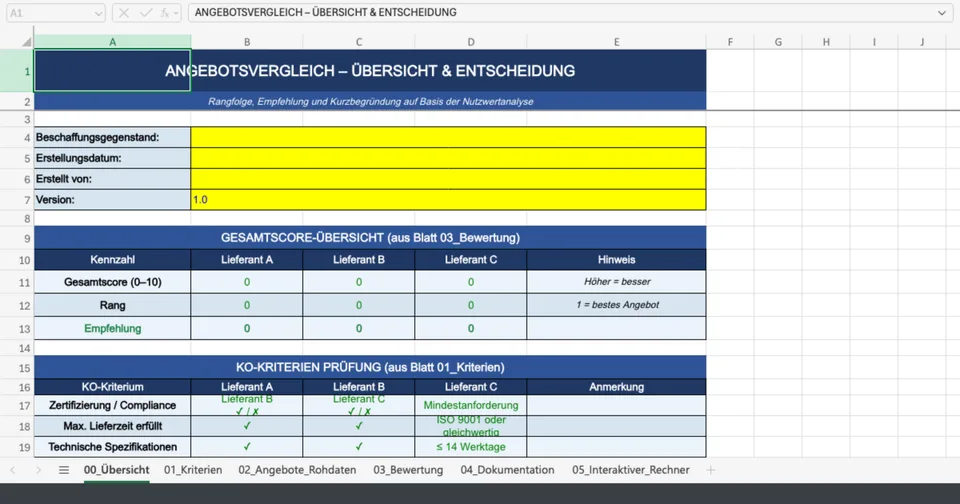
- 00_Übersicht (Rangfolge, Empfehlung, Kurzbegründung)
- 01_Kriterien (Kriterien, Gewichtung, Skala, KO‑Regeln)
- 02_Angebote_Rohdaten (Originalwerte je Lieferant)
- 03_Bewertung (Punkte 0–10 je Kriterium)
- 04_Dokumentation (Notizen, Annahmen, Versionen, Freigaben)
Beispiel: Kriterienmatrix (vereinfacht)
| Kriterium | Gewichtung | Lieferant A | Lieferant B | Lieferant C |
|---|---|---|---|---|
| Preis / TCO | 40 % | 8 | 7 | 9 |
| Lieferzeit | 20 % | 6 | 9 | 5 |
| Qualität | 20 % | 8 | 8 | 6 |
| Zahlungsbedingungen | 10 % | 7 | 5 | 7 |
| Service & Support | 10 % | 9 | 6 | 6 |
Vorlage zum Kopieren (TSV, in Excel einfügen): Markieren, kopieren, in Zelle A1 einfügen.
Kriterium	Gewichtung_%	Punkte_A	Punkte_B	Punkte_C
Preis_TCO 40 Lieferzeit 20 Qualität 20 Zahlungsbedingungen 10 Service_Support 10 Gesamtscore =SUMME(B2:B6)). Nutzen Sie bedingte Formatierung, um Abweichungen sofort zu sehen. Nutzwertanalyse: So berechnen Sie den Gesamtscore
Die Nutzwertanalyse ist das „Navigationssystem“ des Vergleichs: Sie zwingt Sie dazu, Gewichtungen transparent zu machen und Angebote konsistent zu bewerten – nicht nur für die Entscheidung, sondern auch für spätere Nachvollziehbarkeit (Audit‑Trail).
Excel‑Formeln, die in der Praxis wirklich helfen
=SUMMENPRODUKT($B$2:$B$6;C2:C6)/100– Score für Lieferant A (Gewichtung in %)=MAX($C$7:$E$7)– bester Score (wenn Scores in Zeile 7 stehen)=WENN(C7=MAX($C$7:$E$7);"Empfehlung";"")– Markierung des besten Angebots=RANG.GLEICH(C7;$C$7:$E$7;0)– Rangfolge (neuere Excel‑Versionen)
Interaktiver Nutzwert‑Rechner (Gewichtung & Punkte)
Sie möchten vorab testen, ob Ihre Gewichtung „kippt“ – also ein Kriterium den gesamten Vergleich dominiert? Mit dem Rechner sehen Sie sofort, wie sich Gewichte und Punktwerte auf den Gesamtscore auswirken (und können Ihre Excel‑Logik 1:1 spiegeln).
Nutzwertanalyse‑Rechner
Gewichtung in %, Punkte 0–10. Wenn die Summe der Gewichte nicht 100 % ist, wird intern normalisiert (mit Hinweis).
| Kriterium | Gewicht (%) | Lieferant A (Punkte) | Lieferant B (Punkte) | Lieferant C (Punkte) |
|---|---|---|---|---|
| Preis / TCO | ||||
| Lieferzeit | ||||
| Qualität | ||||
| Zahlungsbedingungen | ||||
| Service & Support |
Lieferant A
–
Rang: –
Lieferant B
–
Rang: –
Lieferant C
–
Rang: –
Interpretation: Der Score liegt (bei Skala 0–10) ebenfalls zwischen 0 und 10. Ein höherer Score bedeutet: besserer Nutzwert bei Ihrer Gewichtung.
Schritt‑für‑Schritt: Angebotsvergleich in Excel erstellen
Schritt 1: Beschaffungsgegenstand & Annahmen festhalten
- Was genau wird beschafft (Spezifikation, Mengen, Laufzeit)?
- Welche Preisbasis gilt (netto, Lieferbedingungen, Einheiten)?
- Welche Risiken sind kritisch (Single Source, Ausfall, Abhängigkeiten)?
Schritt 2: Angebote vergleichbar machen (Datenqualität)
Bevor Sie bewerten, müssen Sie normalisieren: gleiche Einheit, gleiche Laufzeit, gleiche Leistungsbeschreibung. Wenn ein Anbieter „alles inkl.“ anbietet und der andere einzelne Positionen separat berechnet, ist ein direkter Vergleich sonst eine Kostenfalle.
Schritt 3: Gewichtungen definieren (mit Blick auf Liquidität)
Gewichtungen sind nicht „politisch“, sondern betriebswirtschaftlich: Wenn Ihr Projekt cash‑sensitiv ist, haben Zahlungsbedingungen und Lieferfähigkeit ein anderes Gewicht als in stabilen Zeiten. Genau hier wird Excel zur Steuerzentrale, weil Sie Szenarien (What‑if) in Minuten durchspielen können.
Schritt 4: Punkte vergeben – transparent, nicht perfekt
- Nutzen Sie eine feste Skala (z. B. 0–10) und definieren Sie, was 10 bedeutet.
- Dokumentieren Sie Annahmen (z. B. „Lieferzeit bestätigt in E‑Mail vom …“).
- Vermeiden Sie „alles 8“ – das ist ein Hinweis, dass Kriterien oder Skala zu weich sind.
Schritt 5: Ergebnis zusammenfassen und Entscheidung begründen
Im Tab „00_Übersicht“ gehören Rangfolge, Top‑Argumente (2–3 Bulletpoints) und – wenn relevant – eine Risiko-Notiz („Lieferant C: günstig, aber Kapazitätsrisiko“). So sichern Sie nicht nur die Entscheidung ab, sondern auch die spätere Kommunikation mit Geschäftsführung, Fachbereich und ggf. Prüfern.
Abb. 2: Zusammenfassung – die 4 Bausteine eines belastbaren Excel‑Angebotsvergleichs
Dokumentation & Compliance (wenn Transparenz Pflicht ist)
Wenn Sie in einem Umfeld arbeiten, in dem Vergabe‑/Dokumentationspflichten gelten (z. B. öffentliche Auftraggeber oder stark regulierte Bereiche), ist der Angebotsvergleich nicht nur intern hilfreich, sondern ein Bestandteil der Revisionssicherheit. Als Orientierung dienen u. a. die Grundsätze der Vergabe (GWB § 97) sowie die Vergabeverordnung (VgV).
Praxis‑Standard: Speichern Sie Angebotseingänge, Annahmen und Bewertungsnotizen versioniert (Datum/Version), damit die Entscheidung auch Monate später noch logisch nachvollziehbar bleibt.
Typische Fehler im Angebotsvergleich (und wie Sie sie vermeiden)
- Äpfel‑mit‑Birnen‑Vergleich: unterschiedliche Einheiten, Laufzeiten oder Leistungsumfänge.
- KO‑Kriterien fehlen: ein nicht lieferfähiger Anbieter gewinnt wegen „gutem Score“.
- Gewichtung = 100 % nicht geprüft: Scores sind verzerrt oder nicht nachvollziehbar.
- Nur Preis bewertet: Reklamationsaufwand, Downtime und Servicekosten bleiben unsichtbar.
- Zahlungsbedingungen ignoriert: Liquiditätswirkung (Working Capital) wird unterschätzt.
- KO‑Kriterien definiert und geprüft
- Alle Angebote auf gleiche Einheit/Laufzeit normalisiert
- Gewichtungen = 100 % und dokumentiert
- Punkteskala beschrieben (was ist 10, was ist 0?)
- Ergebnis + Begründung im Summary‑Tab festgehalten
FAQ: Häufige Fragen zum Angebotsvergleich in Excel
Praktisch hat sich mindestens drei etabliert: Sie erhalten Marktgefühl, erkennen Ausreißer und gewinnen Verhandlungsspielraum. In Engpassmärkten sind manchmal weniger realistisch – dann sollte die Dokumentation umso sauberer sein.
Entweder als eigenes Kriterium (Punkte) oder – noch besser – indem Sie die Liquiditätswirkung in Ihre TCO‑Logik aufnehmen (z. B. Skonto als Preisvorteil und Zahlungsziel als Working‑Capital‑Effekt). Wichtig ist Konsistenz: gleiche Logik für alle Anbieter.
0–10 ist meist feiner (und in Workshops leichter zu differenzieren). Entscheidend ist weniger die Skala als die Definition: Was bedeutet eine 10 bei „Lieferzeit“ konkret?
Excel reicht erstaunlich weit, wenn Sie saubere Struktur, Datenvalidierung und Dokumentation einsetzen. Ab einer hohen Lieferantenanzahl, vielen Artikeln oder wenn Freigabe‑Workflows zwingend sind, kann ein Procurement‑Tool sinnvoll werden. Für die meisten KMU‑Entscheidungen ist Excel jedoch der schnellste Weg zu Transparenz.
Durch klare Kriteriendefinition, ein gemeinsames Bewertungsmeeting (Einkauf + Fachbereich + Controlling) und dokumentierte Annahmen. Das Ziel ist nicht perfekte Mathematik, sondern nachvollziehbare Entscheidungen.
Fazit
Ein professioneller Angebotsvergleich in Excel ist nicht nur ein Einkaufswerkzeug, sondern auch ein Controlling‑Instrument: Er erhöht Ihre Kostentransparenz, verbessert Ihr Liquiditätsmanagement und reduziert Entscheidungsrisiken. Wenn Sie die Angebote konsequent vergleichbar machen, KO‑Kriterien sauber trennen und die Nutzwertanalyse transparent dokumentieren, gewinnen Sie nicht nur den „besten Preis“, sondern die beste Entscheidung.