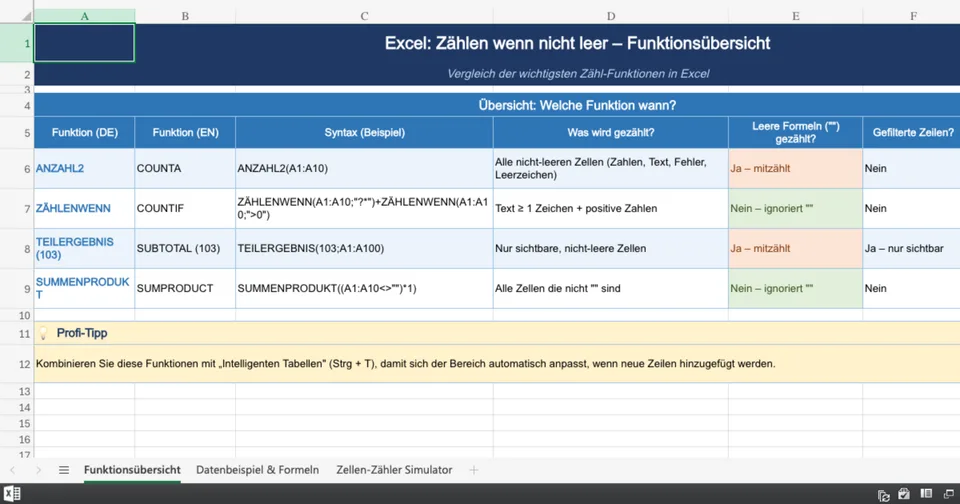
Haben Sie sich schon einmal gefragt, wie Sie in einer riesigen Excel-Tabelle schnell herausfinden, wie viele Zellen tatsächlich Daten enthalten? Die Anforderung „Excel zählen wenn nicht leer“ gehört zu den häufigsten Aufgaben im Büroalltag. Ob Sie Teilnehmerlisten auswerten, Lagerbestände prüfen oder unvollständige Datensätze identifizieren müssen – Excel bietet hierfür nicht nur eine, sondern gleich mehrere mächtige Funktionen.
In diesem Artikel zeigen wir Ihnen, wie Sie mit der Funktion ANZAHL2 (englisch: COUNTA) im Handumdrehen gefüllte Zellen zählen, wie Sie mit ZÄHLENWENN (COUNTIF) präziser arbeiten und wie Sie das knifflige Problem von Formeln lösen, die zwar „leer aussehen“, aber für Excel nicht leer sind.
Die Standardlösung: Funktion ANZAHL2 (COUNTA)
Die einfachste Methode, um in Excel Zellen zu zählen, die nicht leer sind, ist die Funktion ANZAHL2. Im Englischen ist diese als COUNTA bekannt. Sie zählt alle Zellen in einem Bereich, die irgendeinen Inhalt haben – seien es Zahlen, Text, Fehlerwerte oder sogar ein Leerzeichen.
Wichtig zu wissen: ANZAHL2 unterscheidet nicht, was in der Zelle steht. Sobald die Zelle nicht komplett leer ist, wird sie gezählt.
Das Problem mit „leeren“ Formelergebnissen
Hier stoßen viele Excel-Nutzer auf ein Hindernis. Wenn Sie eine Formel verwenden, die unter bestimmten Bedingungen einen leeren Textstring ausgibt (z. B. =WENN(A1>10; "Gut"; "")), sieht die Zelle für das menschliche Auge leer aus. Für Excel ist sie jedoch nicht leer, da sie eine Formel enthält.
In diesem Fall liefert ANZAHL2 ein falsches Ergebnis, da es auch die Zellen mit "" mitzählt. Um wirklich nur Zellen zu zählen, die optisch Inhalt haben, benötigen wir eine andere Strategie.
Die Lösung: ZÄHLENWENN (COUNTIF)
Um Zellen zu zählen, die nicht leer sind und dabei leere Textstrings ("") zu ignorieren, verwenden wir die Funktion ZÄHLENWENN mit speziellen Kriterien.
Eine weitere beliebte Methode, um alles außer echten Leerzellen und leeren Strings zu zählen, ist die Verwendung von SUMMENPRODUKT oder die Kombination aus ZEILEN minus ZÄHLENWENN(Bereich; "").
Interaktiver Rechner: Nicht-Leere Einträge prüfen
Nutzen Sie diesen einfachen Simulator, um zu verstehen, wie Excel Listen verarbeitet. Geben Sie Ihre Werte zeilenweise ein – leere Zeilen werden ignoriert.
Gefilterte Listen zählen (TEILERGEBNIS)
Wenn Sie mit Filtern arbeiten und nur die sichtbaren, nicht leeren Zellen zählen möchten, hilft Ihnen weder ANZAHL2 noch ZÄHLENWENN weiter, da diese auch ausgeblendete Zeilen berücksichtigen. Hier kommt die Funktion TEILERGEBNIS (SUBTOTAL) ins Spiel.
Verwenden Sie den Funktionscode 103 für ANZAHL2, um versteckte Zeilen zu ignorieren:
Diese Formel ist besonders nützlich in Dashboards und dynamischen Berichten, wo Nutzer Daten filtern.
Zusammenfassung der Methoden
Hier sehen Sie auf einen Blick, welche Funktion Sie wann verwenden sollten:
Für weiterführende Informationen zu Excel-Funktionen empfehlen wir die offizielle Dokumentation von Microsoft Support.