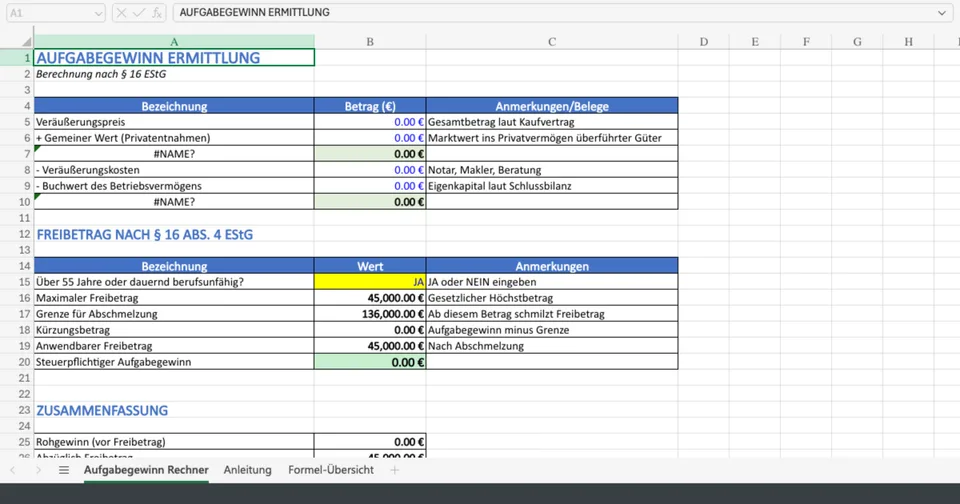
Die Ermittlung des Aufgabegewinns ist einer der kritischsten Schritte bei der steuerlichen Abwicklung einer Betriebsaufgabe. Gemäß § 16 EStG muss exakt berechnet werden, welcher Gewinn durch die Auflösung der stillen Reserven entsteht, wenn ein Unternehmen verkauft oder aufgegeben wird. Viele Unternehmer und Steuerfachangestellte greifen hierfür auf Excel zurück, da es die nötige Flexibilität für individuelle Anpassungen bietet. In diesem Artikel erfahren Sie, wie Sie Ihre Excel-Tabelle strukturieren, welche steuerlichen Freibeträge gelten und wie Sie unser interaktives Tool für eine erste Schätzung nutzen.
Grundlagen: Was gehört in die Berechnung?
Bevor Sie Excel öffnen, ist es wichtig, die Komponenten zu verstehen. Der Aufgabegewinn ist nicht identisch mit dem laufenden Jahresgewinn. Er entsteht einmalig durch die Aufdeckung stiller Reserven. Für eine korrekte Ermittlung in Excel benötigen Sie folgende Daten:
- Veräußerungspreis: Der Betrag, den ein Käufer für das Unternehmen zahlt.
- Gemeiner Wert: Der aktuelle Marktwert von Wirtschaftsgütern, die Sie nicht verkaufen, sondern in Ihr Privatvermögen überführen (z. B. PKW, Gebäude).
- Veräußerungskosten: Ausgaben wie Maklergebühren, Notarkosten oder Beratungskosten, die direkt mit der Aufgabe zusammenhängen.
- Buchwert des Betriebsvermögens: Der Wert des Eigenkapitals laut Steuerbilanz zum Zeitpunkt der Aufgabe.
Für detaillierte rechtliche Definitionen lohnt sich ein Blick in den § 16 des Einkommensteuergesetzes (EStG), der die Betriebsveräußerung und -aufgabe regelt.
Die mathematische Formel für Excel
Um die Logik in Ihre Tabelle zu übertragen, nutzen wir die offizielle Berechnungsmethode. Diese Formel bildet das Herzstück Ihrer Excel-Kalkulation.
Interaktiver Aufgabegewinn-Rechner
Nutzen Sie dieses Tool, um schnell verschiedene Szenarien zu simulieren, bevor Sie Ihre finale Excel-Tabelle erstellen. Der Rechner berücksichtigt auch den Freibetrag nach § 16 Abs. 4 EStG (für Personen über 55 Jahre oder bei dauernder Berufsunfähigkeit).
Anleitung: So bauen Sie die Excel-Tabelle auf
Um eine übersichtliche und prüfungssichere Excel-Datei zu erstellen, empfehlen wir folgende Struktur. Dies hilft nicht nur Ihnen, sondern auch Ihrem Steuerberater.
Schritt 1: Die Struktur anlegen
Erstellen Sie ein neues Arbeitsblatt und beschriften Sie die Zellen wie folgt:
- Zelle A1: Bezeichnung
- Zelle B1: Betrag (€)
- Zelle C1: Anmerkungen/Belege
Schritt 2: Die Werte eintragen
Listen Sie in Spalte A alle relevanten Posten untereinander auf. Nutzen Sie Summenformeln, um Zwischenergebnisse zu bilden.
- Zeile 2: Veräußerungspreis (Gesamtbetrag laut Kaufvertrag)
- Zeile 3: + Gemeiner Wert der ins Privatvermögen überführten Wirtschaftsgüter
- Zeile 4: = Zwischensumme Erlös (Formel: =B2+B3)
- Zeile 5: - Veräußerungskosten (Notar, Makler, Beratung)
- Zeile 6: - Buchwert des Betriebsvermögens (laut Schlussbilanz)
- Zeile 7: = Aufgabegewinn (Formel: =B4-B5-B6)
Schritt 3: Freibetrag integrieren
Wenn Sie die Voraussetzungen für den Freibetrag erfüllen, können Sie eine WENN-Funktion in Excel nutzen, um diesen automatisch zu berechnen. Die Logik lautet: Wenn der Gewinn 136.000 € übersteigt, schmilzt der Freibetrag von 45.000 € ab.
Profi-Tipp: Dokumentieren Sie in Spalte C genau, woher die Zahlen stammen (z. B. "Siehe Kaufvertrag vom 01.03." oder "Bewertungsgutachten PKW").
Häufige Fragen (FAQ)
Muss ich den Aufgabegewinn versteuern?
Ja, der Aufgabegewinn zählt zu den Einkünften aus Gewerbebetrieb. Allerdings gibt es Vergünstigungen wie den Freibetrag (bis 45.000 €) und den ermäßigten Steuersatz ("Fünftelregelung" oder halber Durchschnittssteuersatz), wenn bestimmte Voraussetzungen (Alter, Berufsunfähigkeit) erfüllt sind.
Was passiert mit dem Gebäude bei Betriebsaufgabe?
Befindet sich ein Gebäude im Betriebsvermögen und wird nicht verkauft, sondern privat weitergenutzt, gilt dies als Entnahme. Sie müssen den aktuellen Verkehrswert (gemeiner Wert) ermitteln und diesen als fiktiven Erlös in Ihre Excel-Berechnung aufnehmen. Dies führt oft zu hohen stillen Reserven und Steuerlasten.
Kann ich Vorlagen aus dem Internet nutzen?
Excel-Vorlagen sind hilfreich, sollten aber immer individuell geprüft werden. Jede Betriebsaufgabe ist einzigartig. Nutzen Sie die oben genannte Struktur, um Ihre eigene, transparente Berechnung aufzubauen, die auch einer Prüfung durch das Finanzamt standhält.