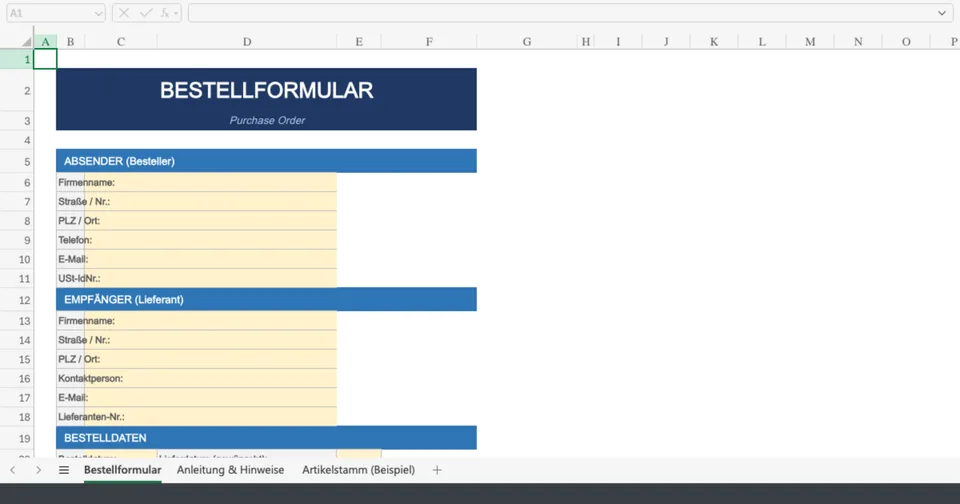
Ein professionelles Bestellwesen ist das Rückgrat vieler kleiner und mittelständischer Unternehmen. Obwohl es zahlreiche komplexe Softwarelösungen gibt, bleibt eine gut strukturierte Bestellformular Vorlage in Excel für viele Betriebe die flexibelste und kostengünstigste Wahl. Sie ermöglicht es, Bestellungen standardisiert zu erfassen, Fehler zu minimieren und den Überblick über den Einkauf oder Vertrieb zu behalten.
Warum ein professionelles Bestellformular in Excel unverzichtbar ist
Excel ist auf fast jedem Firmenrechner installiert. Die Erstellung eines Bestellformulars in diesem Programm bietet entscheidende Vorteile gegenüber starren PDF-Dokumenten oder teuren Cloud-Diensten. Sie können Formeln zur automatischen Berechnung von Summen und Steuern hinterlegen, Dropdown-Menüs für wiederkehrende Artikel einrichten und das Design exakt an Ihr Corporate Identity anpassen.
Pflichtangaben: Was muss ein Bestellformular enthalten?
Damit eine Bestellung rechtlich eindeutig und kaufmännisch korrekt ist, müssen bestimmte Informationen zwingend enthalten sein. Gemäß den allgemeinen Vorgaben des Bundesministeriums der Finanzen (BMF) an kaufmännische Dokumente (wie z.B. Rechnungen), sollten auch Bestellformulare im B2B-Bereich klare Strukturen aufweisen, um spätere Unstimmigkeiten zu vermeiden.
- Vollständige Adressdaten: Name und Anschrift des Bestellers sowie des Lieferanten.
- Bestelldatum und Bestellnummer: Zur eindeutigen Zuordnung im System.
- Artikeldetails: Artikelnummer, genaue Bezeichnung, Menge und Einzelpreis.
- Konditionen: Liefer- und Zahlungsbedingungen.
- Steuern und Summen: Netto-Gesamtwert, ausgewiesene Umsatzsteuer und Brutto-Gesamtwert.
Schritt-für-Schritt: Eigene Bestellformular Vorlage in Excel erstellen
Die Erstellung einer eigenen Vorlage ist in wenigen Schritten erledigt. Die Industrie- und Handelskammer (IHK) empfiehlt, Vorlagen so einfach wie möglich zu halten, um die Fehleranfälligkeit bei der Dateneingabe zu reduzieren.
- Raster vorbereiten: Deaktivieren Sie die Gitternetzlinien unter Ansicht für ein sauberes Layout.
- Kopfbereich anlegen: Fügen Sie Ihr Firmenlogo ein und reservieren Sie Zellen für die Adressdaten.
- Tabelle einfügen: Nutzen Sie die Funktion Als Tabelle formatieren für den Bereich der Artikel. Dies erleichtert das spätere Hinzufügen von Zeilen.
- Formeln setzen: Multiplizieren Sie in der Spalte "Gesamtpreis" die Menge mit dem Einzelpreis (z.B.
=A10*C10). - Blattschutz aktivieren: Sperren Sie alle Zellen, die Formeln enthalten, damit diese nicht versehentlich überschrieben werden.
Die mathematische Grundlage: Netto, Umsatzsteuer und Brutto berechnen
Ein zentraler Bestandteil jeder Bestellformular Vorlage in Excel ist die korrekte Berechnung der Endsummen. Hierbei müssen die Einzelpositionen summiert und die entsprechende Umsatzsteuer aufgeschlagen werden.
Interaktiver Bestellwert-Rechner
Testen Sie hier direkt, wie sich Menge, Preis und Steuersatz auf den Endbetrag auswirken. Diese Logik entspricht genau den Formeln, die Sie in Ihrer Excel-Vorlage verwenden sollten.
Bestellwert-Rechner
Automatisierung und Schutz Ihrer Excel-Vorlage
Um Ihre Bestellformular Vorlage in Excel noch professioneller zu gestalten, sollten Sie Datenüberprüfungen (Dropdown-Listen) für Artikelnummern nutzen. So verhindern Sie Tippfehler. Wenn Sie regelmäßig bei denselben Lieferanten bestellen, kann auch ein einfaches VBA-Makro helfen, das Formular per Knopfdruck als PDF zu speichern und an eine E-Mail anzuhängen.
Häufig gestellte Fragen (FAQ)
- Ist ein Excel-Bestellformular rechtlich bindend? Ja, sobald das Formular ausgefüllt und an den Lieferanten übermittelt wird (und dieser die Bestellung annimmt), entsteht ein rechtsgültiger Kaufvertrag.
- Kann ich die Vorlage für B2B und B2C nutzen? Grundsätzlich ja. Achten Sie jedoch darauf, dass im B2C-Bereich (Endkunden) Preise immer inklusive Mehrwertsteuer (Brutto) angegeben werden müssen, während im B2B-Bereich Netto-Preise üblich sind.
- Wie schütze ich meine Formeln vor dem Überschreiben? Markieren Sie die Eingabezellen, heben Sie unter Zellen formatieren > Schutz die Sperre auf und aktivieren Sie anschließend den Blattschutz für das gesamte Arbeitsblatt.