Wer in Excel regelmäßig mit Formeln arbeitet, kennt das Problem: Man erstellt eine perfekte Formel, zieht sie an der kleinen Ecke nach unten, um sie auf andere Zeilen anzuwenden – und plötzlich erscheinen überall Fehlermeldungen wie #WERT! oder falsche Ergebnisse. Der Grund dafür ist meist ein fehlender absoluter Bezug. Wenn du nicht möchtest, dass Excel beim Kopieren einer Formel die Zellbezüge automatisch verschiebt, musst du die entsprechenden Zellen fixieren.
In diesem umfassenden Ratgeber erfährst du, wie du mit dem Dollarzeichen ($) und der F4-Taste Zellen in Excel sperrst, was der Unterschied zwischen relativen, absoluten und gemischten Bezügen ist und wie du typische Fehler vermeidest.
Was ist ein absoluter Bezug in Excel?
Standardmäßig verwendet Excel relative Bezüge. Wenn du in Zelle B1 die Formel =A1*2 eingibst und diese Formel nach unten in die Zelle B2 kopierst, ändert Excel die Formel automatisch in =A2*2. Das ist oft praktisch, etwa wenn du eine ganze Spalte berechnen möchtest.
Ein absoluter Bezug hingegen ist eine feste Zelladresse. Er wird durch das Hinzufügen von Dollarzeichen ($) vor dem Spaltenbuchstaben und der Zeilennummer gekennzeichnet (z. B. $A$1). Wenn du eine Formel mit einem absoluten Bezug kopierst, bleibt der Verweis auf diese spezifische Zelle immer gleich, egal wohin du die Formel verschiebst.
So erstellst du einen absoluten Bezug (Die F4-Taste)
Du kannst die Dollarzeichen natürlich manuell über die Tastatur (Shift + 4) eintippen. Viel schneller und professioneller geht es jedoch mit der F4-Taste. Sobald du in der Bearbeitungsleiste auf einen Zellbezug klickst und F4 drückst, fügt Excel die Dollarzeichen automatisch ein.
Die 4 Bezugsarten im Detail
- A1 (Relativ): Spalte und Zeile passen sich beim Kopieren an.
- $A$1 (Absolut): Weder Spalte noch Zeile verändern sich. Die Zelle ist komplett gesperrt.
- A$1 (Gemischt - Zeile fixiert): Die Spalte (A) kann sich ändern, aber die Zeile (1) bleibt immer gleich.
- $A1 (Gemischt - Spalte fixiert): Die Spalte (A) ist fest, die Zeile (1) passt sich beim Herunterziehen an.
Weitere technische Details zum Verhalten von Formeln findest du in der offiziellen Microsoft-Dokumentation zu Zellbezügen.
Praxis-Beispiel: Mehrwertsteuer berechnen
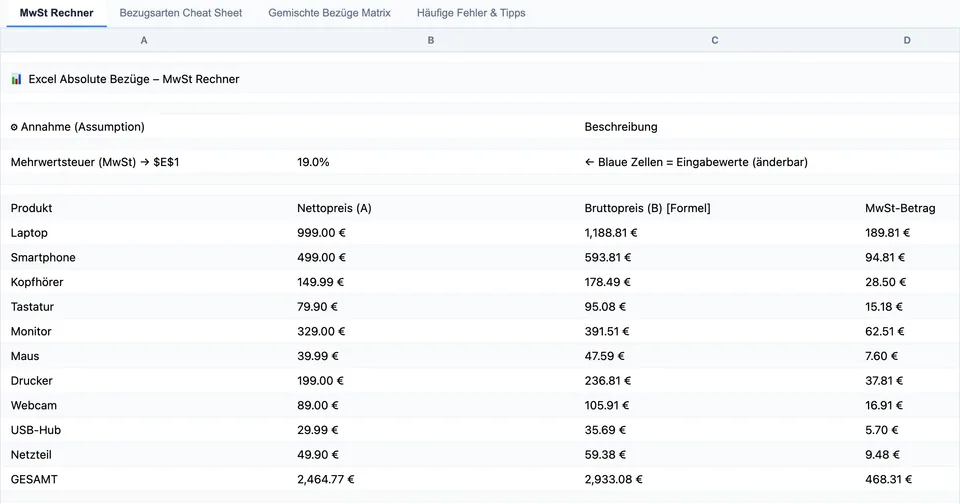
Das klassische Beispiel für einen absoluten Bezug ist die Berechnung der Mehrwertsteuer (MwSt). Stell dir vor, du hast eine Liste mit Nettopreisen in Spalte A und möchtest in Spalte B den Bruttopreis berechnen. Der Steuersatz von 19% steht ganz oben in Zelle E1.
Interaktiver Simulator: Relativ vs. Absolut
Probiere es selbst aus! Ändere den Steuersatz oder die Nettopreise im folgenden Rechner. Der Rechner simuliert, wie Excel die Formel =Preis * (1 + $Steuersatz$) im Hintergrund anwendet.
Häufige Fehler und wie du sie vermeidest
- Vergessene Dollarzeichen: Der häufigste Fehler. Wenn du eine Formel kopierst und plötzlich
#BEZUG!oder0erscheint, prüfe sofort, ob du die Bezugszelle mit F4 fixiert hast. - Falsche Fixierung (Gemischter Bezug statt absolut): Wenn du versehentlich nur
A$1statt$A$1eingibst und die Formel nach rechts kopierst, verschiebt sich die Spalte trotzdem. Nutze im Zweifel immer den vollständigen absoluten Bezug ($A$1), es sei denn, du benötigst explizit einen gemischten Bezug für komplexe Matrizen. - F4-Taste funktioniert nicht: Bei vielen modernen Laptops (z.B. Lenovo, HP, Dell) sind die F-Tasten standardmäßig mit Multimedia-Funktionen (Lautstärke, Helligkeit) belegt. Halte in diesem Fall die Fn-Taste gedrückt, während du F4 drückst.
Fazit
Der absolute Bezug ist eine der wichtigsten Grundlagen in Excel. Er spart dir nicht nur enorm viel Zeit beim Kopieren von Formeln, sondern bewahrt dich auch vor schwerwiegenden Berechnungsfehlern. Gewöhne dir an, die F4-Taste zu nutzen, sobald du auf eine Zelle verweist, die als fester Parameter (wie ein Steuersatz, ein Wechselkurs oder ein Rabatt) dienen soll.