Wer regelmäßig mit Microsoft Excel arbeitet, kennt das Problem: Sie haben eine Zelle perfekt formatiert – mit der richtigen Hintergrundfarbe, Schriftart und Rahmenlinie – und möchten dieses Design nun auf zahlreiche andere, nicht zusammenhängende Zellen anwenden. Das ständige Hin- und Herklicken zwischen der Quellzelle und dem Formatpinsel kostet wertvolle Zeit. Doch es gibt einen simplen Trick, mit dem Sie in Excel ein Format mehrfach übertragen können, ohne das Werkzeug jedes Mal neu auszuwählen.
Der geniale Trick: Den Formatpinsel dauerhaft aktivieren
Die Standardfunktion des Formatpinsels (das kleine Pinsel-Symbol in der Registerkarte Start) ist den meisten Nutzern bekannt: Zelle markieren, Pinsel klicken, Zielzelle anklicken. Danach deaktiviert sich das Werkzeug jedoch automatisch. Um ein Format auf viele verschiedene, nicht benachbarte Zellen zu übertragen, reicht ein einfacher Klick nicht aus.
Schritt-für-Schritt: So übertragen Sie Formate mehrfach
- Quellzelle auswählen: Klicken Sie auf die Zelle, deren Formatierung (Farbe, Rahmen, Zahlenformat etc.) Sie kopieren möchten.
- Der Doppelklick: Führen Sie einen Doppelklick auf das Formatpinsel-Symbol in der Menüleiste aus. Der Pinsel bleibt nun dauerhaft "eingerastet".
- Formate verteilen: Klicken Sie nun nacheinander auf alle Zellen oder markieren Sie ganze Zellbereiche, die das neue Format erhalten sollen.
- Werkzeug deaktivieren: Wenn Sie fertig sind, drücken Sie einfach die ESC-Taste auf Ihrer Tastatur oder klicken Sie erneut auf das Pinsel-Symbol, um den Modus zu beenden.
Dieser einfache Workflow wird auch in der offiziellen Microsoft Support-Dokumentation als Best Practice für effizientes Arbeiten empfohlen.
Alternativen: Tastenkombinationen für Profis
Wenn Sie lieber ohne Maus arbeiten, können Sie Formate auch über Excel Tastenkombinationen übertragen. Dies ist besonders nützlich, wenn Sie große Datenmengen verarbeiten.
- Schritt 1: Markieren Sie die Quellzelle und drücken Sie Strg + C (Kopieren).
- Schritt 2: Markieren Sie die Zielzelle(n).
- Schritt 3: Drücken Sie die Tastenkombination Alt + E, dann S und schließlich T (für "Formate"). Bestätigen Sie mit Enter.
Diese Methode öffnet den Dialog "Inhalte einfügen" und wählt automatisch die Option "Formate" aus. Alternativ können Sie nach dem Kopieren auch einen Rechtsklick auf die Zielzelle machen und unter den Einfügeoptionen das Symbol mit dem Pinsel und dem Prozentzeichen wählen.
Pro-Tipp: Bedingte Formatierung übertragen
Der Formatpinsel überträgt nicht nur statische Farben, sondern auch Regeln. Wenn Sie eine bedingte Formatierung kopieren möchten, funktioniert der Doppelklick-Trick exakt genauso. Achten Sie jedoch darauf, dass sich relative Zellbezüge in Ihren Formeln entsprechend anpassen.
Wie viel Zeit sparen Sie wirklich?
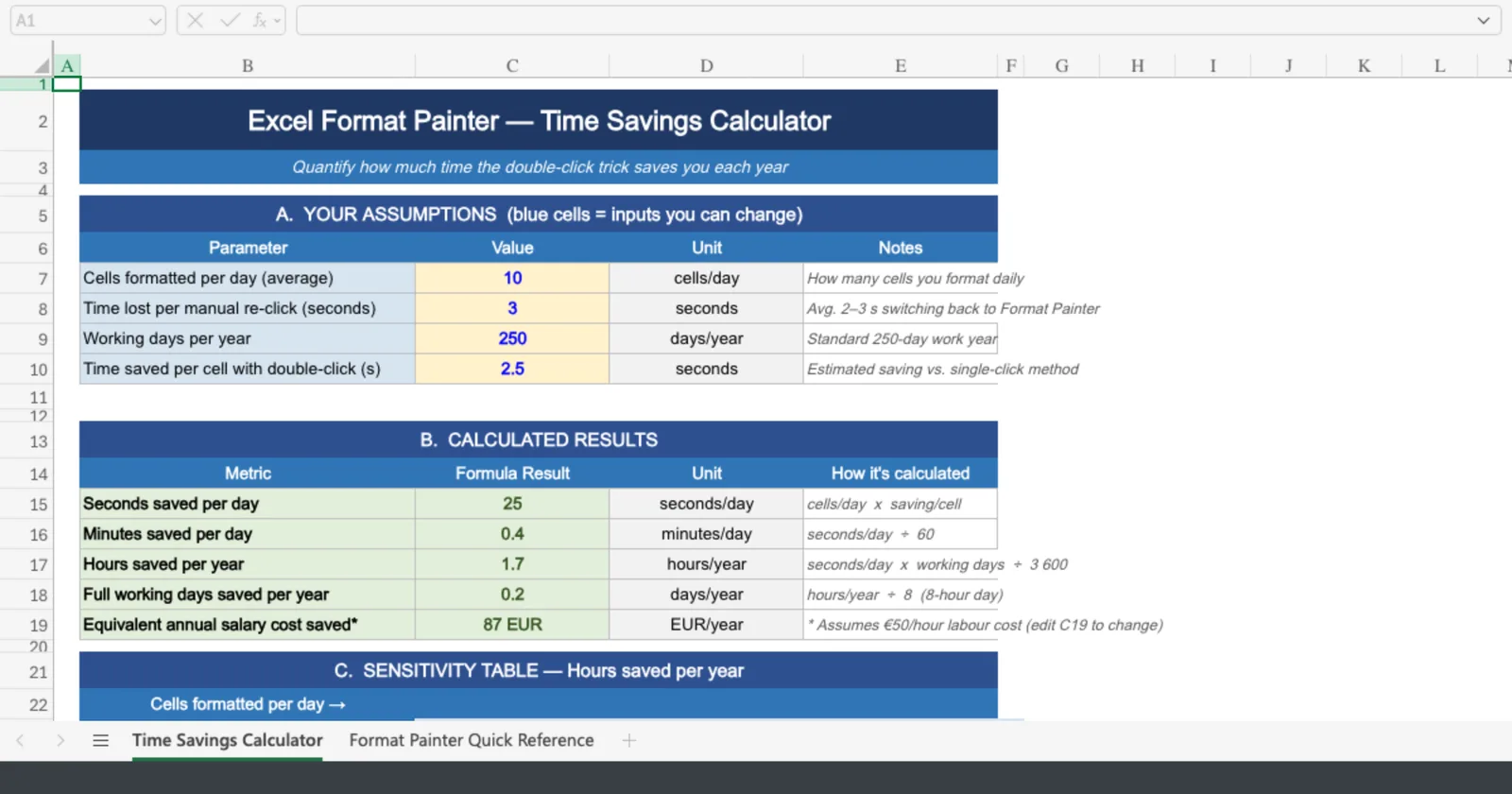
Die Effizienzsteigerung durch diesen kleinen Trick wird oft unterschätzt. Wenn Sie täglich Tabellen aufbereiten, summieren sich die eingesparten Sekunden schnell zu Stunden.
Nutzen Sie unseren interaktiven Rechner, um Ihre persönliche Zeitersparnis zu ermitteln:
Zeitersparnis-Rechner: Formatpinsel
Ersparnis pro Jahr: 5.2 Stunden
Formate über Arbeitsblätter und Mappen hinweg übertragen
Ein häufiger Irrglaube ist, dass der Formatpinsel nur auf dem aktuellen Tabellenblatt funktioniert. Das ist falsch. Sie können ein Excel Format mehrfach übertragen, selbst wenn sich die Zielzellen auf einem völlig anderen Arbeitsblatt oder sogar in einer anderen, parallel geöffneten Excel-Datei befinden.
- Aktivieren Sie den Formatpinsel mit einem Doppelklick in der Quelldatei.
- Wechseln Sie über die Reiter am unteren Bildschirmrand das Tabellenblatt oder über die Taskleiste die Excel-Datei.
- Der Pinsel bleibt aktiv! Klicken Sie einfach auf die gewünschten Zielzellen.
Häufige Fragen (FAQ) zum Formatpinsel
Warum funktioniert der Doppelklick bei mir nicht?
Stellen Sie sicher, dass Sie wirklich einen schnellen Doppelklick ausführen. Wenn Sie zu langsam klicken, registriert Excel dies als zwei einzelne Klicks und deaktiviert das Werkzeug sofort wieder. Überprüfen Sie auch Ihre Mauseinstellungen in Windows, falls die Doppelklick-Geschwindigkeit zu hoch eingestellt ist.
Kann ich nur bestimmte Formate (z. B. nur die Farbe) übertragen?
Nein, der Formatpinsel kopiert immer alle Formatierungen der Quellzelle. Wenn Sie nur spezifische Formate übertragen möchten, nutzen Sie den Dialog "Inhalte einfügen" (Strg + Alt + V). Dort können Sie detaillierter steuern, welche Elemente eingefügt werden sollen.
Wie übertrage ich die Spaltenbreite?
Der Formatpinsel überträgt standardmäßig keine Spaltenbreiten. Um dies zu tun, markieren Sie die Quellzelle, kopieren Sie diese (Strg + C), markieren Sie die Zielzelle, machen Sie einen Rechtsklick und wählen Sie unter "Inhalte einfügen" das Symbol für "Spaltenbreite beibehalten" (oder drücken Sie Alt + E, S, B).
Mit diesen Techniken gehört das mühsame, manuelle Formatieren einzelner Zellen der Vergangenheit an. Nutzen Sie den Doppelklick-Trick, um Ihr Excel Format mehrfach zu übertragen und wertvolle Arbeitszeit für wichtigere Aufgaben zu sparen.