Wer in Microsoft Excel Daten aus verschiedenen Tabellen zusammenführen möchte, kommt an einer Funktion nicht vorbei: dem SVERWEIS (im Englischen als VLOOKUP bekannt). Ob Sie Preise zu Artikelnummern suchen, Kundendaten abgleichen oder komplexe Berichte erstellen – diese Formel ist der absolute Standard im Büroalltag.
In dieser umfassenden Anleitung lernen Sie Schritt für Schritt, wie Sie die SVERWEIS-Formel fehlerfrei aufbauen, wie Sie den gefürchteten #NV-Fehler vermeiden und wie Sie Ihren Workflow mit unserem integrierten Spaltenindex-Rechner beschleunigen können.
Was ist der SVERWEIS?
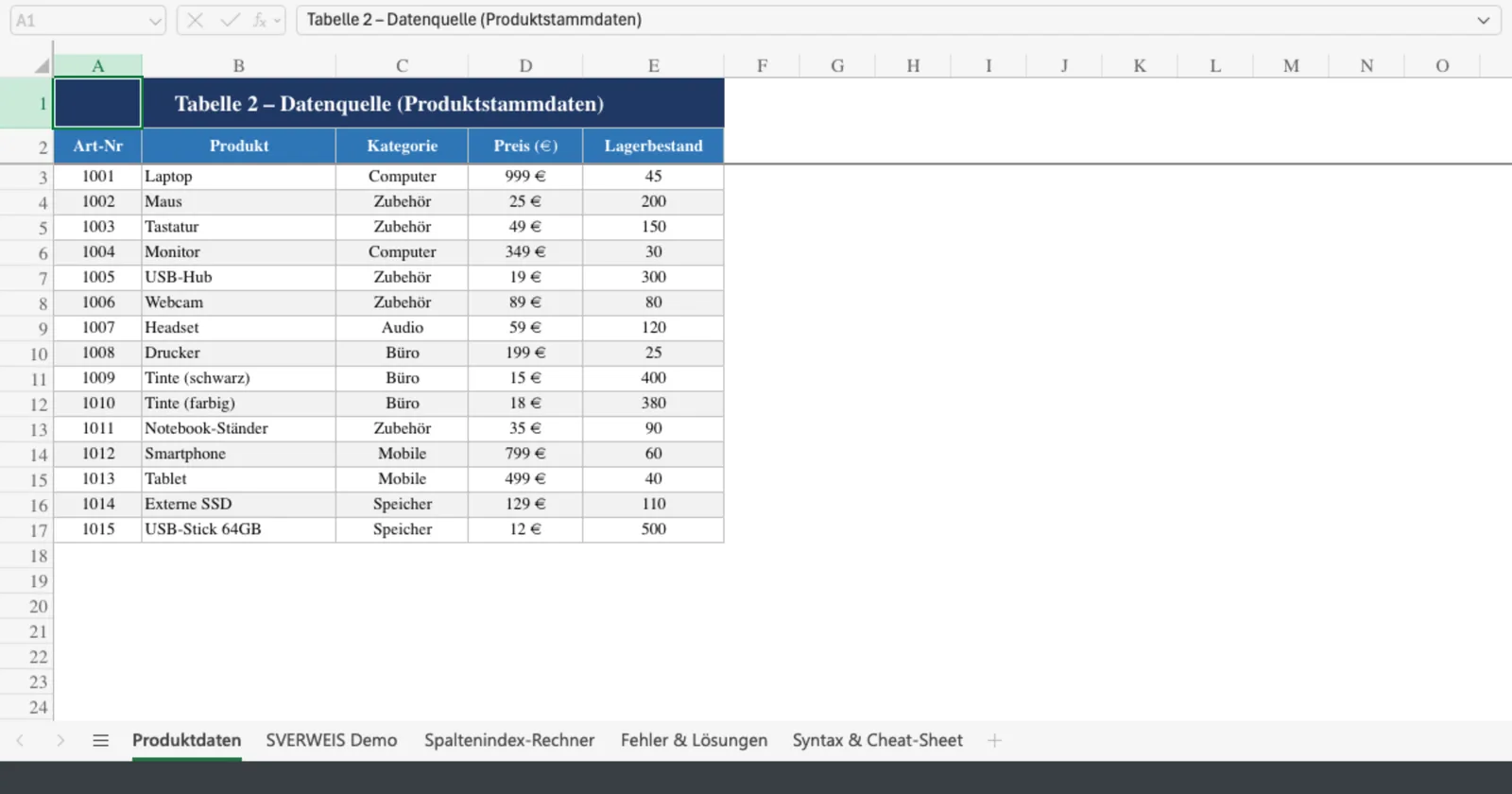
Das "S" in SVERWEIS steht für senkrecht. Die Funktion durchsucht die erste Spalte eines definierten Bereichs (Matrix) von oben nach unten nach einem bestimmten Suchkriterium. Sobald sie einen Treffer findet, wandert sie in derselben Zeile nach rechts und gibt den Wert aus einer von Ihnen festgelegten Spalte zurück.
Wenn Sie die englische Excel-Version nutzen, verwenden Sie stattdessen VLOOKUP (Vertical Lookup). Die Syntax und Funktionsweise sind exakt identisch.
Die SVERWEIS Formel einfach erklärt
Um den SVERWEIS zu meistern, müssen Sie seine vier Bestandteile (Argumente) verstehen. Hier ist die mathematische und strukturelle Aufschlüsselung:
Schritt-für-Schritt Anleitung: So wenden Sie den SVERWEIS an
- Zelle auswählen: Klicken Sie in die Zelle, in der das Ergebnis erscheinen soll.
- Formel beginnen: Tippen Sie
=SVERWEIS(ein. - Suchkriterium wählen: Klicken Sie auf die Zelle, die den Suchwert enthält (z.B. A2), und tippen Sie ein Semikolon
;. - Matrix markieren: Wechseln Sie in das Tabellenblatt mit den Quelldaten und markieren Sie den gesamten Datenbereich. Drücken Sie F4, um den Bereich zu fixieren (aus
A1:D100wird$A$1:$D$100). Tippen Sie wieder ein Semikolon;. - Spaltenindex zählen: Zählen Sie, in der wievielten Spalte der markierten Matrix Ihr gewünschtes Ergebnis steht. Tragen Sie diese Zahl ein, gefolgt von einem Semikolon
;. - FALSCH eintragen: Tippen Sie
FALSCHein und schließen Sie die Klammer). Drücken Sie Enter.
Interaktiver Spaltenindex-Rechner
Eine der häufigsten Fehlerquellen beim SVERWEIS ist das falsche Abzählen der Spalten, besonders bei großen Tabellen (z.B. von Spalte C bis Spalte AA). Nutzen Sie unseren Rechner, um den korrekten Spaltenindex sofort zu ermitteln.
Spaltenindex-Rechner
Geben Sie den Buchstaben der ersten Spalte Ihrer Matrix und den Buchstaben der Zielspalte ein.
Häufige Fehler und deren Lösung
1. Der #NV Fehler (Nicht Vorhanden)
Der häufigste Fehler beim SVERWEIS. Er bedeutet schlicht, dass Excel den Suchwert in der ersten Spalte der Matrix nicht finden konnte. Lösungen:
- Prüfen Sie auf versteckte Leerzeichen im Suchkriterium oder in der Matrix (nutzen Sie die Funktion
GLÄTTEN()). - Stellen Sie sicher, dass Zahlen nicht versehentlich als Text formatiert sind.
- Nutzen Sie
WENNNV(SVERWEIS(...); "Nicht gefunden"), um den Fehler elegant abzufangen.
2. Der #BEZUG! Fehler
Dieser Fehler tritt auf, wenn Ihr Spaltenindex größer ist als die Anzahl der Spalten in Ihrer markierten Matrix. Wenn Ihre Matrix z.B. von A bis C reicht (3 Spalten), Sie aber als Index eine 4 eintragen, wirft Excel den #BEZUG!-Fehler aus.
SVERWEIS vs. XVERWEIS: Die moderne Alternative
Obwohl der SVERWEIS ein Klassiker ist, hat Microsoft in neueren Excel-Versionen (ab Office 365) den XVERWEIS eingeführt. Der größte Nachteil des SVERWEIS ist, dass er nur nach rechts suchen kann. Das Suchkriterium muss immer in der ersten Spalte stehen. Der XVERWEIS hebt diese Beschränkung auf und ist zudem weniger fehleranfällig, wenn nachträglich Spalten in die Tabelle eingefügt werden.
Für tiefergehende technische Details zur Implementierung und Kompatibilität empfehlen wir die offizielle Microsoft Support-Dokumentation zur SVERWEIS-Funktion sowie weiterführende Informationen zu den Grundlagen der Tabellenkalkulation.
Häufig gestellte Fragen (FAQ)
Kann der SVERWEIS nach links suchen?
Nein, standardmäßig nicht. Wenn Ihr Suchkriterium in Spalte C steht und Sie einen Wert aus Spalte A benötigen, funktioniert der SVERWEIS nicht. Nutzen Sie stattdessen den XVERWEIS oder die Kombination aus INDEX und VERGLEICH.
Was passiert, wenn es mehrere Treffer gibt?
Der SVERWEIS gibt immer nur den ersten Treffer zurück, den er von oben nach unten findet. Alle weiteren Übereinstimmungen werden ignoriert.