Das Verschieben von Spalten in Excel gehört zu den alltäglichsten Aufgaben im Büro. Doch erstaunlich viele Nutzer quälen sich dabei mit umständlichem Kopieren, Einfügen und Löschen herum – oder überschreiben versehentlich wichtige Daten. Dabei gibt es Methoden, mit denen Sie eine Excel Spalte verschieben können, in buchstäblich weniger als zwei Sekunden.
In diesem umfassenden Guide zeigen wir Ihnen die drei besten Wege, um Spalten (und Zeilen) in Microsoft Excel effizient neu anzuordnen. Egal, ob Sie den blitzschnellen Maus-Trick bevorzugen oder lieber mit Tastenkombinationen arbeiten: Hier finden Sie die passende Lösung für Ihren Workflow.
Methode 1: Der schnellste Weg – Drag & Drop mit der Shift-Taste (Profi-Tipp)
Die mit Abstand eleganteste und schnellste Methode, um eine Spalte in Excel zu verschieben, ist der sogenannte Shift-Drag-Trick. Er verhindert das gefürchtete Überschreiben von bestehenden Zellen und schiebt die Spalte exakt dorthin, wo Sie sie benötigen.
- Spalte markieren: Klicken Sie auf den Spaltenbuchstaben (z. B. "B"), um die gesamte Spalte auszuwählen.
- Rand anvisieren: Bewegen Sie den Mauszeiger an den linken oder rechten Rand der markierten Spalte, bis er sich in ein Kreuz mit vier Pfeilen verwandelt.
- Shift-Taste halten: Drücken und halten Sie nun die
Umschalt-Taste (Shift)auf Ihrer Tastatur. - Ziehen und loslassen: Klicken Sie mit der linken Maustaste, halten Sie diese gedrückt und ziehen Sie die Spalte an die gewünschte Position. Es erscheint eine grüne, vertikale Linie ("I-Beam"), die den neuen Einfügeort markiert. Wichtig: Lassen Sie zuerst die Maustaste los und erst danach die Shift-Taste!
Pro-Tipp: Diese Methode funktioniert exakt genauso, wenn Sie Zeilen statt Spalten verschieben möchten.
Methode 2: Der klassische Weg – Ausschneiden und Einfügen
Wenn Sie nicht gerne mit der Maus "ziehen", ist die klassische Methode über die Zwischenablage die sicherste Alternative. Sie ist besonders nützlich, wenn Sie Spalten über weite Entfernungen (z. B. von Spalte B nach Spalte ZZ) verschieben müssen.
- Markieren Sie die zu verschiebende Spalte.
- Drücken Sie
Strg + X(Windows) bzw.Cmd + X(Mac), um die Spalte auszuschneiden. Die Spalte wird nun mit einer gestrichelten Linie umrandet. - Klicken Sie mit der rechten Maustaste auf den Spaltenbuchstaben der Spalte, vor der die ausgeschnittene Spalte eingefügt werden soll.
- Wählen Sie im Kontextmenü "Ausgeschnittene Zellen einfügen".
Excel rückt die bestehenden Spalten automatisch nach rechts, sodass keine Daten überschrieben werden. Weitere offizielle Hinweise zur Zellenverwaltung finden Sie direkt beim Microsoft Office Support.
Methode 3: Spalten verschieben mit Tastenkombinationen (Shortcuts)
Für echte Tastatur-Ninjas gibt es auch einen Weg, der fast komplett ohne Maus auskommt. Dies erfordert zwar ein paar Tastenanschläge mehr, hält die Hände aber auf der Tastatur.
- Navigieren Sie in eine beliebige Zelle der zu verschiebenden Spalte.
- Drücken Sie
Strg + Leertaste, um die gesamte Spalte zu markieren. - Drücken Sie
Strg + X(Ausschneiden). - Navigieren Sie mit den Pfeiltasten zur Zielspalte.
- Drücken Sie
Strg + Leertaste, um die Zielspalte zu markieren. - Drücken Sie
Strg + Pluszeichen (+)auf dem Ziffernblock, um die ausgeschnittene Spalte davor einzufügen.
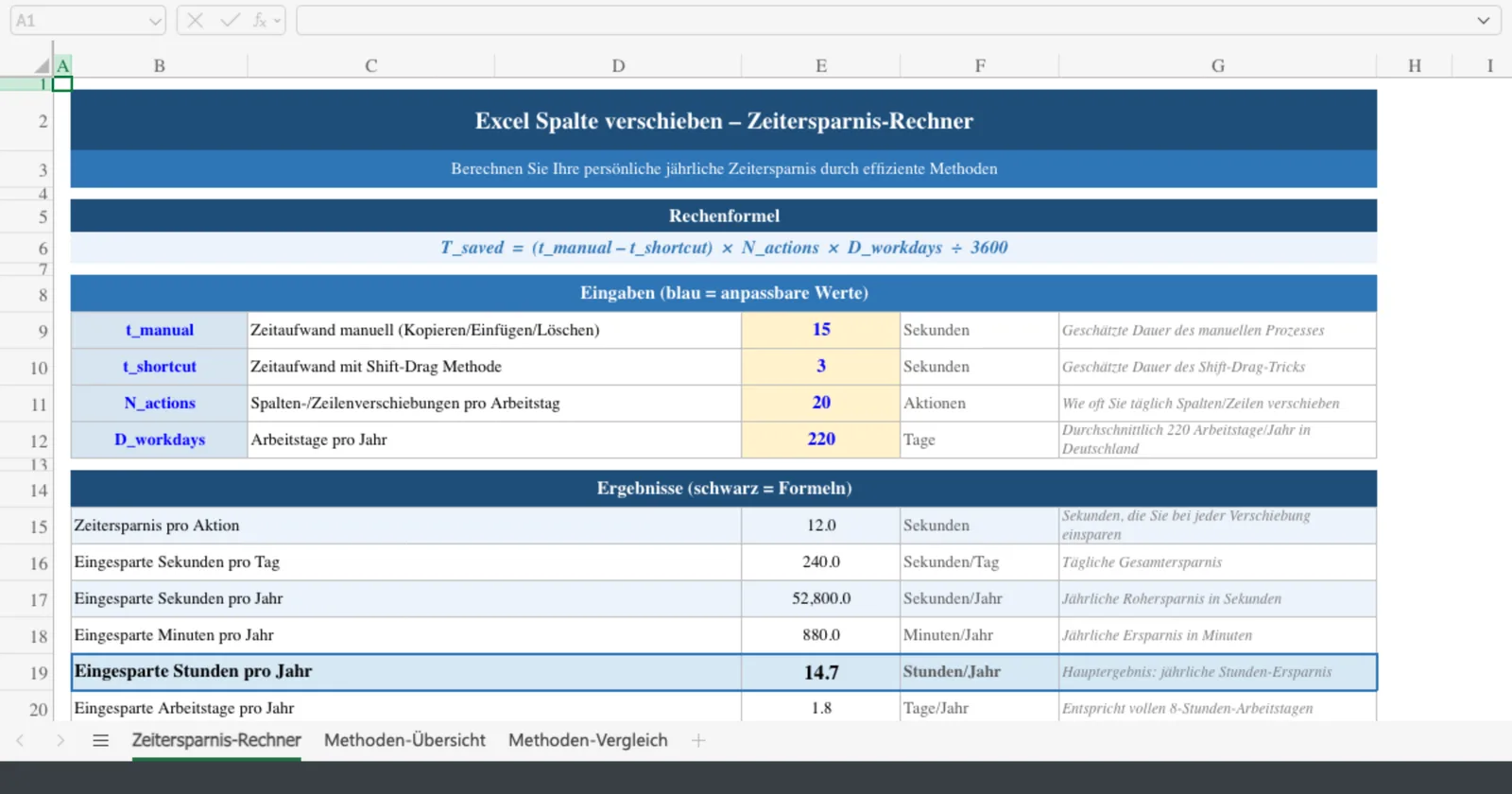
Mathematische Betrachtung: Wie viel Zeit sparen Sie wirklich?
Es mag trivial klingen, aber die Optimierung von Mikro-Interaktionen in Excel summiert sich über ein Arbeitsjahr enorm. Betrachten wir die Zeitersparnis mathematisch.
Interaktiver Rechner: Ihre persönliche Excel-Zeitersparnis
Probieren Sie es selbst aus! Geben Sie ein, wie oft Sie schätzungsweise pro Tag Spalten oder Zeilen in Excel verschieben, und sehen Sie, wie viel Zeit Sie mit Methode 1 sparen.
Häufige Fehler beim Verschieben von Spalten
Fehler 1: Die Warnung "Hier befinden sich bereits Daten"
Dieser Fehler tritt auf, wenn Sie eine Spalte markieren, sie am Rand greifen und an einen neuen Ort ziehen, ohne die Shift-Taste zu drücken. Excel denkt dann, Sie möchten die Zieldaten überschreiben. Brechen Sie den Vorgang ab und wiederholen Sie ihn mit gedrückter Shift-Taste.
Fehler 2: Spalte wird in eine andere Spalte "hineinkopiert"
Wenn Sie beim klassischen Kopieren/Ausschneiden nur "Einfügen" (Strg+V) wählen, statt "Ausgeschnittene Zellen einfügen", überschreibt Excel die bestehende Spalte. Nutzen Sie immer den Rechtsklick oder den Shortcut Strg + Pluszeichen.
Fazit
Eine Excel Spalte verschieben muss weder kompliziert sein noch zum Datenverlust führen. Gewöhnen Sie sich den Shift-Drag-Trick an. Er ist intuitiv, blitzschnell und schützt Ihre bestehenden Daten vor dem versehentlichen Überschreiben. Für weite Distanzen innerhalb großer Tabellenblätter bleibt das klassische "Ausschneiden und Zellen einfügen" die Methode der Wahl.