In vielen Finance-Teams frisst ein Monatsreport trotz identischer Datenquellen jedes Mal 1–3 Stunden reine Excel-Routine: Exporte (z.B. aus ERP/DATEV) kopieren, Spalten umbenennen, Pivot-Tabellen aktualisieren, Charts formatieren, als PDF exportieren und per Mail verteilen. Genau diese manuellen Schleifen sind eine Kostenfalle – und zwar nicht nur wegen der Zeit, sondern auch wegen typischer Fehlerbilder (falscher Zeitraum, doppelte Zeilen, „verrutschte“ Formeln), die unbemerkt in den Soll-Ist-Vergleich wandern.
Eine VBA-Schulung (Visual Basic for Applications) setzt genau dort an: Sie automatisieren wiederkehrende Schritte per Makro – vom Import (CSV, Textdateien, ODBC) über Validierungen bis zum fertigen Reporting-Paket inkl. PDF-Export. Das Ergebnis ist nicht nur schneller, sondern auch reproduzierbar (gleiche Logik, gleiche Ergebnisse) und auditierbar (Code statt Copy-&-Paste).
- Sie bauen Makros, die in der Praxis halten: mit sauberer Struktur, Fehlerbehandlung (On Error), Logging und klaren Übergaben.
- Sie lernen die Kernbausteine: VBE, Variablen, If-Logik, Schleifen, UDFs und UserForms – an typischen Reporting-Cases (Datenkonsolidierung, Plausibilitäten, Standard-Exports).
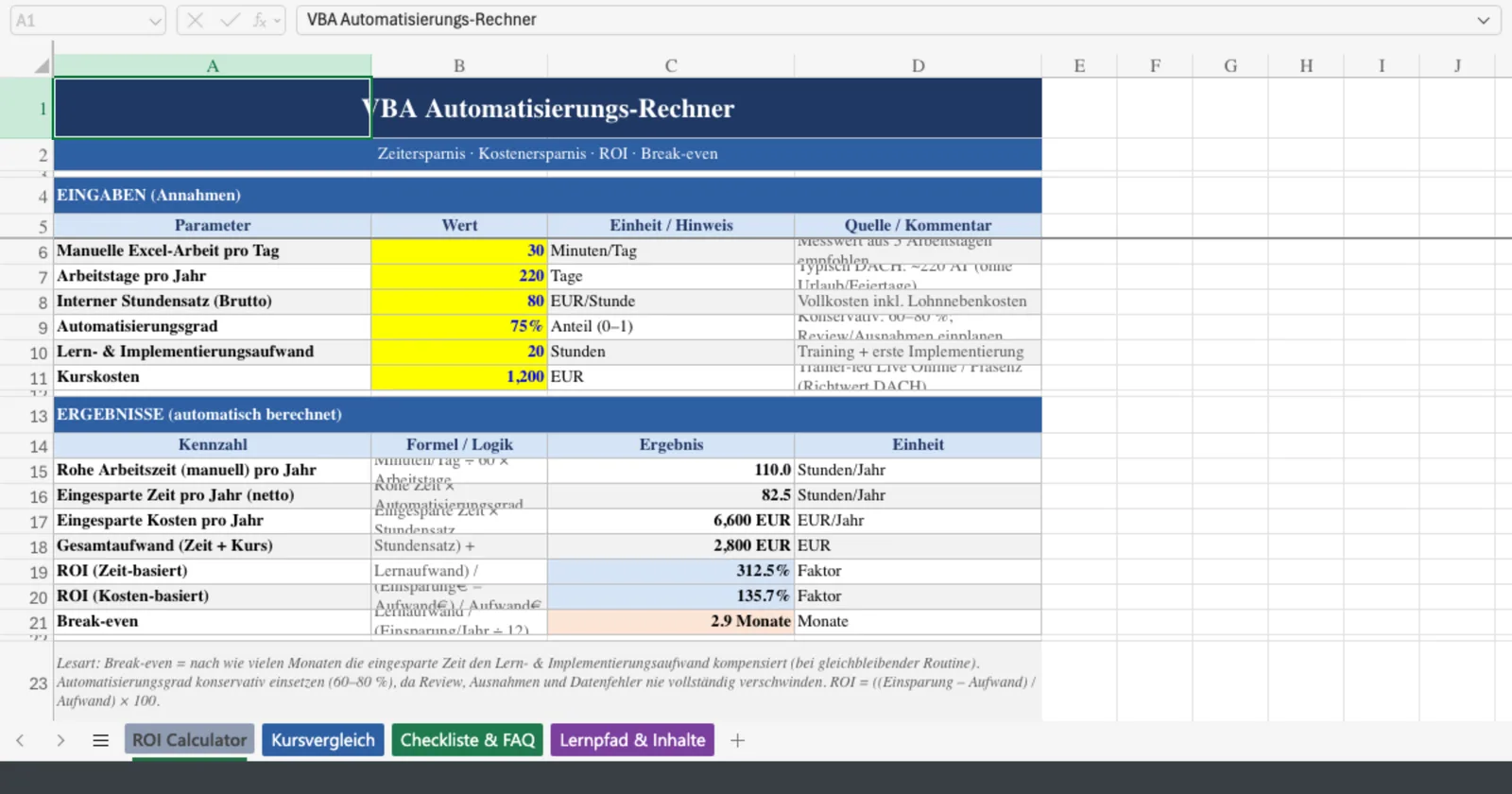
- Sie begründen Budget intern: mit einer ROI-Rechnung (inkl. Beispiel) und einem Rechner für Zeitersparnis, Kostenersparnis und Break-even.
Was ist VBA (Visual Basic for Applications)?
VBA ist die integrierte Programmiersprache in Microsoft Office, mit der Sie Abläufe in Excel, Word oder Outlook automatisieren. In Excel steuern Sie damit u.a. Arbeitsmappen, Tabellenblätter, Zellbereiche, Pivot-Tabellen, Diagramme und einfache Benutzeroberflächen (UserForms) – typischerweise in der Desktop-Version von Excel, auf Windows am vollständigsten.
Für Finance-Teams ist VBA oft weit mehr als nur „Makros“: Es ist ein Werkzeug, um Reporting-Prozesse zu standardisieren (gleiche Schritte in gleicher Reihenfolge), Prüfregeln einzubauen (z.B. Pflichtfeld-Checks, Summenabgleich) und manuelle Copy-&-Paste-Ketten zu ersetzen – gerade dann, wenn Power Query/Power BI (noch) nicht das Zielbild sind oder kurzfristig keine Systemintegration möglich ist.
Wichtig für die Praxis: Office blockiert Makros aus Internetquellen in vielen Umgebungen standardmäßig; planen Sie daher früh Trusted Locations, Signaturen und klare Dateiablagen ein (Microsoft-Hinweis: Internet macros blocked by default).
Warum ein Excel VBA Kurs in Finance & Controlling ein echter Hebel ist
Wenn Closing und Monatsreporting am 3.–5. Arbeitstag stehen sollen, entscheiden nicht selten 30–90 Minuten tägliche Excel-Handarbeit darüber, ob Sie pünktlich und belastbar liefern – oder ob im Review plötzlich „nur noch schnell“ nachgebaut wird. Rechenbeispiel: 30 Minuten/Tag × 220 Arbeitstage × 80% Automatisierung ergeben 88 Stunden/Jahr Netto-Zeitgewinn, also mehr als zwei Arbeitswochen eines Controllers.
Studien zur Automatisierung zeigen, dass ein relevanter Anteil von Tätigkeiten in Büro- und Analysejobs grundsätzlich automatisierbar ist; als Orientierung eignet sich das OECD Policy Paper „Automation, skills use and training“ (OECD: Automation, skills use and training).
- Zeitersparnis: Datenimport → Plausibilitäten → Pivot-Refresh → Export (PDF/XLSX) → Ablage/Versand läuft als definierte Prozesskette, nicht als „Excel-Projekt“.
- Fehlerreduktion: Validierungen (z.B. Pflichtfelder, Summenchecks, Duplikate) fangen typische Übertragungsfehler ab, bevor Kennzahlen (EBT, Deckungsbeitrag, Cash Conversion) ausgewertet werden.
- Transparenz: Ein dokumentierter Code-Pfad ist für Audits und Übergaben nachvollziehbarer als manuelle Klickfolgen („Excel-Magie“).
Wenn Sie Reporting, Wirtschaftsplanung oder Bilanzkennzahlen regelmäßig in Excel vorbereiten, ist VBA häufig der schnellste Weg, um Durchlaufzeiten zu stabilisieren – nicht nur, sondern auch um die Steuerungsqualität in Meetings zu erhöhen.
Was lernen Sie in einer professionellen VBA Schulung?
Ein guter Kurs führt Sie in 2–3 Trainingstagen (oder ca. 15–25 Stunden als Online-Format) von den Grundlagen zu belastbaren Automatisierungen, inklusive Code-Struktur, Naming, modularen Prozeduren und Fehlerhandling. Achten Sie darauf, dass nicht nur „Code schreiben“, sondern auch Prozesslogik (Eingaben, Transformationen, Outputs) und Wartbarkeit (Kommentare, Versionierung, Übergabe) trainiert werden.
1) Makro-Rekorder und VBA-Editor (VBE)
Der Makro-Rekorder ist der schnellste Einstieg, weil Excel Klickfolgen in VBA übersetzt; entscheidend ist dann das Aufräumen im VBA-Editor (VBE): unnötige Selections entfernen, Bereiche sauber referenzieren, wiederverwendbare Prozeduren bauen. Typische Übung: Pivot-Refresh plus Export eines Monatsreports als PDF in einen definierten Ordner (inkl. Dateiname mit Zeitraum).
2) Variablen, Schleifen, Bedingungen – die Logik hinter „smarten“ Makros
Damit ein Makro nicht nur auf einem Tabellenblatt „irgendwie läuft“, sondern mit wechselnden Daten stabil bleibt, brauchen Sie die Grundbausteine:
- Variablen: z.B. Periodenkennzeichen, Pfade, Schwellwerte (Warnung ab -10% Soll-Ist-Abweichung).
- Bedingungen (If-Then-Else): z.B. Stop, wenn Pflichtfelder fehlen oder Summenabgleich (Soll = Ist) nicht passt.
- Schleifen (For-Next, Do-While): z.B. Importdateien im Ordner iterieren, alle PivotTables aktualisieren, Zeilen mit Fehlercodes markieren.
3) Eigene Funktionen: UDFs (User Defined Functions, „benutzerdefinierte Funktionen“)
UDFs sind stark, wenn Sie Berechnungslogiken zentral kapseln wollen (z.B. Staffelpreise, Provisionslogik, interne Verrechnung), statt Formeln über zig Dateien zu verteilen. Praxisnutzen: Sie reduzieren „Recheninseln“ und verhindern, dass sich Kennzahlen-Logik unbemerkt divergiert – ähnlich wie bei =XVERWEIS(), nur eben auf Ihr Modell zugeschnitten.
4) UserForms & Events: Eingaben sauber führen statt Daten „einsammeln“
Mit UserForms bauen Sie Eingabemasken mit Pflichtfeldprüfungen (z.B. Kostenstelle, Zeitraum, Währung), und mit Events (z.B. Workbook_Open) starten Sie definierte Routinen automatisch (z.B. Daten aktualisieren, Prüfliste anzeigen). Genau diese Kombination sorgt dafür, dass Automatisierung nicht nur existiert, sondern auch im Team genutzt wird.
Die Mathematik hinter der Automatisierung: ROI Ihrer Lernzeit
Für die Budgetfreigabe zählt am Ende eine einfache Logik: Wie viele Stunden sparen Sie pro Jahr – und wie viele Stunden investieren Sie? Beispiel (aus dem Rechenbeispiel oben): E = 88 Std./Jahr Einsparung, K = 20 Std. Lern- & Implementierungsaufwand. Daraus ergibt sich ROI = ((88 − 20) / 20) × 100 = 340% – und ein Break-even nach rund 2,7 Monaten (20 Std. / (88/12)).
ROI-Rechner: Zeit, Kosten und Rendite Ihrer VBA-Automatisierung
Der Rechner übersetzt Ihre tägliche Excel-Routine in Stunden/Jahr, Euro/Jahr und Break-even. Wenn Sie intern über ein Training entscheiden, nutzen Sie am besten reale Messwerte aus 5 Arbeitstagen (Stopuhr: „Wie lange dauert Import + Aufbereitung + Export wirklich?“) statt Schätzungen.
VBA Automatisierungs-Rechner
Echtzeit-Berechnung: Werte anpassen – Ergebnisse aktualisieren sich sofort.
Eingesparte Zeit/Jahr: –
Eingesparte Kosten/Jahr: –
ROI (Zeit): –
Break-even: –
Lesart: Break-even = nach wie vielen Monaten die eingesparte Zeit den Lern- & Implementierungsaufwand kompensiert (bei gleichbleibender Routine).
Wie finden Sie den richtigen Excel VBA Kurs?
Ein professioneller Kurs lässt sich in wenigen Minuten vorfiltern – über Niveau (Einsteiger/Advanced), Format (Live vs. Selbststudium), Dauer (z.B. 2 Tage), Preisrahmen und Transfer (eigener Case). Als fachliche Referenz für Inhalte und Objekte dient die offizielle Dokumentation (Microsoft: Excel VBA Referenz), die seriöse Anbieter in Übungen praktisch „übersetzen“.
Kursformate im Überblick (typische Kostenrahmen in DACH)
| Format | Typische Dauer | Preisrahmen | Passt besonders, wenn… |
|---|---|---|---|
| Kostenlos (Docs/Tutorials) | 1–5 Stunden Einstieg | 0 € | Sie erst testen wollen, ob VBA in Ihrer Excel-Umgebung überhaupt erlaubt ist (Makro-Security). |
| Online-Selbststudium | 10–25 Stunden | ca. 15–250 € | Sie günstig starten und in Ihrem Tempo lernen, aber auf individuelles Feedback verzichten können. |
| Live Online (Trainer-led) | 2–3 Tage | ca. 900–1.500 € | Sie Struktur, Q&A und Übungen mit Trainerfeedback brauchen (typisch für Controller-Teams). |
| Präsenzseminar | 2–3 Tage | ca. 1.000–1.600 € | Sie intensives Lernen „ohne Alltag“ wollen und einheitlichen Wissenstand im Team aufbauen. |
| Inhouse | 1–3 Tage, nach Scope | ca. 1.800–3.500 € pro Tag + Spesen | Sie mit echten Dateien (Monatsabschluss, Planungsmodell) arbeiten und direkt implementieren wollen. |
Hinweis: Preisrahmen sind Marktwerte zur Orientierung; Anbieter, Regionen und Inklusivleistungen (Zertifikat, Unterlagen, Follow-up) verschieben die Spanne.
Kursvergleich: Anbieter, Preise, Termine, Formate (Beispiele)
Wenn Sie konkret buchen wollen, hilft eine Vergleichsmatrix – nicht nur nach Inhalt, sondern auch nach Format und Taktung. Typisch sind laufende Termine (monatlich/zweimonatlich) für offene Trainings und „auf Anfrage“ für Inhouse.
| Anbieter (Link) | Format | Dauer | Preis (typisch) | Niveau | Terminlogik |
|---|---|---|---|---|---|
| PC-COLLEGE (Excel VBA) | Live Online / Präsenz | meist 2–3 Tage | ca. 990–1.490 € | Einsteiger bis Advanced | regelmäßige offene Termine |
| CMT GmbH (Excel VBA) | Live Online / Präsenz | meist 2–3 Tage | ca. 1.090–1.590 € | Einsteiger/Advanced | regelmäßige offene Termine |
| Haufe Akademie (Excel/VBA-Trainings) | Live Online / Präsenz | meist 2 Tage | ca. 1.000–1.500 € | Einsteiger bis Fortgeschritten | Terminplan je Quartal/Monat |
| Udemy (Excel VBA Kurse) | Selbststudium | variabel (10–30 Std.) | häufig 15–200 € | Einsteiger bis Fortgeschritten | Start jederzeit |
| LinkedIn Learning (VBA/Excel) | Selbststudium | variabel | Abo (monatlich/jährlich) | Einsteiger bis Fortgeschritten | Start jederzeit |
Praxis-Tipp zur Entscheidung: Bei Selbstlernformaten schauen wir (als Controller) nicht nur auf Sterne, sondern auch auf Bewertungsbasis (z.B. >500 Bewertungen) und Übungsanteil (mind. 30–40% Hands-on), weil „Video-only“ selten zu produktivem Code führt.
Checkliste: 7 Kriterien, die Sie vor der Buchung prüfen sollten
- Eigener Use Case erlaubt? Bringen Sie einen Monatsabschluss-Report oder ein Planungsmodell anonymisiert mit – sonst bleibt Transfer Theorie.
- Fehlerhandling & Robustheit enthalten? Themen wie
On Error, Logging, Schutz vor „Select/Activate“-Code sind Pflicht. - Security & Deployment adressiert? Trusted Locations, digitale Signatur, Makro-Policies, Versionsmanagement (sonst scheitert Go-live an IT).
- Code-Standards? Module, Naming, Kommentare, Parameterübergaben – damit Ihr Team später nicht am eigenen Code hängt.
- Level passt? Einsteigerkurs ohne Pivot/Power-User-Basics kostet Sie Zeit; Advanced ohne Grundlagen frustriert.
- Format passt zur Umsetzung? Wenn Sie in 4 Wochen live gehen müssen: Live-Training + 1 Follow-up-Session ist häufig schneller als reines Selbststudium.
- Erfolg messbar? Definieren Sie vorab 1–2 Prozesse (z.B. Import + Konsolidierung + PDF-Export), die nach dem Kurs automatisiert sein müssen.
Häufig gestellte Fragen (FAQ)
Brauche ich Vorkenntnisse im Programmieren?
Nein – Einsteigerkurse starten bei Null, aber sehr gute Excel-Kenntnisse (Pivot, WENN-Logik, XVERWEIS, Datenmodell-Grundverständnis) sparen Ihnen im Kurs typischerweise mehrere Stunden, weil Sie Fachlogik nicht parallel lernen müssen.
Wie lange dauert es, bis VBA im Alltag wirklich Nutzen bringt?
Die Grundlagen sitzen oft nach 2–3 Tagen Intensivtraining oder 15–25 Stunden Online-Lernen; produktiv wird es, wenn Sie danach 1–2 echte Prozesse automatisieren (z.B. Monatsreport + Plan/Ist-Update) und dabei bewusst Fehlerfälle mittesten.
Was kostet eine VBA-Weiterbildung typischerweise?
Als Orientierung: Selbststudium liegt häufig zwischen 15–250 €, Trainer-led Formate (Live Online/Präsenz) oft zwischen 900–1.600 € für 2–3 Tage; Inhouse rechnet sich ab Teams von ca. 6–10 Personen, weil Sie den Transfer direkt in Ihre Dateien legen.
Ist VBA noch zeitgemäß – oder sollte ich direkt Office Scripts/Power Platform nutzen?
VBA bleibt in vielen Unternehmen der pragmatische Standard für lokale Excel-Automatisierung „hier und jetzt“. Office Scripts/Power Automate sind strategisch spannend, brauchen aber häufig M365-Setup, Governance und andere Skillsets – VBA ist oft der schnellere Einstieg, nicht nur, sondern auch als Brücke zu späteren Lösungen.
Gibt es Stolpersteine bei Mac/Teams/SharePoint?
Ja: VBA läuft je nach Excel-Version/Plattform unterschiedlich stabil, und Dateiablagen (SharePoint/OneDrive) plus Makro-Security können den Rollout bremsen; klären Sie deshalb vor Kursstart Excel-Version, Berechtigungen und Ablagekonzept in Ihrer IT.