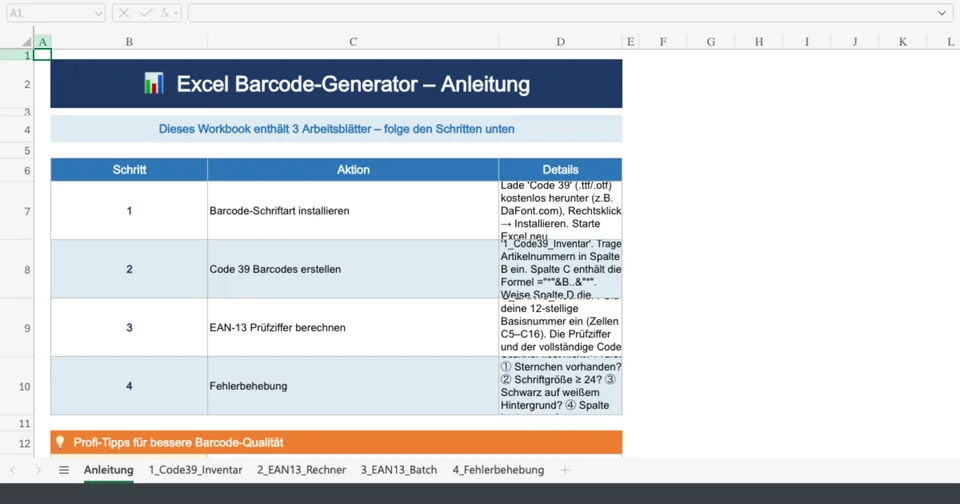
Die Verwaltung von Inventar, Tickets oder Mitarbeiterdaten kann schnell unübersichtlich werden. Eine der einfachsten und kostengünstigsten Methoden, um Prozesse zu digitalisieren und Fehler zu minimieren, ist es, einen Excel Barcode erstellen zu können. Ob für das kleine Lager im Nebenraum oder die professionelle Event-Registrierung – Microsoft Excel bietet überraschend einfache Bordmittel, um aus simplen Zahlenfolgen scannbare Strichcodes zu generieren.
In diesem umfassenden Guide zeigen wir dir nicht nur die beliebteste Methode über kostenlose Barcode-Schriftarten (wie Code 39), sondern beleuchten auch die mathematischen Hintergründe von Prüfziffern und bieten dir einen interaktiven Rechner für EAN-13 Codes.
Warum Barcodes in Excel erstellen?
Excel ist in fast jedem Unternehmen bereits installiert. Anstatt teure Spezialsoftware für das Inventarmanagement anzuschaffen, kannst du mit Excel schnell und effizient eigene Barcode-Listen erstellen. Die Vorteile liegen auf der Hand:
- Kostenersparnis: Keine monatlichen Lizenzgebühren für externe Software.
- Flexibilität: Du kannst die Tabellen genau an deine Bedürfnisse anpassen (z.B. Artikelnummer, Preis, Lagerort).
- Einfache Integration: Die generierten Barcodes können direkt auf Etiketten gedruckt werden (z.B. über die Word-Seriendruckfunktion).
Methode 1: Barcodes mit einer kostenlosen Schriftart erstellen (Code 39)
Die mit Abstand einfachste Methode, um einen Excel Barcode zu erstellen, ist die Verwendung einer speziellen Barcode-Schriftart. Der Code 39 (auch Code 3 of 9 genannt) ist hierfür ideal, da er alphanumerische Zeichen (Zahlen und Buchstaben) unterstützt und keine komplexe Prüfziffernberechnung erfordert.
Schritt 1: Schriftart herunterladen und installieren
Suche im Internet nach "Code 39 Font free download" (z.B. bei Google Fonts oder DaFont). Lade die .ttf oder .otf Datei herunter, mache einen Rechtsklick darauf und wähle "Installieren". Starte danach Excel neu, damit die Schriftart im Dropdown-Menü erscheint.
Schritt 2: Zellen in Excel formatieren
Damit Excel Zahlen wie "00123" nicht automatisch zu "123" kürzt, musst du die Spalte, in der du deine Artikelnummern eingibst, als Text formatieren. Markiere die Spalte, mache einen Rechtsklick, wähle "Zellen formatieren" und klicke unter dem Reiter "Zahlen" auf "Text". Weitere Details zur Zellenformatierung findest du direkt beim Microsoft Support.
Schritt 3: Die Barcode-Formel anwenden
Ein Scanner kann einen Code 39 nur lesen, wenn er ein Start- und ein Stoppzeichen erkennt. Bei Code 39 ist dies das Sternchen (*). Wenn deine Artikelnummer in Zelle A2 steht, klickst du in Zelle B2 und gibst folgende Formel ein:
="*"&A2&"*"
Drücke Enter. In B2 steht nun z.B. *00123*. Markiere nun Zelle B2 und ändere die Schriftart oben im Menüband auf deine installierte Code 39 Schriftart. Voilà – der Barcode ist fertig!
Methode 2: Barcodes für den Einzelhandel (EAN-13)
Während Code 39 für den internen Gebrauch perfekt ist, benötigen Produkte, die im regulären Einzelhandel verkauft werden, meist einen EAN-13 (European Article Number) Barcode. Dieser besteht aus 13 Ziffern, wobei die letzte Ziffer eine streng berechnete Prüfziffer ist. Informationen zu offiziellen Vergabestellen für EAN/GTIN findest du bei GS1 Germany.
Die Berechnung dieser Prüfziffer folgt dem Modulo 10 Verfahren. Hier ist die mathematische Definition:
Interaktiver Barcode-Prüfziffer-Rechner (EAN-13)
Wenn du EAN-13 Barcodes in Excel generieren möchtest, musst du die Prüfziffer kennen. Nutze unseren integrierten Rechner, um die 13. Ziffer für deine 12-stellige Basisnummer sofort zu ermitteln.
Häufige Fehlerquellen und deren Lösung
Wenn du einen Excel Barcode erstellen möchtest und der Scanner ihn nicht liest, prüfe folgende Punkte:
- Fehlende Sternchen: Hast du bei Code 39 die Formel
="*"&Zelle&"*"verwendet? Ohne Start/Stopp-Zeichen streikt der Scanner. - Zu kleine Schriftgröße: Wähle mindestens Schriftgröße 24 bis 36, damit die Abstände zwischen den Strichen für den Scanner klar erkennbar sind.
- Falscher Kontrast: Drucke Barcodes immer in Schwarz auf weißem Hintergrund. Farbige Barcodes (besonders Rot) können von Infrarot-Scannern oft nicht gelesen werden.
- Zellenbreite: Wenn die Zelle zu schmal ist, schneidet Excel den Barcode ab oder zeigt Rauten (
###) an. Ziehe die Spalte breit genug.
Fazit & Zusammenfassung
Einen Excel Barcode erstellen ist kein Hexenwerk. Für den internen Gebrauch (Inventar, Akten, Mitarbeiterausweise) reicht die Installation einer kostenlosen Code 39 Schriftart und eine simple Excel-Formel völlig aus. Benötigst du hingegen standardisierte Codes für den Handel, solltest du dich mit EAN-13 und der korrekten Prüfziffernberechnung auseinandersetzen. Mit den hier gezeigten Methoden und unserem Rechner bist du bestens gerüstet, um dein nächstes Digitalisierungsprojekt direkt in Excel zu starten.