Ein solider Zahlungsplan ist das Fundament jeder gesunden Finanzplanung, sei es für die Rückzahlung eines Kredits, die Verwaltung von Schulden oder einfach, um größere Anschaffungen zu strukturieren. Viele suchen nach einer Zahlungsplan Excel-Vorlage kostenlos, um sofort loszulegen, ohne teure Software kaufen zu müssen.
Warum ein Zahlungsplan in Excel unverzichtbar ist
Ein Zahlungsplan (oft auch Tilgungsplan genannt) bietet Ihnen Transparenz. Ohne eine klare Übersicht laufen Sie Gefahr, Zinseszinsen zu unterschätzen oder Ratenzahlungen zu vergessen. Excel ist hierfür das ideale Werkzeug, da es flexibel anpassbar ist und komplexe Berechnungen automatisiert.
Die Vorteile einer Excel-Lösung sind:
- Kostenlos: Wenn Sie Excel oder eine Alternative wie Google Sheets bereits nutzen, entstehen keine Zusatzkosten.
- Anpassbar: Sie können Sondertilgungen jederzeit einfügen.
- Privatsphäre: Ihre Finanzdaten bleiben lokal auf Ihrem Rechner.
Bestandteile eines professionellen Zahlungsplans
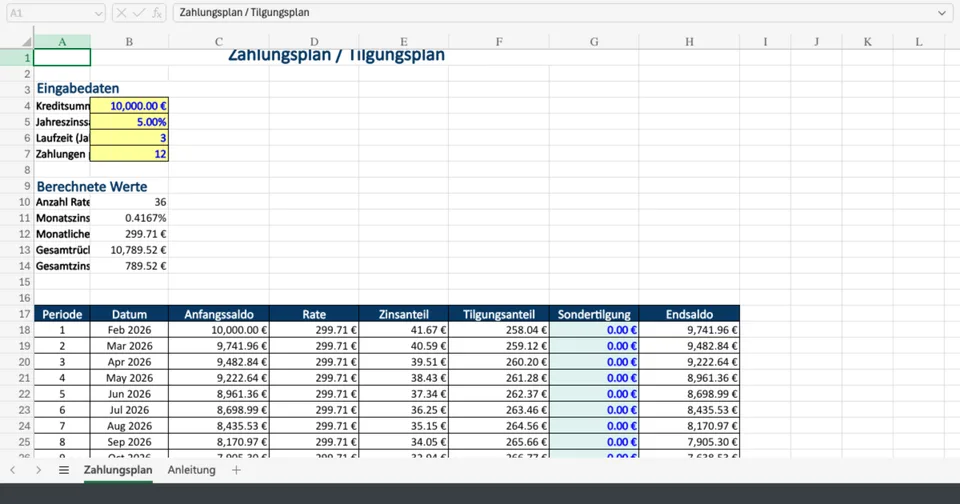
Bevor wir zur Erstellung kommen, sollten Sie verstehen, welche Spalten Ihre Tabelle benötigt:
- Datum / Periode: Wann ist die Zahlung fällig?
- Anfangssaldo: Wie hoch ist die Restschuld zu Beginn des Monats?
- Rate (Annuität): Der feste Betrag, den Sie monatlich zahlen.
- Zinsanteil: Der Teil der Rate, der an die Bank geht (Kosten).
- Tilgungsanteil: Der Teil der Rate, der die Schulden tatsächlich reduziert.
- Endsaldo: Die Restschuld nach der Zahlung.
Anleitung: Zahlungsplan in Excel erstellen (Schritt für Schritt)
Sie können Ihre eigene Vorlage in weniger als 10 Minuten erstellen. Hier ist die genaue Vorgehensweise:
1. Die Grunddaten erfassen
Erstellen Sie einen Bereich oben im Blatt für die Eingabewerte:
- Zelle B1: Kreditsumme (z.B. 10.000 €)
- Zelle B2: Jahreszinssatz (z.B. 5%)
- Zelle B3: Laufzeit in Jahren (z.B. 3)
- Zelle B4: Anzahl Zahlungen pro Jahr (meist 12)
2. Die RMZ-Formel (PMT) nutzen
Um die konstante monatliche Rate zu berechnen, nutzt Excel die Funktion RMZ (im Englischen PMT). Diese Formel ist das Herzstück Ihres Zahlungsplans.
3. Die Tabelle aufbauen
Erstellen Sie unter den Eingabedaten die eigentliche Tabelle. In der ersten Zeile (Periode 1) gilt:
- Zinsanteil:
=Anfangssaldo * (Jahreszins / 12) - Tilgungsanteil:
=Rate - Zinsanteil - Endsaldo:
=Anfangssaldo - Tilgungsanteil
Ziehen Sie diese Formeln einfach für alle Perioden nach unten, bis der Endsaldo 0 € erreicht.
Interaktiver Ratenrechner
Möchten Sie schnell verschiedene Szenarien durchspielen, bevor Sie Excel öffnen? Nutzen Sie unseren kostenlosen Online-Rechner:
Tipps zur Verwaltung von Schulden und Raten
Ein Zahlungsplan ist nur so gut wie die Disziplin, mit der er verfolgt wird. Nutzen Sie Ihre Excel-Vorlage aktiv:
- Sondertilgungen einplanen: Wenn Sie Weihnachtsgeld oder einen Bonus erhalten, geben Sie dies in Ihre Tabelle ein. Sie werden sehen, wie drastisch sich die Laufzeit verkürzt.
- Variable Zinsen beachten: Sollten Sie keinen Festzins haben, aktualisieren Sie den Zinssatz in Ihrer Vorlage regelmäßig.
- Szenarien testen: Spielen Sie mit der Laufzeit. Oft macht eine Erhöhung der monatlichen Rate um nur 50 € einen Unterschied von mehreren hundert Euro bei den Gesamtzinsen aus.
Für detaillierte Informationen zu Kreditrechten und Schuldenmanagement empfehlen wir die Ressourcen der Verbraucherzentrale.
Kostenlose Vorlagen-Quellen
Wenn Sie die Tabelle nicht selbst erstellen möchten, bietet Microsoft direkt hochwertige Vorlagen an. Suchen Sie in Excel (unter „Neu“) einfach nach „Tilgungsplan“ oder „Darlehensrechner“. Diese offiziellen Vorlagen sind sicher, virenfrei und professionell formatiert.
Alternativ finden Sie auf der offiziellen Microsoft Create Website zahlreiche kostenlose Vorlagen für das Finanzmanagement.
Häufig gestellte Fragen (FAQ)
Kann ich diese Vorlage auch für Google Sheets nutzen?
Ja, die Formeln wie PMT (bzw. RMZ) funktionieren in Google Sheets fast identisch. Sie können die Excel-Datei einfach in Google Drive hochladen und konvertieren.
Was passiert bei einer Sondertilgung?
Eine Sondertilgung reduziert die Restschuld sofort. In Ihrer Excel-Tabelle sollten Sie eine extra Spalte für „Sondertilgung“ einfügen und diese vom Endsaldo der jeweiligen Periode abziehen. Die Zinslast im Folgemonat sinkt dadurch.