In der Finanzplanung, Projektsteuerung und Zeiterfassung wird fehlende Standardisierung zur Kostenfalle : Wenn pro Report nur 10–15 Minuten für Spaltenbreiten, Druckbereiche und „wo war nochmal die Summe?“ draufgehen, summiert sich das bei 5 Personen und 46 Arbeitswochen auf 38–57 Stunden/Jahr – noch bevor der erste inhaltliche Fehler passiert.
Was Sie in der Praxis brauchen, ist eine wiederholbare, prüfbare und geschützte Excel-Vorlage , die Eingaben lenkt, Berechnungen absichert und Outputs sauber ausgibt.
-
Sofort nutzbar:
3 Download-Vorlagen (CSV) für
Budget
,
Zeiterfassung
und
Projektplan
– in Excel öffnen und als
.xltxspeichern -
Technik:
Was
.xltxleistet (inkl. Abgrenzung zu.xlsxund.xltm) - Prozess: Konkrete Menüpfade und Reihenfolge für Aufbau, Logik, Schutz, Versionierung und Drucklayout
- Controlling-Praxis: Formeln (SUMMEWENNS, WENN, XVERWEIS, WENNFEHLER) und Checks, die Sie direkt übernehmen können
Was ist eine Excel-Vorlage?
Eine
Excel-Vorlage
ist eine Datei, die Sie als
Standard-Arbeitsgrundlage
speichern: Layout, Formeln, Datenvalidierungen (Dropdowns/Pflichtfelder), Schutzmechanismen, Druckeinstellungen und häufig auch ein Änderungslog sind bereits vorbereitet. Technisch nutzen Sie dafür meist
.xltx
(Vorlage ohne Makros) oder – wenn VBA enthalten sein muss –
.xltm
(Vorlage mit Makros).
Der entscheidende Unterschied zur normalen Arbeitsmappe (
.xlsx
): Öffnen Sie eine
.xltx
, erstellt Excel automatisch eine
Kopie
(neue Arbeitsmappe auf Basis der Vorlage). Die Vorlage selbst bleibt unverändert – das reduziert Wildwuchs, „aus Versehen überschrieben“ und Versionschaos.
Wenn Sie die Grundlagen von Tabellenkalkulation (Begriffswelt, typische Funktionen) nachschlagen möchten: Tabellenkalkulation (Grundlagen) .
Warum eine Excel-Vorlage unverzichtbar ist
Vorlagen wirken als Qualitäts- und Governance-Mechanismus: Sie stellen sicher, dass gleiche Geschäftsvorfälle gleich erfasst werden (Stichwort Soll-Ist-Vergleich ), sodass Sie Ergebnisse konsolidieren, plausibilisieren und reporten können, ohne jedes Mal die Logik neu zu erfinden. Konkret bedeutet das: Ein Audit-Trace (wer hat wann was geändert) wird durch Versionierung möglich, Freigabeprozesse lassen sich über definierte Owner- und Statusfelder abbauen, und Rollenrechte werden durch Zellschutz technisch durchgesetzt.
- Zeitersparnis: Wiederkehrende Reports starten mit fixen Druckbereichen, Kopf-/Fußzeilen, Tabellenformaten (Strg+T) und fertigen Summen – statt „jedes Mal von vorn“.
- Fehlerreduktion: Zellschutz, Pflichtfelder und Plausibilitätschecks vermeiden typische Eingabefehler (z. B. Datum als Text, negative Stunden, fehlende Kostenstelle).
- Standardisierung: Einheitliche Spalten, definierte Dimensionen (Konto/Kostenstelle/Projekt) und klare Verantwortlichkeit („Owner“) verbessern Übergaben zwischen Vertrieb, Operations und Controlling.
Aus unserer Praxis als externe Finanzabteilung: Sobald ein Report in mehr als einem Team genutzt wird, entstehen ohne Vorlage fast zwangsläufig mehrere Varianten („Report_final“, „Report_final2“, „Report_final_final“). Eine saubere Vorlage verhindert das nicht nur, sondern macht Änderungen transparent (Version/Changelog) und Audits deutlich entspannter.
Die 4 wichtigsten Arten von Excel-Vorlagen
Wenn eine Vorlage von mehr als einer Person genutzt wird, sollte sie verpflichtend vier Felder enthalten: Owner (zuständig), Version , letzte Änderung (Datum) und Änderungsnotiz . Das ist banal – und verhindert trotzdem einen Großteil der späteren Abstimmungs- und Fehlersuche.
- Projektmanagement-Vorlagen: Meilenstein-Tracker, Aufgabenlisten, Gantt-Übersichten – mit Status-Dropdowns, Fälligung und Eskalationslogik (Ampel).
- Finanz- und Budgetplaner: Budgetierung, Forecast, Liquiditätsplanung – idealerweise mit Szenarien (Base/Best/Worst) und klaren Dimensionen (Konto, Kostenstelle, Projekt).
- Zeiterfassung: Stundenzettel mit automatischer Pausenlogik, Wochen-/Monatssummen, Plausibilitätschecks und Export-Format für Payroll/Abrechnung.
- Listen für Bestand, CRM & Prozesse: Inventar, Kundenkontakte, Ticketlisten – inklusive Warnhinweisen (z. B. Mindestbestand, überfällige Tickets, Dublettencheck).
Wenn Sie Vorlagen für die Unternehmenssteuerung aufbauen, lohnt sich zudem der Blick auf Ihre Gesamtplanung: Wirtschaftsplanung und Investitionsplanung profitieren besonders, wenn Struktur, Annahmen und Auswertelogik standardisiert sind.
Schritt-für-Schritt: Eigene Excel-Vorlagen erstellen und speichern
Der schnellste Weg zu einer belastbaren Vorlage ist ein fester Ablauf: erst Struktur (Datenmodell), dann Design, dann Logik/Checks, dann Schutz – und erst ganz am Ende speichern Sie als
.xltx
. Den offiziellen Speichervorgang beschreibt Microsoft hier:
Microsoft Support zum Speichern als Vorlage
[1].
- Blätter festlegen (Minimum-Set): 01_Input (Eingaben), 02_Calc (Berechnungen), 03_Report (druck-/exportfähig), optional 99_Doku (Anleitung/Changelog). Das verhindert, dass Formeln zwischen Eingaben „versteckt“ werden.
- Input-Bereich definieren: Markieren Sie alle Eingabezellen einheitlich (z. B. hellblau) und lassen Sie Formeln/Helper-Felder optisch neutral (grau). In Teams funktioniert die Regel „blau = Eingabe“ deutlich besser als lange Erklärtexte.
- Datenvalidierung setzen: Menüpfad: Daten > Datenüberprüfung . Typische Regeln: Dropdown für Status/Kostenstelle, Datum nur zwischen 01.01.2026 und 31.12.2026 , Zahlen nur ≥ 0, Pflichtfelder über Warnhinweise (z. B. „Stopp“-Meldung bei leerer Kostenstelle).
-
Checks (Plausibilität) einbauen:
Legen Sie ein kleines Kontrollfeld im Report an, z. B. „Summe Input = Summe Report?“ oder „Fehleranzahl“. Praktisch:
=ANZAHLLEEREZELLEN(Bereich)für Pflichtfelder und=ZÄHLENWENN(Bereich;"<0")für negative Werte. - Zellschutz aktivieren: Reihenfolge ist wichtig: (1) Zellen mit Formeln markieren > Start > Zellen formatieren > Schutz > Gesperrt aktiv lassen, (2) Eingabezellen markieren > „Gesperrt“ deaktivieren, (3) dann Überprüfen > Blatt schützen . Optional mit Kennwort (intern dokumentieren, wer es hält).
- Druck-/Exportlayout fixieren: Menüpfade: Seitenlayout > Druckbereich festlegen , Seitenlayout > Seite einrichten (Querformat/Skalierung), Ansicht > Seitenlayout für Kontrolle. Für Reports im Management-Meeting ist „druckbar auf 1–2 Seiten“ oft ein Muss.
-
Als Vorlage speichern:
Datei > Speichern unter
> Dateityp
Excel-Vorlage (*.xltx)
. Damit die Vorlage in Excel unter
Datei > Neu > Persönlich
auftaucht, speichern Sie im Standardordner für persönliche Vorlagen: unter Windows typischerweise
C:\Users\[Benutzername]\Documents\Custom Office Templates[1]. Alternativ legen Sie unter Datei > Optionen > Speichern einen eigenen Pfad für „Standardspeicherort für persönliche Vorlagen“ fest. - Versionierung in die Datei schreiben: Im Blatt 99_Doku : Version (z. B. 1.2), Datum, Owner, Änderung. Das ist nicht nur „nice to have“, sondern schützt Sie in der Abstimmung („Welche Version wurde für den Report genutzt?“).
Praxis-Checkliste für „saubere“ Vorlagen
- Input vs. Logik trennen: Eingabezellen farblich markieren und nur diese entsperren; Formeln bleiben gesperrt.
- Dokumentation verpflichtend: Blatt 99_Doku mit Zweck, Gültigkeitsbereich (z. B. „nur DE GmbH“), Owner, Version, Änderungslog.
- Pflichtfelder & Plausibilität: Datenüberprüfung + Kontrollfeld im Report („Fehleranzahl“, „Fehlende Pflichtfelder“, „Summenabgleich“).
- Drucklayout sofort nutzbar: Druckbereich, Skalierung, Kopfzeile (Version/Datum) – damit Reports ohne Nacharbeit verschickt oder in ein Board Pack übernommen werden können.
Wichtige Formeln für Ihre Vorlagen
Eine Vorlage liefert dann echten Controlling-Mehrwert, wenn sie nicht nur Daten „sammelt“, sondern auch Logik standardisiert: Aus Eingaben werden Kennzahlen, Abweichungen, Ampeln und Plausibilitätswarnungen – reproduzierbar und nachvollziehbar.
1) Summen & Dimensionen (Budget, Kostenstellen, Projekte)
-
Zeilensumme je Konto:
=SUMME(C2:N2) -
Summe nach Kriterien (z. B. Projekt + Monat):
=SUMMEWENNS(Betrag_Spalte;Projekt_Spalte;"Projekt A";Monat_Spalte;"2026-01") -
Saldo / Deckungsbeitrag (vereinfacht):
=Umsatz - Wareneinsatzbzw.=Umsatz - variable_Kosten
2) Nachschlagen ohne Fehlerkaskaden (Kontenplan, Stammdaten)
-
XVERWEIS (modern, robust):
=XVERWEIS(A2;Kontenplan[Konto];Kontenplan[Bezeichnung];"nicht gefunden") -
WENNFEHLER als Sicherheitsgurt:
=WENNFEHLER(Berechnung;0)(nur dort verwenden, wo 0 als fachlich sinnvoller Fallback gilt)
3) Plausibilitätschecks, die Fehler sichtbar machen
-
Status-Ampel:
=WENN(Fehleranzahl>0;"STOPP";"OK") -
Datumslogik (Ende vor Start):
=WENN(Ende<Start;"Fehler: Ende < Start";"") -
Pflichtfeld leer:
=WENN(ISTLEER(B2);"Pflichtfeld";"")
ROI (Investitionsrendite) für den Aufbau einer Vorlage
Wenn Sie Aufwand und Nutzen monetarisieren, lässt sich die Vorlagenarbeit wie eine kleine Investition bewerten:
ROI = ((Ertrag - Investitionskosten) / Investitionskosten) * 100
- Ertrag : eingesparte Zeit (Stunden) × kalkulatorischer Stundensatz
- Investitionskosten : Erstellungs-/Einführungsaufwand (Stunden) × Stundensatz (+ ggf. Schulung/Beratung)
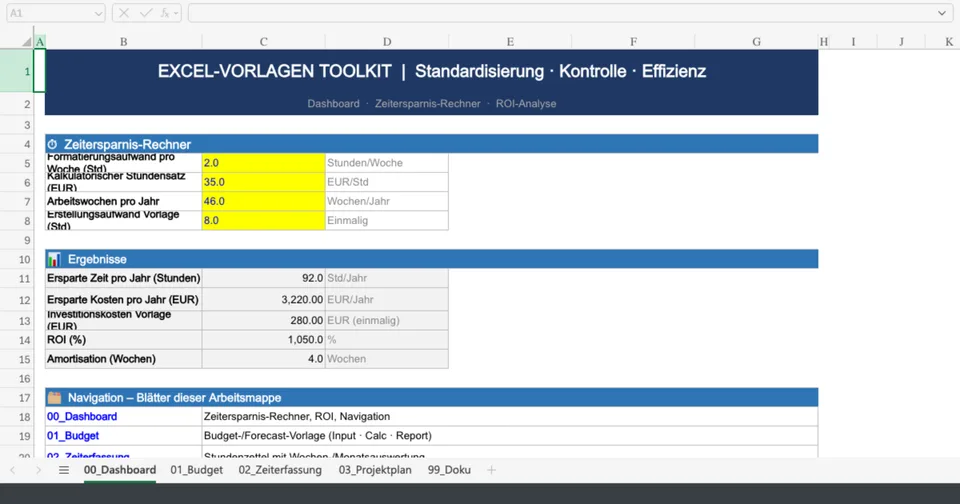
Beispiel mit den Standardwerten aus dem Rechner: 2 Std/Woche × 46 Wochen = 92 Std/Jahr . Bei 35 €/Std ergibt das 3.220 € Ertrag. Kostet die Erstellung inkl. Abstimmung 8 Std (= 280 €), liegt der ROI bei ≈ 1.050 % .
Interaktiver Rechner: Wie viel Zeit sparen Sie wirklich?
Berechnen Sie Ihr Einsparpotenzial: Formatierungs- und Wiederholungsaufwand (pro Woche) wird in Jahresstunden und -kosten übersetzt. Bei den Standardwerten (2 Std/Woche, 35 €/Std, 46 Wochen) landen Sie bei 92 Std und 3.220 € pro Jahr.
Zeitersparnis-Rechner für Excel-Vorlagen
Berechnung mit Standardannahme: 46 Arbeitswochen pro Jahr. Passen Sie die Werte an Ihre Realität an.
Ersparte Zeit pro Jahr
92 Stunden
Ersparte Kosten pro Jahr
3.220,00 €
Hinweis: Das ist eine Management-Schätzung. Für eine belastbare Bewertung ergänzen Sie Abstimmungsaufwand, Fehlerkosten (z. B. falsche Summen/Zuordnungen) und die Anzahl der Nutzer.
Häufige Fehler bei der Nutzung von Excel-Vorlagen vermeiden
- Formeln werden überschrieben (Folge: falsche Reports): Sperren Sie Berechnungszellen und entsperren Sie nur Eingabefelder. Menüpfad: Überprüfen > Blatt schützen .
- Eingabe und Berechnung liegen in derselben Tabelle (Folge: niemand traut dem Ergebnis): Trennen Sie mindestens in Input und Report , besser zusätzlich Calc .
- Keine Datenvalidierung (Folge: inkonsistente Dimensionen): Dropdowns für Status/Kostenstelle/Projekt reduzieren Schreibvarianten („ProjektA“ vs. „Projekt A“) und erleichtern spätere Auswertungen (Pivot, SUMMEWENNS).
- Kein Versionsstand (Folge: Diskussionen statt Entscheidungen): Version und Änderungslog gehören sichtbar in den Report-Kopf (z. B. „Version 1.3 | Stand: 2026-02-27 | Owner: Controlling“).
Kostenlose vs. kostenpflichtige Vorlagen
Die Entscheidung ist weniger „kostenlos vs. Premium“, sondern vielmehr: Wie hoch ist Ihr Risiko (Fehlerkosten, Datenschutz, Auditfähigkeit) und wie häufig wird das Template genutzt (Skalierungseffekt)?
| Kriterium | Kostenlos reicht oft, wenn … | Custom/Premium lohnt, wenn … |
|---|---|---|
| Nutzerzahl | 1 Person, kein Übergabeprozess | ≥ 3 Nutzer oder mehrere Teams |
| Fehlerkosten | rein informativ, keine Steuerungsentscheidung | Budget/Forecast, KPI-Reporting, Payroll/Abrechnung |
| Komplexität | 1 Blatt, wenige Formeln, keine Stammdaten | ≥ 4 Blätter, Stammdaten (Konten/Kostenstellen), konsolidierte Reports |
| Makros/Automatisierung | keine Makros, reine Excel-Logik |
VBA, Imports, Button-Workflows (→ dann
.xltm
)
|
Eine praktikable Leitplanke aus Controlling-Sicht: Wenn ein Template monatlich genutzt wird, mehr als 2 Reporting-Varianten im Umlauf sind oder Entscheidungen (Budgetfreigaben, Kapazitätsplanung, Cash-Management) daran hängen, investieren Sie lieber in eine schlanke, getestete Vorlage mit Doku und Schutzmechanik, statt in ein „Monster-Sheet“, das nur eine Person versteht.
Fazit
Eine Excel-Vorlage zahlt sich dort aus, wo Wiederholung und Risiko zusammenkommen: Bei den Standardwerten aus dem Rechner entsprechen schon 2 Stunden pro Woche Formatierungs-/Wiederholungsaufwand 92 Stunden bzw. 3.220 € pro Jahr – und das ist in schnell wachsenden Teams eher die Untergrenze als die Ausnahme.
Wenn Sie jetzt pragmatisch starten wollen, nehmen Sie genau
eine
wiederkehrende Tabelle (Budget, Zeiterfassung oder Projektstatus), bauen sie nach dem Prozess oben als
.xltx
und definieren Sie Owner + Versionierung. Erst wenn diese Vorlage stabil läuft, skalieren Sie auf weitere Anwendungsfälle – nicht umgekehrt.
Häufig gestellte Fragen (FAQ)
Was ist der Unterschied zwischen .xlsx und .xltx?
Eine .xlsx-Datei ist eine normale Excel-Arbeitsmappe. Eine .xltx-Datei ist eine Excel-Vorlage: Beim Öffnen erzeugt Excel automatisch eine neue Arbeitsmappe auf Basis der Vorlage, sodass die ursprüngliche Datei nicht überschrieben wird. Für Vorlagen mit Makros (VBA) nutzen Sie .xltm.
Wie schütze ich meine Excel-Vorlage vor Änderungen?
Sperren Sie Formeln und Helper-Felder und entsperren Sie nur Eingabezellen. Danach: „Überprüfen“ > „Blatt schützen“ (optional mit Kennwort). Dokumentieren Sie im Blatt „99_Doku“, welche Bereiche bewusst offen sind (Input) und welche geschützt sind (Logik/Report).
Wie nutze ich die Download-Vorlagen (CSV) aus diesem Artikel in Excel?
Laden Sie die CSV herunter, öffnen Sie sie in Excel und speichern Sie anschließend als Vorlage: Datei > Speichern unter > Dateityp „Excel-Vorlage (*.xltx)“. Optional: Wandeln Sie den Datenbereich in eine Excel-Tabelle um (Strg+T) und ergänzen Sie Datenüberprüfung sowie Blatt-/Zellschutz.
Wo finde ich vorinstallierte Vorlagen in Excel?
In Excel: „Datei“ > „Neu“. Dort finden Sie Kategorien und eine Suche. Prüfen Sie Vorlagen vor dem Einsatz im Unternehmen auf folgende Kriterien: Named Ranges (sind Bereiche logisch benannt?), Schutz (sind Formeln gesperrt?), Datenvalidierung (gibt es Dropdowns/Plausibilitätschecks?), externe Links (verweist die Vorlage auf fremde Dateien?), Makros (ist VBA enthalten und wenn ja, dokumentiert?). Ohne diese Prüfung erzeugen Sie nur ein neues Formatierungsproblem im Premium-Look.
Quellen & Referenzen
[1] Microsoft Support: Save a workbook as a template — support.microsoft.com