Was ist eine Vermögensaufstellung und warum brauchen Sie eine Excel-Vorlage?
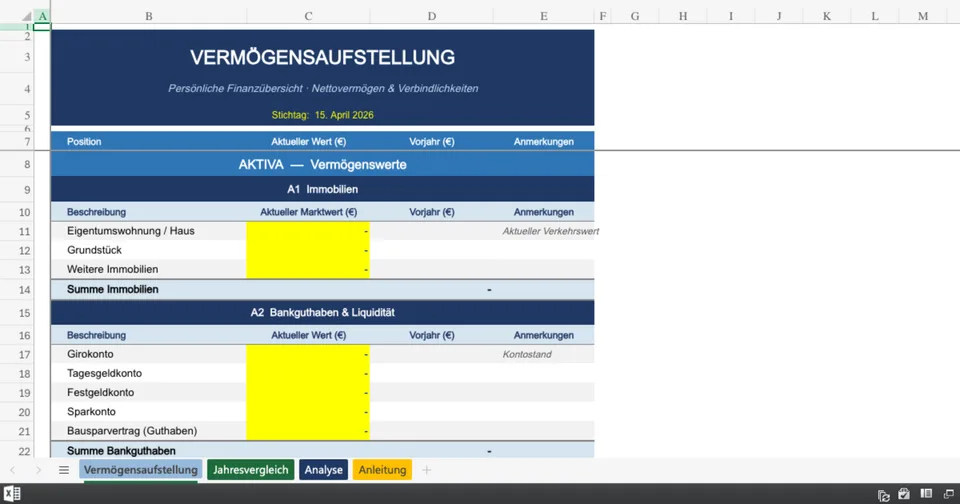
Eine Vermögensaufstellung ist eine strukturierte Übersicht aller Ihrer Vermögenswerte (Aktiva) und Verbindlichkeiten (Passiva) zu einem bestimmten Stichtag. Das Ergebnis – das Nettovermögen – zeigt Ihnen auf einen Blick, wie es um Ihre finanzielle Situation wirklich steht. Ob für die private Finanzplanung, die Steuererklärung, einen Bankkredit oder die Nachlassplanung: Eine sauber geführte Vermögensaufstellung ist unverzichtbar.
Eine Excel-Vorlage macht diesen Prozess erheblich einfacher: Sie müssen keine Formeln selbst erstellen, die Berechnungen laufen automatisch, und Sie können die Vorlage jederzeit anpassen. In diesem Artikel erfahren Sie, wie eine professionelle Vorlage aufgebaut ist, welche Kategorien sie enthalten sollte, und wie Sie unseren interaktiven Rechner direkt im Browser nutzen können.
Aufbau einer professionellen Vermögensaufstellung in Excel
Eine vollständige Vermögensaufstellung gliedert sich in zwei Hauptbereiche:
- Aktiva (Vermögenswerte): Alles, was Sie besitzen und einen Geldwert hat.
- Passiva (Verbindlichkeiten): Alle Schulden und Verpflichtungen, die Sie haben.
Die Differenz ergibt Ihr Nettovermögen (auch: Eigenkapital oder Reinvermögen).
Aktiva – Vermögenswerte im Überblick
- Immobilien: Eigentumswohnungen, Häuser, Grundstücke (Verkehrswert)
- Bankguthaben: Girokonten, Tagesgeld, Festgeld, Sparkonten
- Wertpapiere: Aktien, ETFs, Fonds, Anleihen (aktueller Kurswert)
- Fahrzeuge: PKW, Motorräder, Boote (Zeitwert)
- Lebens- und Rentenversicherungen: Rückkaufswert
- Beteiligungen & Unternehmenswerte
- Sonstige Wertgegenstände: Schmuck, Kunst, Sammlungen
- Forderungen: Ausstehende Zahlungen, Darlehen an Dritte
Passiva – Verbindlichkeiten im Überblick
- Hypotheken & Baudarlehen
- Konsumkredite & Ratenkredite
- Kreditkartenschulden
- Studentendarlehen
- Sonstige Verbindlichkeiten
Die Formel: Nettovermögen berechnen
Interaktiver Vermögensrechner
Nutzen Sie unseren kostenlosen Online-Rechner als digitale Alternative zur Excel-Vorlage – direkt im Browser, ohne Download, ohne Datenweitergabe:
💰 Vermögensrechner
Tragen Sie Ihre Werte ein – das Nettovermögen wird sofort berechnet.
Aktiva (Vermögenswerte)
Passiva (Verbindlichkeiten)
Alle Berechnungen erfolgen lokal in Ihrem Browser. Es werden keine Daten übertragen.
Excel-Vorlage Vermögensaufstellung: Schritt-für-Schritt-Anleitung
So bauen Sie Ihre eigene Excel-Vorlage für die Vermögensaufstellung auf – oder passen eine heruntergeladene Vorlage optimal an:
Schritt 1: Tabellenstruktur anlegen
Erstellen Sie in Excel drei Hauptbereiche: Aktiva, Passiva und Zusammenfassung. Nutzen Sie separate Tabellenblätter für verschiedene Jahre, um Entwicklungen verfolgen zu können.
Schritt 2: Kategorien und Unterkategorien definieren
Gliedern Sie Aktiva in Umlaufvermögen (liquide Mittel, Wertpapiere) und Anlagevermögen (Immobilien, Beteiligungen). Passiva unterteilen Sie in kurzfristige (Kreditkarten, laufende Raten) und langfristige Verbindlichkeiten (Hypotheken).
Schritt 3: Formeln einfügen
Verwenden Sie =SUMME(B5:B20) für Teilsummen und =B_Aktiva_Gesamt - B_Passiva_Gesamt für das Nettovermögen. Bedingte Formatierung (rot/grün) macht positive und negative Werte sofort sichtbar.
Schritt 4: Diagramm erstellen
Ein gestapeltes Balkendiagramm zeigt die Relation von Aktiva, Passiva und Nettovermögen auf einen Blick. Für den Jahresvergleich eignet sich ein Liniendiagramm mit dem Nettovermögen als Y-Achse.
Schritt 5: Datenschutz sicherstellen
Schützen Sie Ihre Excel-Datei mit einem Passwort (Überprüfen → Arbeitsmappe schützen). Speichern Sie die Datei lokal oder in einer verschlüsselten Cloud-Umgebung.
Wann brauchen Sie eine Vermögensaufstellung?
- Kreditantrag bei der Bank: Banken verlangen oft eine aktuelle Vermögensaufstellung als Bonitätsnachweis.
- Erbschaft & Nachlassplanung: Für Erbschaftssteuer und Testamentsvollstreckung ist eine vollständige Aufstellung Pflicht. Informationen dazu finden Sie beim Bundesfinanzministerium – Erbschaftsteuer.
- Scheidung: Zugewinnausgleich erfordert eine genaue Aufstellung des Anfangs- und Endvermögens.
- Insolvenzverfahren: Gesetzlich vorgeschriebene Vermögensauskunft gegenüber Gläubigern.
- Private Finanzplanung: Regelmäßige Aufstellung (z. B. jährlich) zur Kontrolle des Vermögensaufbaus.
- Steuererklärung: Für bestimmte Steuerarten (z. B. Schenkungsteuer) relevant.
Tipps für eine professionelle Vermögensaufstellung
Aktuelle Marktwerte verwenden
Tragen Sie immer den aktuellen Verkehrswert ein, nicht den Kaufpreis. Immobilien sollten regelmäßig neu bewertet werden – nutzen Sie dafür Vergleichsportale oder ein Gutachten. Wertpapiere werden zum aktuellen Börsenkurs erfasst.
Stichtag festlegen
Eine Vermögensaufstellung ist immer auf einen bestimmten Stichtag bezogen (z. B. 31.12. eines Jahres). Notieren Sie diesen gut sichtbar in der Vorlage.
Regelmäßig aktualisieren
Empfohlen wird eine jährliche Aktualisierung, bei größeren Veränderungen (Immobilienkauf, Erbschaft, Scheidung) auch unterjährig. Führen Sie ein separates Tabellenblatt für jedes Jahr, um die Entwicklung Ihres Vermögens zu verfolgen.
Vollständigkeit prüfen
Vergessen Sie keine „versteckten" Vermögenswerte wie Genossenschaftsanteile, Bausparverträge, Betriebsrenten oder Kryptowährungen. Ebenso sollten alle Verbindlichkeiten – auch kleinere Ratenkredite – erfasst werden. Die BaFin – Finanzwissen für Verbraucher bietet hilfreiche Informationen zu Finanzprodukten.
Vermögensaufstellung vs. Bilanz: Was ist der Unterschied?
Die Vermögensaufstellung ist das private Pendant zur kaufmännischen Bilanz. Beide zeigen Aktiva und Passiva zu einem Stichtag. Der Unterschied: Die Bilanz folgt strengen handelsrechtlichen Vorschriften (HGB, IFRS), während die private Vermögensaufstellung flexibel gestaltet werden kann. Für Unternehmen ist die Bilanz gesetzlich vorgeschrieben; für Privatpersonen ist die Vermögensaufstellung ein freiwilliges, aber äußerst nützliches Instrument.
Häufige Fehler bei der Vermögensaufstellung – und wie Sie sie vermeiden
- Kaufpreis statt Marktwert: Immobilien und Fahrzeuge verlieren oder gewinnen an Wert – immer den aktuellen Zeitwert eintragen.
- Vergessene Verbindlichkeiten: Auch kleine Ratenkredite, Bürgschaften oder Unterhaltsverpflichtungen gehören in die Passiva.
- Fehlender Stichtag: Ohne klaren Stichtag ist die Aufstellung rechtlich und praktisch wertlos.
- Keine regelmäßige Aktualisierung: Eine veraltete Aufstellung kann bei Kreditanträgen oder Erbschaftsfragen zu Problemen führen.
- Unvollständige Aktiva: Kryptowährungen, Genossenschaftsanteile, Bausparverträge und Betriebsrenten werden oft vergessen.
FAQ: Vermögensaufstellung Vorlage Excel
Ist eine Vermögensaufstellung in Excel rechtlich bindend?
Eine selbst erstellte Excel-Vorlage ist zunächst nicht rechtlich bindend. Für offizielle Zwecke (z. B. Insolvenzverfahren, Erbschaftsteuer) kann eine notarielle Beglaubigung oder ein Steuerberater erforderlich sein. Als persönliches Planungsinstrument ist sie jedoch vollkommen ausreichend.
Wie oft sollte ich meine Vermögensaufstellung aktualisieren?
Mindestens einmal jährlich, idealerweise zum Jahresende (31.12.). Bei größeren Veränderungen – Immobilienkauf, Erbschaft, Scheidung, Jobwechsel – sollten Sie die Aufstellung sofort aktualisieren.
Welche Werte trage ich bei Immobilien ein?
Den aktuellen Verkehrswert (Marktwert), nicht den Kaufpreis oder den Beleihungswert. Nutzen Sie aktuelle Vergleichsangebote in Ihrer Region oder beauftragen Sie einen Gutachter.
Muss ich Rentenansprüche in die Vermögensaufstellung aufnehmen?
Das hängt vom Zweck ab. Für eine vollständige private Finanzplanung sollten gesetzliche und betriebliche Rentenansprüche als Barwert berücksichtigt werden. Für Bankzwecke werden sie oft nicht angesetzt, da sie nicht frei verfügbar sind.
Kann ich die Excel-Vorlage auch für ein Unternehmen nutzen?
Für Privatpersonen und Freiberufler ist eine Excel-Vorlage ideal. Für buchführungspflichtige Unternehmen (GmbH, AG) ist eine handelsrechtliche Bilanz nach HGB vorgeschrieben – hier reicht eine Excel-Vorlage nicht aus.
Wie schütze ich meine Vermögensaufstellung in Excel vor unbefugtem Zugriff?
Nutzen Sie den integrierten Passwortschutz in Excel (Datei → Informationen → Arbeitsmappe schützen → Mit Kennwort verschlüsseln). Speichern Sie die Datei nicht in öffentlichen Cloud-Diensten ohne Verschlüsselung.