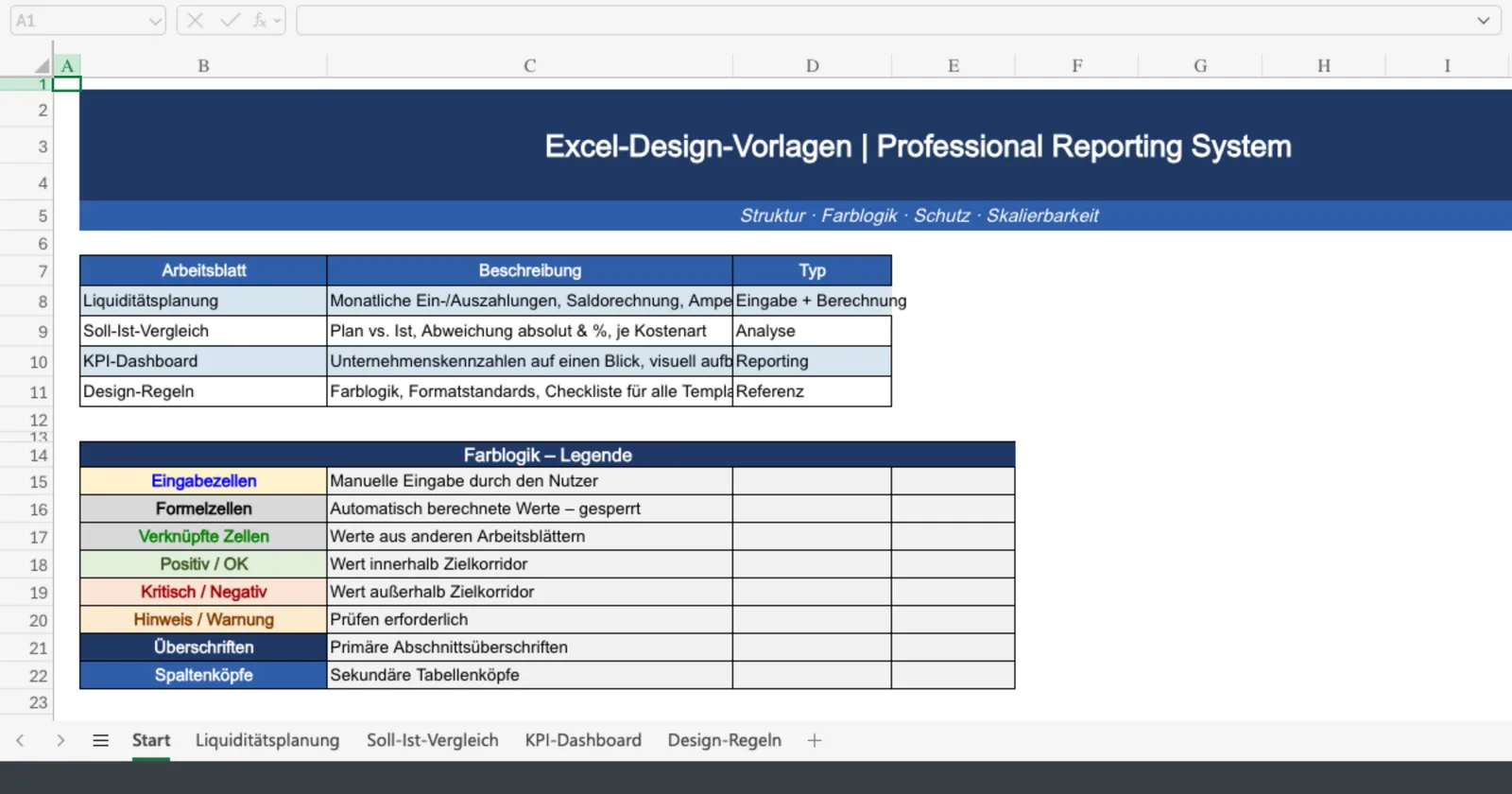
Stellen Sie sich vor, Ihre Excel-Dateien sehen nicht nur aufgeräumt aus, sondern liefern auch schneller belastbare Zahlen. Genau hier setzen professionelle Excel-Design-Vorlagen an: Sie schaffen Struktur, senken Fehlerquoten und machen Reports für Geschäftsführung, Controlling und Fachbereiche sofort lesbar. Gerade in wachsenden Unternehmen, in denen Planung, Forecast und Soll-Ist-Vergleich oft unter hohem Zeitdruck entstehen, ist ein konsistentes Template weit mehr als nur schöne Optik. In diesem Leitfaden zeigen wir Ihnen, wie Sie Excel-Vorlagen systematisch gestalten, welche Design-Regeln in der Praxis wirklich zählen und wie Sie aus einer einfachen Tabelle ein belastbares Reporting-Instrument machen.
Kurz gesagt: Eine gute Excel-Vorlage standardisiert Eingaben, trennt Berechnung und Ausgabe, nutzt eine eindeutige Farblogik und bleibt auch dann verständlich, wenn mehrere Personen daran arbeiten. Das verbessert nicht nur die Übersichtlichkeit, sondern auch die Qualität Ihrer Entscheidungen.
Was sind Excel-Design-Vorlagen?
Excel-Design-Vorlagen sind vorbereitete Arbeitsmappen oder Tabellenblätter, die ein einheitliches Layout, definierte Formatierungen und eine klare Nutzungslogik mitbringen. Sie legen fest, wie Eingaben aussehen, wo Berechnungen stattfinden, welche Farben für welche Bedeutung stehen und wie Ergebnisse präsentiert werden. Für Controlling, Buchhaltung, Vertrieb oder Projektmanagement ist das entscheidend, weil wiederkehrende Reports dadurch nicht jedes Mal neu gebaut werden müssen.
Eine gute Vorlage reduziert damit nicht nur die Erstellungszeit, sondern auch die operative Reibung im Team. Wenn jede Datei anders aufgebaut ist, steigt der Abstimmungsaufwand automatisch: Wo müssen Werte eingetragen werden? Welche Zellen dürfen verändert werden? Welche Kennzahl ist final? Ein standardisiertes Template beantwortet diese Fragen, bevor sie überhaupt entstehen.
Warum gutes Template-Design weit mehr als nur Optik ist
Viele Unternehmen unterschätzen, wie stark das Design einer Excel-Datei die Qualität der Ergebnisse beeinflusst. In der Praxis geht es eben nicht nur um Farben oder hübsche Überschriften, sondern auch um Bedienbarkeit, Fehlerprävention und Geschwindigkeit. Ein sauberes Template verbessert die Lesbarkeit, die Krisenfestigkeit Ihrer Prozesse und die Übergabefähigkeit im Team.
Gerade im Finanzbereich ist das relevant: Wer Liquiditätsplanungen, Budget-Templates oder KPI-Dashboards erstellt, braucht eine Datei, die auch unter Zeitdruck stabil funktioniert. Wenn Eingaben und Formeln optisch nicht unterscheidbar sind, wenn Monatsblätter unterschiedlich heißen oder wenn wichtige Kennzahlen irgendwo am Rand versteckt liegen, wird aus einem kleinen Designfehler schnell ein echter Steuerungsfehler.
Praxis-Hinweis: Behandeln Sie jede Excel-Vorlage wie ein kleines System. Gute Systeme sind nicht nur schön, sondern auch selbsterklärend, fehlertolerant und konsistent. Genau das sollte Ihr Design leisten.
Die 7 Bausteine einer professionellen Excel-Vorlage
1. Klare Eingabebereiche
Der wichtigste Grundsatz lautet: Eingabe, Berechnung und Ausgabe müssen visuell getrennt sein. Wenn Nutzer sofort erkennen, wo Werte erfasst werden dürfen, sinkt die Fehlerquote erheblich. Markieren Sie Eingabezellen einheitlich, etwa mit einer hellen Hintergrundfarbe, und vermeiden Sie Sonderlösungen je Blatt oder Datei.
Besonders wirkungsvoll ist eine einfache Regel: Alles, was bearbeitet werden darf, sieht gleich aus. Alles, was automatisch berechnet wird, bleibt neutral oder gesperrt. So entsteht Orientierung, ohne dass lange Bedienhinweise notwendig sind.
2. Konsistente Farblogik
Farben sind in Excel nur dann hilfreich, wenn sie eine eindeutige Bedeutung haben. Nutzen Sie deshalb eine feste Design-Logik, die über alle Vorlagen hinweg gleich bleibt. Ein Beispiel aus der Praxis: Hellgelb für Eingaben, Grau für Formeln, Dunkelblau für Überschriften, Grün für positive Abweichungen, Rot für kritische Werte. Entscheidend ist, dass die Farbcodes nicht ständig wechseln.
Achten Sie dabei auch auf Lesbarkeit und Kontrast. Die W3C-Kontrastanforderungen für gut lesbare Farbkombinationen bieten dafür eine saubere Orientierung, gerade wenn Reports im Team, auf Projektoren oder im Ausdruck genutzt werden.
3. Strukturierte Tabellen und sprechende Benennungen
Benennen Sie Blätter, Bereiche und Tabellen so, dass auch ein neuer Kollege die Datei in wenigen Sekunden versteht. Statt kryptischer Bezeichnungen wie „Tabelle1_neu_final2“ funktionieren Namen wie „Eingaben_2026“, „Forecast_Q2“ oder „Dashboard_Monat“ deutlich besser. Dasselbe gilt für Registerkarten, Abschnittsüberschriften und Kommentare.
Wenn Sie mit Tabellenobjekten, sauber gesetzten Überschriften und wiederkehrenden Zeilenstrukturen arbeiten, werden spätere Anpassungen einfacher. Für klare Daten- und Tabellenaufbereitung sind auch die W3C-Leitlinien für verständliche Tabellenstrukturen eine hilfreiche Referenz, weil sie zeigen, wie Informationen schnell erfassbar bleiben.
4. Formelschutz und Fehlervermeidung
Professionelle Templates schützen nicht nur Daten, sondern auch die Logik dahinter. Sperren Sie Formeln, arbeiten Sie mit Datenvalidierungen und vermeiden Sie harte manuelle Eingriffe in Berechnungsbereiche. Ein sauber designtes Template führt den Nutzer, statt ihn in Versuchung zu bringen, schnell noch eine Formel zu überschreiben.
Gerade bei Forecast-Modellen und Abweichungsanalysen lohnt sich zusätzlich ein Plausibilitätsbereich: Stimmen Summen? Fehlen Monate? Gibt es negative Werte, wo keine vorkommen dürften? Solche Prüfungen sind kein Luxus, sondern Teil des Designs.
5. Druck- und Reporting-Layout
Viele Excel-Dateien funktionieren am Bildschirm halbwegs, brechen aber im PDF oder Ausdruck sofort auseinander. Planen Sie das Reporting-Layout deshalb von Anfang an mit: klare Seitenumbrüche, wiederkehrende Spaltenbreiten, definierte Druckbereiche und ein sichtbarer Titelbereich mit Zeitraum, Version und Verantwortlichkeit. Wer regelmäßig an Banken, Investoren oder Geschäftsführung berichtet, spart damit jedes Mal wertvolle Minuten.
6. Navigation und Versionierung
Je größer die Datei, desto wichtiger wird die Nutzerführung. Ein Startblatt, eine kurze Legende zur Farblogik, verlinkte Navigationsfelder oder ein Inhaltsbereich erhöhen die Bedienbarkeit massiv. Ergänzen Sie außerdem ein kleines Versionsfeld mit Datum, Bearbeiter und Freigabestatus. Das klingt nach einer Kleinigkeit, verhindert aber im Alltag erstaunlich viele Missverständnisse.
7. Skalierbarkeit für künftige Anforderungen
Eine Vorlage ist dann wirklich gut, wenn sie nicht nur heute, sondern auch in sechs oder zwölf Monaten noch funktioniert. Bauen Sie daher flexibel: mit dynamischen Tabellen, einheitlichen Periodenlogiken, sauber getrennten Stammdaten und Platz für neue Kostenstellen, Produkte oder Geschäftseinheiten. Sonst wird aus einer schönen Vorlage sehr schnell eine starre Insellösung.
Design-Regeln auf einen Blick
| Element | Empfehlung | Warum es wichtig ist |
|---|---|---|
| Eingabezellen | Einheitliche Highlight-Farbe, entsperrt | Nutzer erkennen sofort, wo Werte erfasst werden dürfen |
| Formelzellen | Neutrale Farbe, gesperrt, keine manuelle Bearbeitung | Schützt Berechnungslogik und senkt Fehlerrisiken |
| Überschriften | Dunkle Primärfarbe, klare Hierarchie | Verbessert Orientierung und Scannability |
| Warnhinweise | Orange oder Rot nur gezielt einsetzen | Verhindert optische Überladung und erhöht Signalwirkung |
| Blattnamen | Sprechende Namen mit Logik nach Prozessschritten | Erleichtert Übergabe, Suche und Versionierung |
Schritt für Schritt: So erstellen Sie Ihre eigene Excel-Design-Vorlage
- Ziel definieren: Soll die Vorlage Daten erfassen, Kennzahlen berechnen oder ein Management-Reporting darstellen? Ohne klaren Zweck wird auch das Design beliebig.
- Nutzerkreis festlegen: Wer arbeitet mit der Datei – Controlling, Vertrieb, Projektleitung oder Geschäftsführung? Der spätere Anwender bestimmt, wie detailliert und wie robust das Template sein muss.
- Informationsarchitektur bauen: Trennen Sie Stammdaten, Eingaben, Berechnungen und Ausgabe auf unterschiedliche Bereiche oder Blätter.
- Design-System definieren: Legen Sie Schriftgrößen, Farben, Zellformate, Rahmen und Abweichungslogiken einmal fest und nutzen Sie sie dann durchgängig.
- Schutzmechanismen ergänzen: Sperren Sie Formeln, verwenden Sie Datenvalidierungen und bauen Sie einfache Plausibilitätschecks ein.
- Mit echten Anwendungsfällen testen: Füttern Sie die Vorlage mit realistischen Datenmengen und lassen Sie sie von einer zweiten Person ohne Einweisung bedienen.
- Version freigeben und standardisieren: Erst wenn das Template stabil läuft, sollte es als Unternehmensstandard ausgerollt werden.
Wichtiger Punkt: Beginnen Sie nicht mit Farben oder Icons, sondern mit der Nutzerlogik. Wer diesen Schritt überspringt, investiert viel Zeit in ein schickes Layout, das operativ trotzdem nicht funktioniert.
Drei praxiserprobte Vorlagentypen für Controlling und Unternehmenssteuerung
Liquiditätsplanung
Hier braucht das Template eine sehr klare Zeitlogik, eindeutige Ein- und Auszahlungsblöcke und visuelle Warnsignale bei Unterdeckungen. Besonders hilfreich sind Monatsregister, automatische Summen und ein Ampelsystem für kritische Liquiditätsphasen.
Soll-Ist-Vergleich
Diese Vorlage lebt von Vergleichbarkeit. Plan, Ist und Abweichung müssen über alle Kostenarten, Kostenstellen oder Produktgruppen hinweg identisch angeordnet sein. Nur dann werden Trends, Ausreißer und Handlungsbedarf auf einen Blick sichtbar.
KPI-Dashboard
Ein gutes Dashboard reduziert Komplexität. Deshalb gehören hier nur die wirklich relevanten Kennzahlen hinein, sauber priorisiert, visuell ruhig und mit konsistenter Farbinterpretation. Weniger ist meistens mehr.
Der gemeinsame Nenner dieser Vorlagen ist klar: Sie müssen nicht nur heute funktionieren, sondern auch im laufenden Reporting-Prozess stabil bleiben. Genau deshalb lohnt sich ein standardisiertes Excel-Design, das wiederkehrende Routinen, Übergaben und spätere Erweiterungen bereits mitdenkt.
Häufige Fehler bei Excel-Design-Vorlagen
- Zu viele Farben: Wenn jede Kennzahl anders markiert ist, verliert Farbe ihren Informationswert.
- Gemischte Logik: Eingaben, Formeln und Kommentare stehen im selben Block und sind nicht unterscheidbar.
- Keine Hierarchie: Alles wirkt gleich wichtig, wodurch Nutzer die zentralen Aussagen nicht schnell erfassen.
- Unsaubere Blattnamen: Wer sich erst durch kryptische Register klicken muss, verliert Zeit und Vertrauen in die Datei.
- Fehlende Plausibilitäten: Ein schönes Template ohne Prüfmechanismen bleibt anfällig.
- Keine mobile oder PDF-Perspektive: Was am großen Monitor gut aussieht, kann im Ausdruck unbrauchbar sein.
Gerade in schnell gewachsenen Unternehmen sehe ich diesen Punkt immer wieder: Excel-Dateien werden im Tagesgeschäft erweitert, aber nie wirklich neu strukturiert. Das Ergebnis ist ein optisch gewachsenes Konstrukt, das nicht nur schwerer bedienbar wird, sondern auch strategisch bremst. Wer seine Vorlagen vereinheitlicht, gewinnt deshalb nicht nur Ordnung, sondern auch Steuerungsfähigkeit zurück.
Checkliste für starke Excel-Templates
- Gibt es eine klare Trennung zwischen Eingabe, Berechnung und Ausgabe?
- Ist die Farblogik in allen Blättern identisch?
- Sind Formeln geschützt und Eingaben eindeutig markiert?
- Erkennt ein neuer Nutzer die Dateilogik innerhalb von 30 Sekunden?
- Sind Druckbereich, Titel, Zeitraum und Version sauber definiert?
- Lässt sich die Vorlage ohne Umbau auf weitere Monate oder Einheiten erweitern?
Wenn Sie diese Fragen überwiegend mit Ja beantworten können, haben Sie bereits eine belastbare Grundlage. Wenn nicht, lohnt sich eine Überarbeitung fast immer – nicht nur aus ästhetischen Gründen, sondern auch aus Sicht von Controlling, Prozesssicherheit und Management-Kommunikation.
FAQ zu Excel-Design-Vorlagen
Was gehört in eine professionelle Excel-Design-Vorlage?
Mindestens ein klares Layout für Eingaben, eine feste Farblogik, gesicherte Formeln, sprechende Blattnamen, ein sauberes Reporting-Format und eine nachvollziehbare Versionierung. Erst das Zusammenspiel dieser Elemente macht aus einer Tabelle ein belastbares Template.
Welche Farbe sollte ich für Eingabezellen verwenden?
Es gibt keine Pflichtfarbe, aber sie sollte über alle Vorlagen hinweg gleich bleiben und sich deutlich von Formel- und Ergebniszellen unterscheiden. Wichtig sind Konsistenz und guter Kontrast, nicht die konkrete Farbe selbst.
Sind Excel-Design-Vorlagen auch für kleine Unternehmen sinnvoll?
Ja, gerade dort. Kleine Teams arbeiten oft mit wenigen Personen und hohem Tempo. Eine gute Vorlage spart Abstimmungen, reduziert Fehler und schafft schnellere Transparenz über Liquidität, Kosten und Ergebnisse.
Wann sollte ich ein Template neu aufsetzen statt nur zu überarbeiten?
Wenn die Datei historisch gewachsen ist, Formeln schwer nachvollziehbar sind, mehrere Sonderlogiken nebeneinander existieren oder das Layout bei jeder Anpassung instabil wird, ist ein sauberer Neuaufbau oft wirtschaftlicher als weiteres Flickwerk.
Fazit
Excel-Design-Vorlagen sind nicht nur ein Mittel für schönere Tabellen, sondern ein strategisches Werkzeug für bessere Unternehmenssteuerung. Sie schaffen Klarheit, reduzieren operative Reibung und erhöhen die Verlässlichkeit Ihrer Reports. Wer Vorlagen konsequent standardisiert, gewinnt nicht nur Zeit, sondern auch eine deutlich bessere Basis für Planung, Analyse und Entscheidungen. Genau darin liegt der eigentliche Wert: aus Excel kein Sammelsurium einzelner Dateien zu machen, sondern ein System, das Ihr Unternehmen sauber unterstützt.
Wenn Sie mehrere Reports parallel nutzen – etwa Liquiditätsplanung, Soll-Ist-Vergleich und KPI-Dashboard –, lohnt es sich besonders, ein durchgängiges Template-System mit einheitlicher Design- und Logikarchitektur aufzubauen.