Wer in Microsoft Excel mit Projektplänen, Dienstplänen oder Terminen arbeitet, steht oft vor einer scheinbar simplen Aufgabe: Die korrekte Kalenderwoche (KW) aus einem bestehenden Datum zu ermitteln. Doch wer einfach die erstbeste Formel nutzt, erlebt oft eine böse Überraschung, denn Excel rechnet standardmäßig nach dem US-amerikanischen System. Das führt dazu, dass die angezeigte Kalenderwoche in Europa häufig um eine Woche abweicht.
In diesem Leitfaden erfahren Sie, wie Sie die Excel Kalenderwoche aus einem Datum absolut fehlerfrei und nach der in Deutschland gültigen DIN-Norm berechnen. Wir zeigen Ihnen die modernste Funktion, den klassischen Weg für ältere Excel-Versionen und wie Sie das Ergebnis optisch ansprechend formatieren.
Das Problem: Warum die Standard-Formel oft falsch rechnet
Wenn Sie intuitiv die Funktion =KALENDERWOCHE(Datum) verwenden, nutzt Excel das US-System. In den USA beginnt die Woche am Sonntag, und die erste Woche des Jahres ist diejenige, die den 1. Januar enthält. In Europa (und den meisten Teilen der Welt) gilt jedoch die Norm ISO 8601. Diese besagt:
- Die Woche beginnt am Montag.
- Die erste Kalenderwoche des Jahres ist diejenige, die den ersten Donnerstag des Jahres enthält.
Nutzen Sie die falsche Formel, sind Ihre Projektpläne im schlimmsten Fall um eine komplette Woche verschoben. Um dies zu vermeiden, bietet Excel zwei zuverlässige Lösungswege an.
Methode 1: Die ISOKALENDERWOCHE-Funktion (Empfohlen)
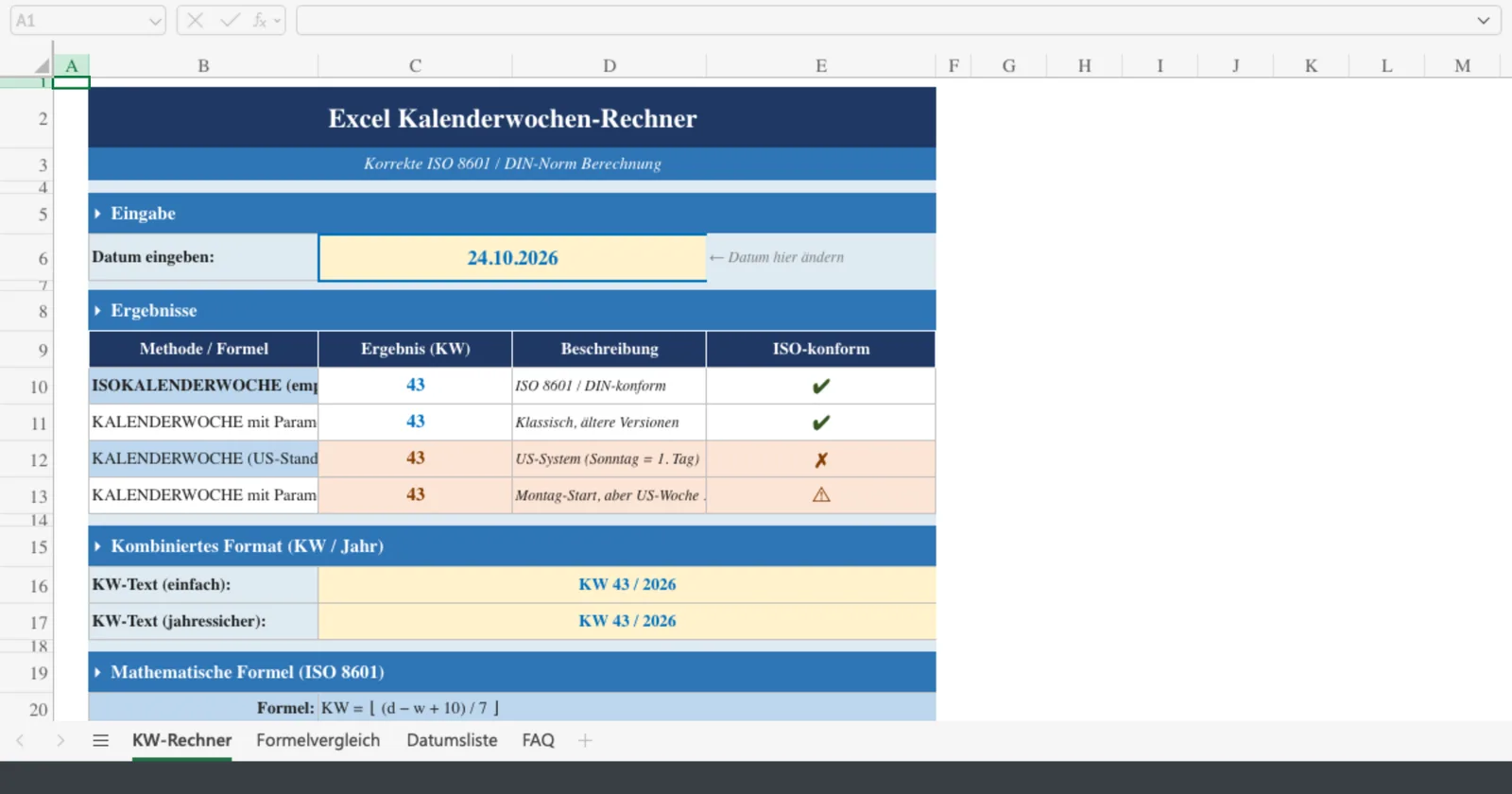
Seit Excel 2013 gibt es eine dedizierte Funktion, die das Problem der unterschiedlichen Normen elegant löst. Die Funktion ISOKALENDERWOCHE berechnet die Woche strikt nach dem europäischen Standard.
Die Syntax lautet:
=ISOKALENDERWOCHE(Datum)
Beispielanwendung:
- Schreiben Sie in Zelle A2 ein Datum, zum Beispiel
24.10.2026. - Klicken Sie in Zelle B2 und geben Sie ein:
=ISOKALENDERWOCHE(A2). - Drücken Sie Enter. Das Ergebnis ist 43.
Diese Methode ist die sicherste und am einfachsten zu merkende Variante für alle modernen Excel-Versionen sowie für Nutzer von Microsoft 365.
Methode 2: Der Klassiker mit Parameter 21
Falls Sie oder Ihre Kollegen noch mit sehr alten Excel-Versionen (vor 2013) arbeiten, steht die ISO-Funktion möglicherweise nicht zur Verfügung. In diesem Fall müssen Sie die klassische Funktion verwenden, ihr aber über einen speziellen Parameter mitteilen, dass sie nach europäischem Standard rechnen soll.
Die Syntax lautet:
=KALENDERWOCHE(Datum; 21)
Der Parameter 21 ist hierbei entscheidend. Er zwingt Excel dazu, den Montag als ersten Tag der Woche zu betrachten und die erste Woche nach der Systematik des ersten Donnerstags zu definieren. Verwenden Sie stattdessen den Parameter 2 (der ebenfalls den Montag als Starttag setzt), rechnet Excel dennoch nach dem US-System für die erste Jahreswoche, was weiterhin zu Fehlern führt.
Fortgeschritten: Jahr und Kalenderwoche kombinieren
In der Praxis reicht die reine Zahl der Woche oft nicht aus. Für Berichte oder Dropdown-Listen ist ein Format wie "KW 42 / 2026" deutlich lesbarer. Dies erreichen Sie, indem Sie Textbausteine, die Kalenderwochen-Funktion und die Jahres-Funktion miteinander verketten.
Die Formel für kombinierten Text:
="KW " & ISOKALENDERWOCHE(A2) & " / " & JAHR(A2)
Achtung beim Jahreswechsel: Ein bekanntes Problem tritt auf, wenn eine Kalenderwoche in den Januar des Folgejahres oder den Dezember des Vorjahres ragt. Beispielsweise gehört der 1. Januar 2027 noch zur KW 53 des Jahres 2026. Die einfache JAHR()-Funktion würde hier "KW 53 / 2027" ausgeben, was logisch falsch ist.
Um dies abzufangen, können Sie eine erweiterte WENN-Funktion nutzen oder sich tiefergehend mit der Umwandlung von Datumsformaten in Text beschäftigen.
Die Mathematik hinter der ISO-Kalenderwoche
Haben Sie sich jemals gefragt, wie Excel diese Berechnung im Hintergrund durchführt? Die Ermittlung der ISO-Kalenderwoche basiert auf einem festen mathematischen Algorithmus, der den Tag des Jahres und den Wochentag ins Verhältnis setzt.
Interaktiver Kalenderwochen-Rechner
Testen Sie die Logik direkt hier. Wählen Sie ein beliebiges Datum aus, und unser Tool berechnet die korrekte ISO-Kalenderwoche exakt so, wie es die Excel-Funktion ISOKALENDERWOCHE tun würde.
ISO-Kalenderwoche berechnen
Ergebnis (ISO 8601): KW -
Häufig gestellte Fragen (FAQ)
Warum zeigt Excel bei mir die falsche Kalenderwoche an?
Das liegt an der Standardfunktion =KALENDERWOCHE(), die das amerikanische System verwendet. In den USA beginnt die Woche am Sonntag. Nutzen Sie stattdessen =ISOKALENDERWOCHE(), um korrekte europäische Ergebnisse zu erhalten.
Funktioniert das auch in Google Sheets?
Ja. In Google Sheets heißt die entsprechende Funktion ISOWEEKNUM(Datum). Sie funktioniert exakt nach dem gleichen Prinzip wie ihr Pendant in Microsoft Excel.
Wie kann ich aus einer Kalenderwoche wieder ein Datum machen?
Der umgekehrte Weg ist in Excel deutlich komplexer, da eine Kalenderwoche aus sieben Tagen besteht und Excel wissen muss, welchen genauen Tag Sie suchen (z.B. den Montag der KW 42). Dies erfordert eine Kombination aus Datums- und Wochentagsfunktionen. Wenn Sie häufiger mit solchen Zeitspannen arbeiten, könnte auch unser Artikel zum Thema Tage zwischen zwei Daten berechnen für Sie interessant sein.
Fazit
Die Berechnung der Kalenderwoche aus einem Datum ist in Excel eine Standardaufgabe, die jedoch durch regionale Unterschiede fehleranfällig ist. Prägen Sie sich die Funktion ISOKALENDERWOCHE ein. Sie ist robust, entspricht der DIN-Norm und verhindert, dass Ihre Zeitpläne durcheinandergeraten. Für ältere Systeme bleibt der Parameter 21 in der klassischen Funktion Ihr bester Freund.