Warum scheitern so viele Berichte genau dort, wo sie eigentlich Klarheit schaffen sollten? Nicht an den Zahlen selbst, sondern an ihrer Darstellung. Ein Excel Wasserfalldiagramm macht auf einen Blick sichtbar, wie sich ein Startwert durch positive und negative Effekte zu einem Endwert entwickelt und ist damit weit mehr als nur eine hübsche Grafik für das Reporting.
Gerade im Controlling, in der Budgetplanung und in Management-Reports brauchen Sie nicht nur Zahlenreihen, sondern auch eine visuelle Brücke zwischen Ursache und Ergebnis. Genau hier spielt das Wasserfalldiagramm seine Stärke aus. In diesem Leitfaden zeigen wir Ihnen Schritt für Schritt, wie Sie das Diagramm in Excel erstellen, sauber formatieren und typische Fehler vermeiden.
Was ist ein Wasserfalldiagramm in Excel?
Ein Wasserfalldiagramm stellt die Entwicklung eines Ausgangswerts über mehrere Zu- und Abnahmen bis zu einem Endwert dar. Anders als ein klassisches Säulen- oder Balkendiagramm zeigt es also nicht nur einzelne Werte, sondern den Wirkungszusammenhang zwischen ihnen. Genau deshalb wird es häufig auch als Brückendiagramm bezeichnet.
Für Geschäftsführer, Controller und Finanzverantwortliche ist das besonders wertvoll, weil ein Wasserfalldiagramm nicht nur das Ergebnis zeigt, sondern auch die Stellhebel dahinter. Wenn Sie Berichte erstellen, die Entscheidungen vorbereiten sollen, ist diese Form der Visualisierung oft deutlich wirkungsvoller als eine reine Zahlentabelle.
Wann lohnt sich ein Excel Wasserfalldiagramm besonders?
Stellen Sie sich vor, Ihr Umsatz ist gegenüber dem Vorjahr gestiegen, aber im Management-Meeting bleibt unklar, ob dafür Preise, Volumen, Produktmix oder einzelne Großkunden verantwortlich waren. Genau hier entfaltet das Wasserfalldiagramm seine Stärke. Es macht sichtbar, welche Effekte den Wert nach oben ziehen und welche ihn belasten.
Besonders sinnvoll ist das Diagramm, wenn Sie:
- Plan-Ist-Abweichungen im Monats- oder Quartalsreporting erklären wollen,
- EBIT- oder Deckungsbeitragsbrücken aufbauen,
- Kostensteigerungen transparent nach Ursachen aufteilen möchten,
- Banken, Investoren oder Beiräten eine klare Ergebnislogik zeigen wollen.
Wenn Sie Ihr Reporting systematisch aufbauen wollen, lohnt sich ergänzend ein Blick auf unsere Inhalte zur Wirtschaftsplanung und zu zentralen Bilanzkennzahlen. Denn gute Visualisierung wirkt am stärksten, wenn die zugrunde liegende Planungs- und Kennzahlenlogik stimmt.
Excel Wasserfalldiagramm erstellen: Schritt für Schritt
Die integrierte Wasserfall-Funktion steht in aktuellen Excel-Versionen wie Excel 2016, Excel 2019, Excel 2021 und Microsoft 365 direkt zur Verfügung. Der Ablauf ist grundsätzlich einfach, entscheidend ist jedoch die richtige Datenstruktur. Genau hier passieren in der Praxis die meisten Fehler.
1. Daten sauber vorbereiten
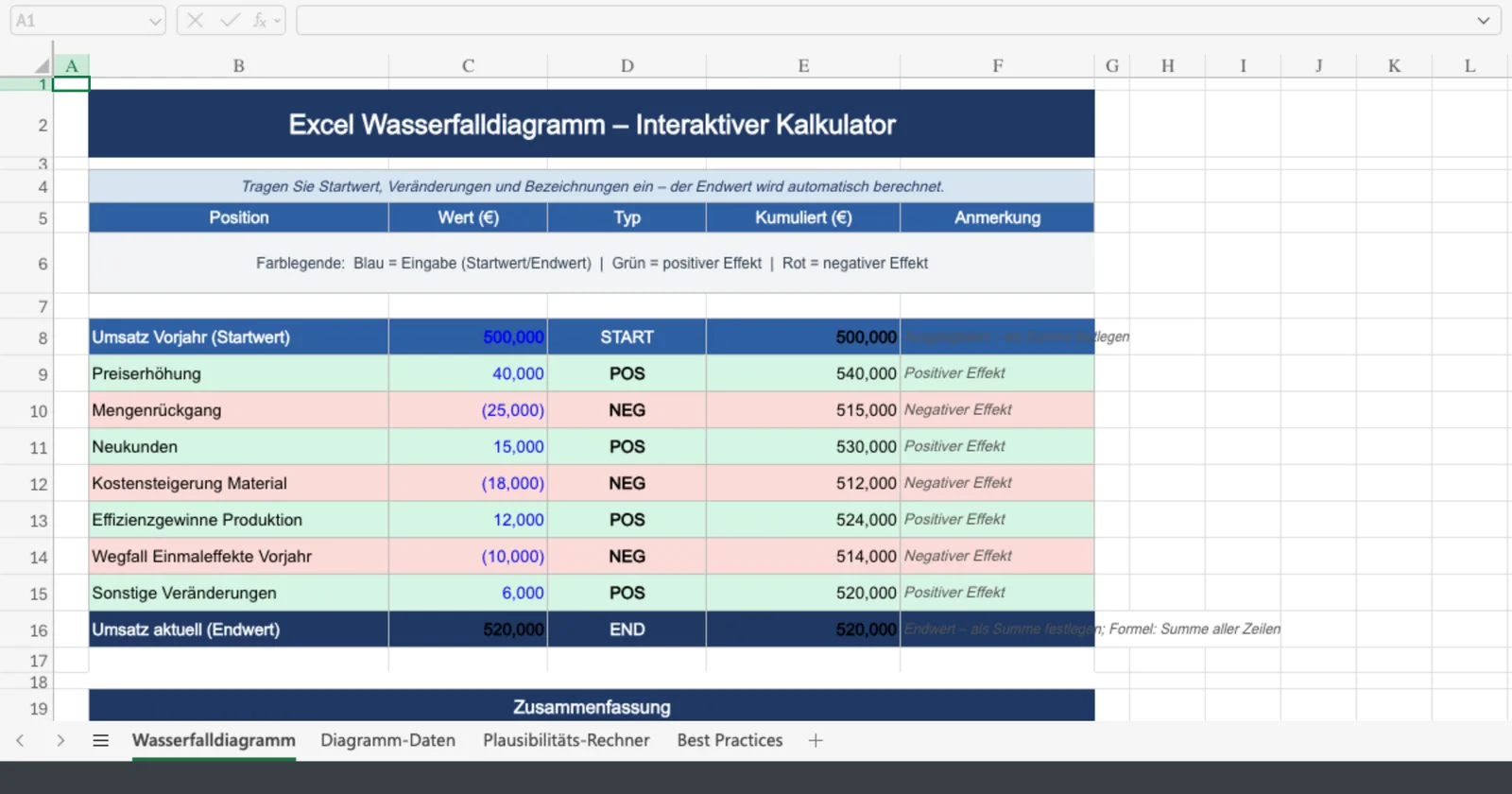
Legen Sie Ihre Daten in zwei Spalten an: In Spalte A stehen die Bezeichnungen, in Spalte B die Werte. Der erste Wert ist der Startwert, danach folgen positive und negative Veränderungen. Der letzte Wert ist meist die Endsumme.
| Position | Wert |
|---|---|
| Umsatz Vorjahr | 500000 |
| Preiserhöhung | 40000 |
| Mengenrückgang | -25000 |
| Neukunden | 15000 |
| Umsatz aktuell | 530000 |
Wichtig: Die letzte Zeile wird nicht automatisch als Gesamtsumme erkannt. Sie müssen sie in Excel explizit als Summe definieren. Genau diesen Schritt übersehen viele Anwender.
2. Diagramm einfügen
- Markieren Sie den gesamten Datenbereich.
- Gehen Sie auf Einfügen.
- Wählen Sie im Bereich Diagramme den Typ Wasserfall.
- Excel erzeugt nun die Grundstruktur des Diagramms.
Falls Sie sich an der offiziellen Funktionsweise orientieren möchten, finden Sie in der Microsoft-Dokumentation zum Wasserfalldiagramm die unterstützten Schritte und Versionen im Detail.
3. Zwischen- oder Endsumme festlegen
Klicken Sie auf die Säule, die als Startwert, Zwischensumme oder Endwert stehen bleiben soll. Mit der rechten Maustaste wählen Sie Als Summe festlegen. Erst dann wird die Säule nicht mehr als Veränderung, sondern als fester Ankerpunkt behandelt.
Das ist im Controlling besonders wichtig, wenn Sie beispielsweise von Umsatz zu Rohertrag, von Rohertrag zu EBIT und vom EBIT zum Jahresüberschuss springen wollen. Ein gutes Wasserfalldiagramm arbeitet nicht nur mit Bewegungen, sondern auch mit klar gesetzten Zwischenstationen.
4. Farben, Beschriftungen und Achsen optimieren
Das Standarddiagramm von Excel ist funktional, aber selten präsentationsreif. Für ein sauberes Management-Reporting empfehlen wir:
- Positive Werte in Grün oder Blau, negative Werte in Rot.
- Start- und Endwerte in einer neutralen, markanten Farbe.
- Datenbeschriftungen aktivieren, damit die Aussage ohne Nachlesen verständlich wird.
- Gitternetzlinien reduzieren, damit das Diagramm ruhiger wirkt.
- Bezeichnungen kürzen, falls Achsenbeschriftungen umbrechen.
Mein Praxistipp aus dem Reporting: Wenn das Diagramm im Monatsbericht gezeigt wird, sollte der Leser die Kernbotschaft in weniger als fünf Sekunden erfassen. Wenn das nicht gelingt, ist die Gestaltung noch nicht präzise genug.
Datenbasis prüfen: Mini-Rechner für Ihre Wasserfall-Logik
Bevor Sie das Diagramm bauen, sollten Sie testen, ob Startwert, Veränderungen und Endwert logisch zusammenpassen. Der folgende Rechner ist kein Ersatz für Excel, aber ein schneller Plausibilitätscheck für Ihre Brückenlogik.
Berechneter Endwert
Summe positive Effekte
Summe negative Effekte
Nutzen Sie den Endwert als Kontrollgröße, bevor Sie Ihre Zahlen in Excel visualisieren.
Wenn die Wasserfall-Funktion in Excel fehlt
Nicht jede Datei- oder Office-Umgebung ist gleich. In manchen Unternehmen arbeiten Teams noch mit älteren Versionen oder mit restriktiven IT-Freigaben. Dann taucht der Diagrammtyp nicht direkt auf. Das ist ärgerlich, aber kein K.-o.-Kriterium.
Excel 2016, 2019, 2021 und Microsoft 365
In diesen Versionen ist das Wasserfalldiagramm normalerweise integriert. Wenn es trotzdem nicht erscheint, prüfen Sie zunächst, ob wirklich Excel und nicht eine eingeschränkte Browser- oder Viewer-Version verwendet wird. Auch Kompatibilitätsmodi älterer Dateien können zu Einschränkungen führen.
Excel 2013 und älter
Hier müssen Sie das Wasserfalldiagramm manuell nachbauen, meist über ein gestapeltes Säulendiagramm mit Hilfsspalten. Das ist machbar, aber deutlich fehleranfälliger, weil Sie mit unsichtbaren Basiswerten arbeiten. Für wiederkehrende Reports lohnt sich in solchen Fällen oft eher ein Versionsupgrade als ein dauerhaftes Bastelkonstrukt.
Die häufigsten Fehler beim Wasserfalldiagramm
Ein Wasserfalldiagramm ist nur dann stark, wenn die Logik sauber ist. Aus meiner Erfahrung im Reporting treten immer wieder dieselben Schwachstellen auf:
- Endwert nicht als Summe markiert: Dann zeigt Excel den Endwert als weitere Veränderung statt als Abschlussbalken.
- Zu viele Kategorien: Mit zehn, zwölf oder fünfzehn Treibern verliert die Grafik ihre Steuerungsfunktion.
- Unklare Bezeichnungen: Positionen wie Sonstiges 1 oder Diverses helfen im Management-Meeting niemandem weiter.
- Falsche Vorzeichen: Ein negativer Effekt mit positivem Wert verfälscht die gesamte Brückenlogik.
- Uneinheitliche Farben: Wenn negative Effekte mal rot und mal grau sind, kostet das unnötige Interpretationszeit.
Gerade im Controlling gilt: Ein Diagramm muss nicht nur optisch korrekt, sondern auch fachlich belastbar sein. Wenn Sie Zahlen für Banken, Gesellschafter oder Investoren aufbereiten, sollte dieselbe Logik auch im Finanzplan und in den zugrunde liegenden Kennzahlen wiederzufinden sein. Dafür ist oft auch unsere Vorlage zum Finanzierungsplan hilfreich, weil sie die Brücke zwischen Visualisierung und Finanzierungslogik schließt.
Praxis-Tipps für Reporting und Controlling
Ein Wasserfalldiagramm ist besonders stark, wenn Sie es in einen größeren Steuerungskontext einbetten. Nutzen Sie es nicht isoliert, sondern gemeinsam mit Kennzahlen, Kommentaren und Maßnahmen. So entsteht aus einer Grafik ein echtes Führungsinstrument.
- Monatsreport: Zeigen Sie die drei bis fünf wichtigsten Ergebnishebel statt jede einzelne Detailposition.
- Budgetgespräch: Nutzen Sie das Diagramm, um Abweichungen zwischen Planung und Ist nachvollziehbar zu begründen.
- Investoren-Update: Verknüpfen Sie die Brücke mit klaren Maßnahmen und einer Vorschau auf den nächsten Zeitraum.
- Vertriebsauswertung: Trennen Sie Preis-, Mengen- und Mixeffekte, damit operative Verantwortlichkeiten sichtbar werden.
Genau darin liegt der eigentliche Mehrwert: Ein gutes Excel Wasserfalldiagramm schafft nicht nur Transparenz, sondern auch Handlungsfähigkeit. Es stärkt die Steuerungsqualität, die Argumentationskraft im Management und die Verbindlichkeit in der Umsetzung.
FAQ zum Excel Wasserfalldiagramm
Wie erstelle ich in Excel ein Wasserfalldiagramm?
Markieren Sie Ihre Daten, gehen Sie auf Einfügen und wählen Sie den Diagrammtyp Wasserfall. Danach definieren Sie Start-, Zwischen- und Endwerte per Rechtsklick als Summe und formatieren die Farben sowie Datenbeschriftungen.
Für welche Excel-Versionen ist das Wasserfalldiagramm verfügbar?
Die integrierte Funktion ist in aktuellen Versionen wie Excel 2016, 2019, 2021 und Microsoft 365 verfügbar. In älteren Versionen müssen Sie das Diagramm über Hilfsspalten manuell nachbauen.
Was ist der Unterschied zwischen Wasserfalldiagramm und Säulendiagramm?
Ein Säulendiagramm zeigt einzelne Werte nebeneinander. Ein Wasserfalldiagramm zeigt dagegen, wie sich ein Ausgangswert schrittweise durch positive und negative Veränderungen zu einem Endwert entwickelt.
Wann sollte ich ein Wasserfalldiagramm im Controlling einsetzen?
Immer dann, wenn Sie Veränderungen erklären wollen, etwa bei Umsatzbrücken, EBIT-Entwicklungen, Kostenabweichungen oder Plan-Ist-Vergleichen. Es eignet sich besonders für Management-Reports mit Entscheidungsbezug.
Warum sieht mein Endwert in Excel falsch aus?
Meist wurde die letzte Säule nicht als Summe festgelegt oder ein Vorzeichen in den Quelldaten ist falsch. Prüfen Sie deshalb zuerst die Datenlogik und markieren Sie den Endbalken explizit als Summe.