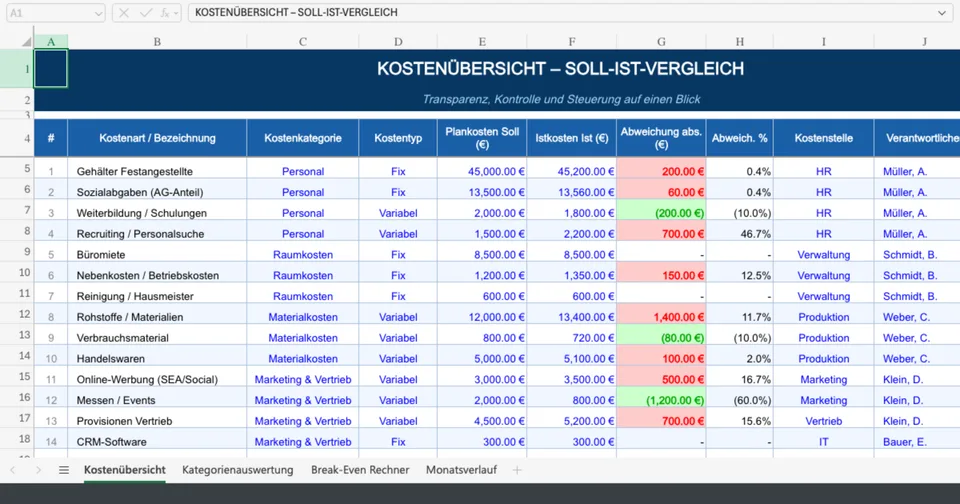
Was ist eine Kostenübersicht und warum ist Excel das ideale Werkzeug?
Eine Kostenübersicht (auch Kostenaufstellung oder Kostentabelle genannt) ist eine systematische Zusammenstellung aller anfallenden Kosten eines Unternehmens, eines Projekts oder eines bestimmten Zeitraums. Sie bildet die Grundlage für das Kostencontrolling, die Budgetplanung und den Soll-Ist-Vergleich – drei Kernelemente eines funktionierenden Controllings.
Microsoft Excel ist aus gutem Grund das meistgenutzte Werkzeug für Kostenübersichten in kleinen und mittelständischen Unternehmen: Es ist flexibel, sofort verfügbar, erlaubt individuelle Anpassungen und bietet mit Formeln, Pivot-Tabellen und bedingter Formatierung ein mächtiges Analyse-Arsenal. Nicht nur die Erstellung, sondern auch die laufende Pflege und Auswertung lassen sich in Excel effizient gestalten – vorausgesetzt, die Struktur stimmt von Anfang an.
Fixkosten vs. variable Kosten: Die fundamentale Unterscheidung
Bevor Sie Ihre Kostenübersicht aufbauen, ist die Unterscheidung zwischen Fixkosten und variablen Kosten essenziell – nicht nur für die Struktur der Tabelle, sondern auch für die spätere Analyse und Steuerung:
- Fixkosten fallen unabhängig vom Umsatz oder der Produktionsmenge an: Miete, Gehälter, Versicherungen, Leasingraten, Abschreibungen (AfA).
- Variable Kosten verändern sich proportional zur Leistungsmenge: Materialkosten, Provisionen, Versandkosten, Fertigungslöhne.
- Sprungfixe Kosten bleiben bis zu einem bestimmten Kapazitätsniveau konstant und steigen dann sprunghaft an – ein oft unterschätzter Faktor in wachsenden Unternehmen.
Diese Unterscheidung ist nicht nur akademisch: Sie bestimmt, wie Sie auf Umsatzschwankungen reagieren können, wie hoch Ihr Deckungsbeitrag ist und ab welchem Punkt Sie die Gewinnschwelle (Break-even-Point) erreichen.
Die optimale Struktur einer Kostenübersicht in Excel
Als erfahrener Controller weiß ich, dass die häufigste Fehlerquelle bei Excel-Kostenübersichten nicht die falsche Formel ist, sondern die fehlende oder inkonsistente Struktur. Eine Kostenübersicht, die nach drei Monaten nicht mehr gepflegt wird, weil sie zu unübersichtlich geworden ist, hat ihren Zweck verfehlt. Lassen Sie uns gemeinsam eine Struktur entwickeln, die nicht nur heute funktioniert, sondern mit Ihrem Unternehmen wächst.
Empfohlener Tabellenaufbau: Die 7 Kernspalten
Eine professionelle Kostenübersicht in Excel sollte mindestens die folgenden Spalten enthalten:
- Kostenart / Bezeichnung – klare, eindeutige Benennung jeder Kostenposition
- Kostenkategorie – z.B. Personal, Material, Marketing, Verwaltung, IT, Vertrieb
- Kostentyp – Fix, Variabel oder Sprungfix
- Plankosten (Soll) – budgetierter Betrag für den Betrachtungszeitraum
- Istkosten (Ist) – tatsächlich angefallene Kosten
- Abweichung (absolut) – Differenz zwischen Ist und Soll
- Abweichung (prozentual) – relative Abweichung in Prozent
Optional, aber für ein vollständiges Controlling empfehlenswert, ergänzen Sie:
- Kostenstelle – Zuordnung zu Abteilungen oder Projekten
- Verantwortlicher – klare Accountability für jede Kostenposition
- Vorjahreswert – für Trendanalysen und Benchmarking
- Kommentar / Maßnahme – Erklärung von Abweichungen und geplante Gegenmaßnahmen
Kategorisierung nach Kostenbereichen
Eine bewährte Kategorisierung, die sich in der Praxis für KMU und wachsende Unternehmen bewährt hat, umfasst folgende Hauptbereiche:
| Kostenbereich | Typische Positionen | Kostentyp |
|---|---|---|
| Personalkosten | Gehälter, Sozialabgaben, Weiterbildung, Recruiting | Überwiegend fix |
| Raumkosten | Miete, Nebenkosten, Reinigung, Instandhaltung | Fix |
| Materialkosten | Rohstoffe, Verbrauchsmaterial, Handelswaren | Variabel |
| Marketing & Vertrieb | Werbung, Messen, Provisionen, CRM | Mix |
| IT & Technologie | Software-Lizenzen, Hardware, Cloud-Services | Überwiegend fix |
| Finanzierungskosten | Zinsen, Leasingraten, Bankgebühren | Fix |
| Sonstige Betriebskosten | Versicherungen, Beratung, Reisekosten, Büro | Mix |
Die wichtigsten Excel-Formeln für Ihre Kostenübersicht
Eine Kostenübersicht entfaltet ihren vollen Wert erst dann, wenn sie nicht nur Daten speichert, sondern automatisch auswertet. Die folgenden Formeln sind das Herzstück jeder professionellen Excel-Kostenübersicht – nicht nur zeitsparend, sondern auch fehlervermeidend, da manuelle Berechnungen entfallen.
Grundformeln für den Soll-Ist-Vergleich
Absolute Abweichung:
=D2-C2
(Istkosten minus Plankosten)
Prozentuale Abweichung:
=WENN(C2<>0;(D2-C2)/C2;"k.A.")
Gesamtkosten nach Kategorie ( SUMMEWENN ):
=SUMMEWENN(B:B;"Personal";D:D)
Fixkostenanteil gesamt:
=SUMMEWENN(C:C;"Fix";D:D)
Bedingte Formatierung für Überschreitungen:
=E2>0
→ Zelle rot einfärben (Kostenüberschreitung)
Fortgeschrittene Formeln für die Kostenanalyse
Kostenanteil an Gesamtkosten:
=D2/SUMME(D:D)
→ als Prozent formatieren
Monatlicher Durchschnitt (Jahressicht):
=SUMME(D2:O2)/12
Hochrechnung auf Jahresende (Forecast):
=SUMME(D2:G2)/4*12
(bei 4 abgeschlossenen Monaten)
Ampel-Funktion (Kostenampel):
=WENN(F2<0;"🟢";WENN(F2<=C2*0,1;"🟡";"🔴"))
Schritt-für-Schritt: So erstellen Sie Ihre Kostenübersicht in Excel
Die Theorie ist das eine – die praktische Umsetzung das andere. Nachfolgend führe ich Sie durch den konkreten Aufbau einer funktionsfähigen Kostenübersicht, die Sie sofort in Ihrem Unternehmen einsetzen können.
Schritt 1: Tabellenstruktur anlegen
Öffnen Sie eine neue Excel-Arbeitsmappe und benennen Sie das erste Tabellenblatt
„Kostenübersicht"
. Legen Sie in der ersten Zeile die oben genannten 7 Kernspalten (Kostenart, Kategorie, Typ, Soll, Ist, Abweichung absolut, Abweichung in %) an. Fixieren Sie die oberste Zeile über
Ansicht > Fenster einfrieren
, damit die Überschriften beim Scrollen sichtbar bleiben.
Schritt 2: Daten erfassen und kategorisieren
Tragen Sie alle wiederkehrenden Kostenpositionen ein. Nutzen Sie für die Spalten "Kategorie" und "Typ" am besten die Excel-Funktion
Datenüberprüfung
(Dropdown-Listen), um Tippfehler zu vermeiden und eine einheitliche Auswertung zu gewährleisten.
Schritt 3: Formeln und bedingte Formatierung anwenden
Hinterlegen Sie in den Abweichungsspalten die entsprechenden Formeln. Markieren Sie die Spalte "Abweichung (absolut)" und richten Sie unter
Start > Bedingte Formatierung
eine Regel ein: Werte größer als 0 werden rot markiert (Kostenüberschreitung), Werte kleiner als 0 grün (Kostenersparnis).
Schritt 4: Pivot-Tabelle für die Auswertung erstellen
Markieren Sie Ihre gesamte Tabelle und fügen Sie über
Einfügen > PivotTable
eine Auswertung auf einem neuen Blatt ein. Ziehen Sie die "Kostenkategorie" in die Zeilen und die "Istkosten" sowie "Plankosten" in die Werte. So erhalten Sie sofort einen aggregierten Überblick über Ihre Kostenstruktur.
Fazit: Transparenz als Basis für Wachstum
Eine gut strukturierte Kostenübersicht in Excel ist das Fundament jedes erfolgreichen Unternehmens. Sie schützt Sie vor bösen Überraschungen, deckt Ineffizienzen auf und liefert Ihnen die harten Fakten, die Sie für strategische Entscheidungen benötigen. Beginnen Sie noch heute damit, Ihre Kosten systematisch zu erfassen – der Aufwand amortisiert sich meist schon im ersten Monat durch aufgedeckte Einsparpotenziale.