Obwohl es unzählige spezialisierte Softwarelösungen gibt, bleibt Projektmanagement in Excel für viele Teams die erste Wahl. Der Grund dafür ist simpel: Excel ist auf fast jedem Rechner installiert, erfordert keine zusätzlichen Lizenzen und bietet eine unschlagbare Flexibilität. Doch ohne die richtige Struktur kann ein Excel-Projektplan schnell im Chaos enden.
In diesem umfassenden Guide zeigen wir Ihnen, wie Sie Excel von einer einfachen Tabelle in ein leistungsstarkes Projektmanagement-Tool verwandeln. Von dynamischen Gantt-Diagrammen bis hin zur automatisierten Ressourcenplanung – lernen Sie die Best Practices kennen, um Ihre Projekte erfolgreich zu steuern.
Warum Projektmanagement mit Excel?
Die Deutsche Gesellschaft für Projektmanagement (GPM) betont immer wieder die Wichtigkeit einer klaren Methodik. Excel zwingt Sie nicht in ein vorgefertigtes Framework (wie Scrum oder Wasserfall), sondern lässt sich exakt an Ihre Bedürfnisse anpassen.
Die 3 wichtigsten Excel-Funktionen für Projektmanager
Um Excel effizient zu nutzen, sollten Sie über einfache Tabellen hinausgehen. Die folgenden drei Funktionen sind essenziell für jeden Projektplan.
1. Bedingte Formatierung (Gantt-Diagramme)
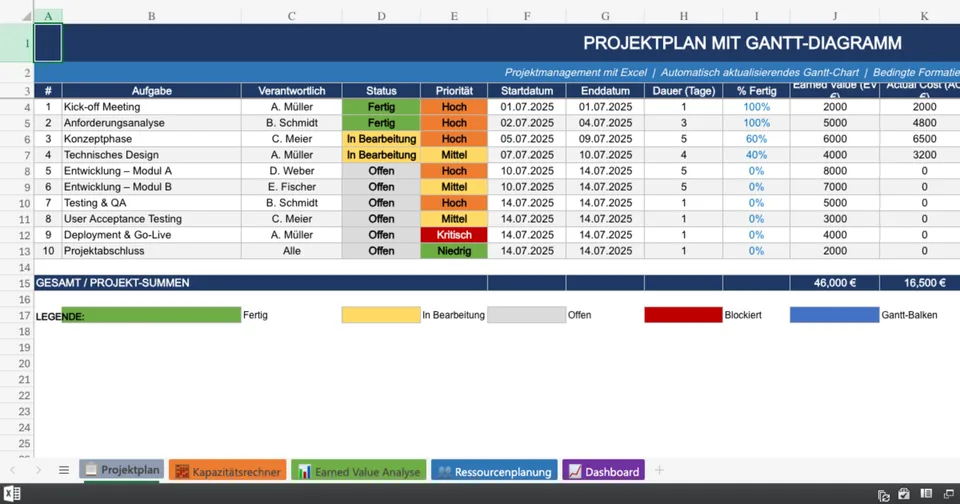
Ein Gantt-Chart visualisiert den zeitlichen Ablauf Ihres Projekts. Anstatt komplexe Balkendiagramme zu zeichnen, können Sie die Bedingte Formatierung nutzen. Wenn ein Datum in der Kalenderansicht zwischen dem Start- und Enddatum einer Aufgabe liegt, färbt Excel die Zelle automatisch ein. Eine detaillierte Anleitung hierzu bietet auch der Microsoft Support.
2. Datenüberprüfung (Status-Dropdowns)
Vermeiden Sie Tippfehler und inkonsistente Daten, indem Sie Dropdown-Menüs für den Aufgabenstatus erstellen (z. B. "Offen", "In Bearbeitung", "Erledigt"). Gehen Sie dazu auf Daten > Datenüberprüfung > Liste und geben Sie Ihre Statuswerte ein.
3. XVERWEIS für das Ressourcenmanagement
Mit der Funktion XVERWEIS (dem modernen Nachfolger von SVERWEIS) können Sie Teammitglieder automatisch mit ihren Stundensätzen oder Verfügbarkeiten verknüpfen, was die Budgetplanung enorm erleichtert.
Wichtige Kennzahlen: Projekt-Performance messen
Ein guter Projektplan in Excel trackt nicht nur Aufgaben, sondern auch das Budget. Die Earned Value Analysis (EVA) ist hierfür der Goldstandard.
Interaktiver Ressourcen-Kapazitätsrechner
Bevor Sie Ihren Projektplan in Excel aufsetzen, müssen Sie wissen, wie viele Stunden Ihr Team tatsächlich zur Verfügung hat. Nutzen Sie unseren Rechner, um die Nettokapazität zu ermitteln (abzüglich Urlaub, Krankheit und Linientätigkeiten).
Ressourcen-Kapazitätsrechner
Berechnen Sie die tatsächlich verfügbaren Projektstunden Ihres Teams.
Wann Excel an seine Grenzen stößt
So mächtig Excel auch ist, für hochkomplexe Projekte mit dutzenden Abhängigkeiten und großen Teams ist es oft nicht die beste Wahl. Wenn Sie feststellen, dass Sie mehr Zeit mit der Pflege der Tabelle verbringen als mit der eigentlichen Projektsteuerung, ist es Zeit für ein dediziertes Projektmanagement-Tool (wie Jira, Asana oder MS Project). Insbesondere das Fehlen von Echtzeit-Kollaboration (sofern nicht Microsoft 365 in der Cloud genutzt wird) und automatisierten Benachrichtigungen sind häufige Stolpersteine.
Fazit & Best Practices
Projektmanagement mit Excel ist eine hervorragende Lösung für kleine bis mittelgroße Projekte. Halten Sie Ihre Tabellen übersichtlich, nutzen Sie Datenüberprüfungen zur Fehlervermeidung und automatisieren Sie visuelle Darstellungen über bedingte Formatierungen. Mit einer sauberen Struktur wird Excel zu einem mächtigen Verbündeten in Ihrem Projektalltag.