Ein gut strukturierter Zeitstrahl ist das Herzstück jedes erfolgreichen Projekts. Oft wird angenommen, dass für professionelle Projektplanung teure Spezialsoftware nötig ist. Doch die Wahrheit ist: Mit einer Zeitstrahl Vorlage für Word können Sie visuell ansprechende, präzise und leicht verständliche Meilensteinpläne direkt in dem Textverarbeitungsprogramm erstellen, das Sie ohnehin jeden Tag nutzen. In diesem Artikel zeigen wir Ihnen, wie Sie Word optimal für Ihr Projektmanagement einsetzen, bieten Ihnen praktische Anleitungen und stellen Tools zur exakten Berechnung Ihrer Projektlaufzeiten zur Verfügung.
Warum ein Zeitstrahl in Microsoft Word erstellen?
Microsoft Word ist auf fast jedem Bürorechner installiert. Die Nutzung einer Zeitstrahl Vorlage in Word bietet entscheidende Vorteile gegenüber komplexer Projektmanagement-Software:
- Keine Einarbeitungszeit: Die Benutzeroberfläche ist vertraut.
- Einfaches Teilen: Word-Dokumente (.docx) oder daraus exportierte PDFs können problemlos an Stakeholder gesendet werden.
- Hohe Anpassbarkeit: Farben, Schriftarten und Layouts lassen sich nahtlos an das Corporate Design Ihres Unternehmens anpassen.
Schritt-für-Schritt: Eigenen Zeitstrahl mit SmartArt bauen
Sie benötigen nicht zwingend eine vorgefertigte Datei zum Herunterladen. Word bringt mit der SmartArt-Funktion bereits mächtige Werkzeuge mit, um professionelle Zeitachsen zu generieren. Laut der offiziellen Microsoft Support-Dokumentation zur Erstellung von Zeitachsen ist dies der effizienteste Weg:
- Öffnen Sie ein neues Word-Dokument und wechseln Sie im Reiter auf Einfügen.
- Klicken Sie auf SmartArt.
- Wählen Sie in der linken Spalte die Kategorie Prozess aus.
- Suchen Sie nach Layouts wie Einfacher Zeitstrahl oder Pfeil-Zeitstrahl und klicken Sie auf OK.
- Tragen Sie Ihre Meilensteine in das sich öffnende Textfenster ein. Word passt die Größe der Grafiken automatisch an.
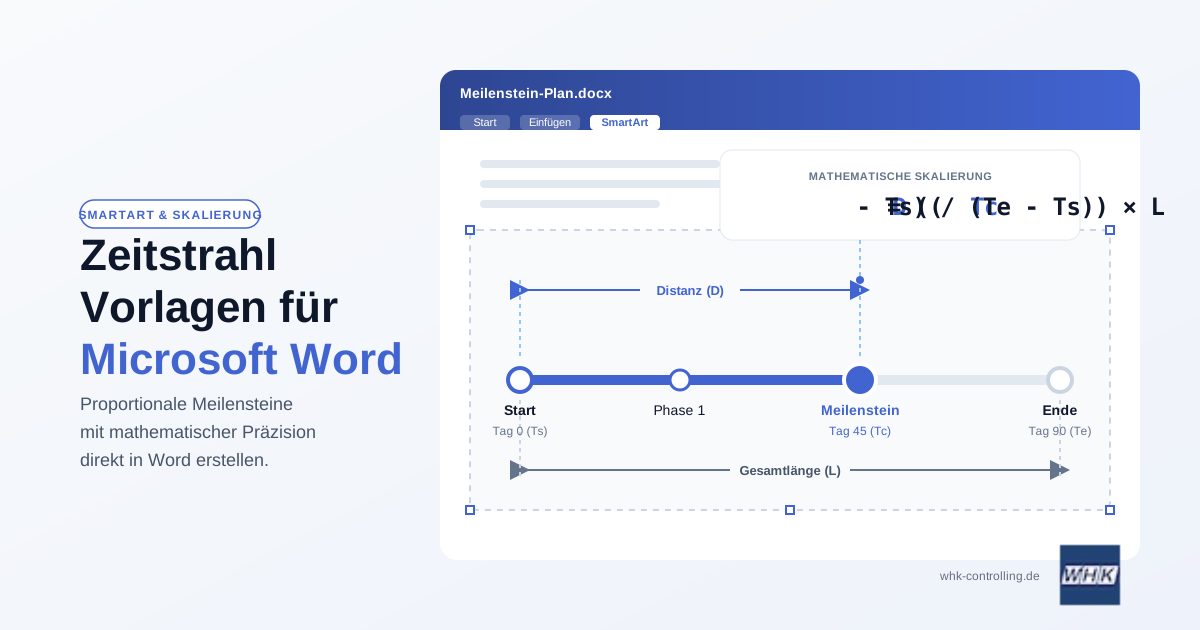
Mathematische Grundlagen der Zeitstrahl-Skalierung
Wenn Sie einen Zeitstrahl manuell in Word zeichnen (z.B. mit Formen und Linien), ist die korrekte proportionale Platzierung der Meilensteine entscheidend für die visuelle Wahrnehmung. Ein verzerrter Zeitstrahl kann zu Fehlinterpretationen der Projektdauer führen.
Interaktiver Projekt-Dauer-Rechner
Bevor Sie Ihre Zeitstrahl Vorlage in Word mit Daten füllen, sollten Sie die exakte Laufzeit Ihres Projekts kennen. Nutzen Sie unseren integrierten Rechner, um die Dauer zwischen zwei Meilensteinen schnell in Tagen, Wochen und Monaten zu ermitteln.
Häufige Fehler und Best Practices
Auch wenn die Erstellung in Word einfach ist, sollten Sie grundlegende Prinzipien des Projektmanagements beachten. Das Project Management Institute (PMI) betont stets die Wichtigkeit von Klarheit und realistischer Zeitplanung.
- Zu viele Details: Ein Zeitstrahl ist eine Übersicht, kein detaillierter Aufgabenplan. Beschränken Sie sich auf Hauptphasen und kritische Meilensteine.
- Fehlende Pufferzeiten: Planen Sie unvorhergesehene Verzögerungen ein. Ein starrer Zeitstrahl bricht bei der kleinsten Abweichung zusammen.
- Unleserliche Formatierung: Achten Sie auf ausreichenden Kontrast. Nutzen Sie dunkle Schrift auf hellem Grund und vermeiden Sie zu kleine Schriftgrößen, besonders wenn das Word-Dokument später ausgedruckt wird.
Fazit
Eine Zeitstrahl Vorlage in Word ist ein mächtiges, oft unterschätztes Werkzeug für Projektmanager und Teams. Durch die Nutzung von SmartArt, das Verständnis für proportionale Skalierung und die Einhaltung von Best Practices können Sie professionelle Visualisierungen erstellen, ohne in teure Zusatzsoftware investieren zu müssen. Nutzen Sie unseren Laufzeit-Rechner, planen Sie Ihre Meilensteine sorgfältig und führen Sie Ihr nächstes Projekt visuell ansprechend zum Erfolg.