Prozentuale Steigerung in Excel: Formel & Anleitung

Lerne Schritt für Schritt, wie du die prozentuale Steigerung in Excel berechnest – mit drei Methoden, einfacher Formel, Schritt-für-Schritt-Anleitung, Praxisbeispielen und kostenlosem interaktivem Rechner.

Prozent_Steigerung_Rechner.xlsx
XLSX · 12.9 KB
Download
ABCD
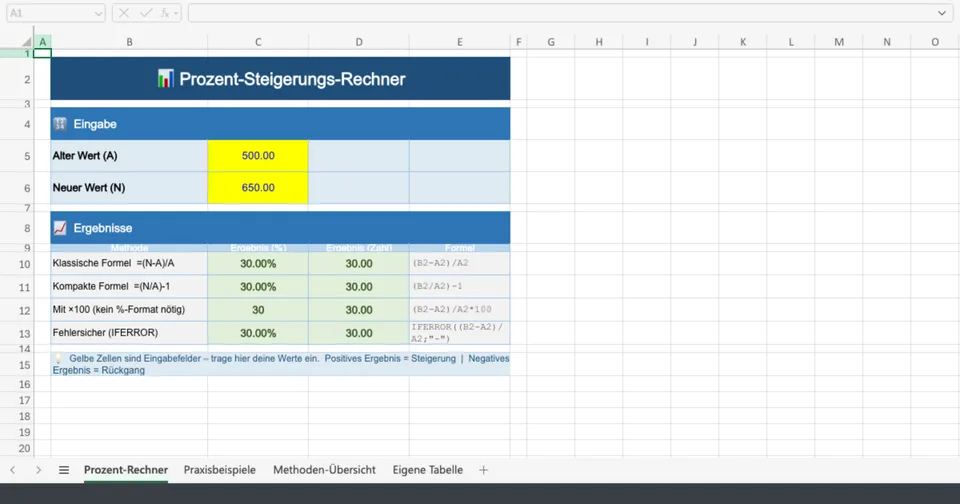
📊 Prozent-Steigerungs-Rechner
🔢 Eingabe
Alter Wert (A)500.00
Neuer Wert (N)650.00
📈 Ergebnisse
MethodeErgebnis (%)Ergebnis (Zahl)Formel
Klassische Formel =(N-A)/A30.00%30.00(B2-A2)/A2
Kompakte Formel =(N/A)-130.00%30.00(B2/A2)-1
Mit ×100 (kein %-Format nötig)3030.00(B2-A2)/A2*100
Fehlersicher (IFERROR)30.00%30.00IFERROR((B2-A2)/A2;"-")
💡 Gelbe Zellen sind Eingabefelder – trage hier deine Werte ein. Positives Ergebnis = Steigerung | Negatives Ergebnis = Rückgang
Prozent_Steigerung_Rechner.xlsx
XLSX · 12.9 KB
Download

Microsoft Excel gehört zu den meistgenutzten Programmen in Büros weltweit – und die Berechnung prozentualer Steigerungen ist eine der häufigsten Aufgaben. Ob Umsatzvergleich, Preiserhöhung oder persönliche Leistungsentwicklung: Mit der richtigen Formel erledigst du diese Berechnung in Sekunden. Dieser Leitfaden zeigt dir alle Excel-Methoden Schritt für Schritt – inklusive gratis Rechner, Praxisbeispielen und Profi-Tipps.

Prozentuale Steigerung in Excel berechnen Vom Ausgangswert zum Prozentwert – Schritt für Schritt SCHRITT 1 Alter Wert Zelle A2 = 500 SCHRITT 2 Neuer Wert Zelle B2 = 650 SCHRITT 3: FORMEL =(B2-A2)/A2 Danach als % formatieren: Strg + Umschalt + % ERGEBNIS +30 % Steigerung Formel: (Neuer Wert − Alter Wert) ÷ Alter Wert × 100 = Prozentuale Steigerung ✓ Gleich gültig in Excel, Google Sheets und LibreOffice Calc

Was bedeutet „prozentuale Steigerung“?

Die prozentuale Steigerung (auch: prozentualer Zuwachs oder Wachstumsrate) beschreibt, um wie viel Prozent ein Wert im Vergleich zu einem Ausgangswert gewachsen ist. Sie ist ein zentrales Werkzeug im Controlling, Marketing, Bildungsbereich und persönlichen Finanzmanagement.

Einfaches Beispiel: Ein Produkt kostet zunächst 100 € und wird auf 120 € erhöht. Die prozentuale Steigerung beträgt 20 %. Mit Excel lassen sich solche Berechnungen für tausende Datenpunkte in Sekundenschnelle durchführen – vorausgesetzt, man kennt die richtige Formel.

💡 Wichtiger Hinweis: Das Ergebnis ist positiv bei einer Steigerung und negativ bei einem Rückgang (z. B. Rabatt oder Verlust). Die Formel bleibt in beiden Fällen identisch – nur das Vorzeichen ändert sich.

Die mathematische Grundformel

Bevor wir Excel öffnen, ist das Verständnis der zugrunde liegenden Formel entscheidend. Sie bildet die Basis aller Excel-Varianzen:

Formel zur Berechnung der prozentualen Steigerung:

Diese Formel berechnet, um wie viel Prozent ein neuer Wert N über (oder unter) dem alten Wert A liegt. Das Ergebnis P ist in Prozent angegeben.

\[ P = \frac{N - A}{A} \times 100 \]

Erklärung der Bestandteile:

  • P: Prozentuale Steigerung (Ergebnis in Prozent)
  • N: Neuer Wert (aktueller / späterer Wert)
  • A: Alter Wert (Ausgangswert / Vergleichsbasis)
  • (N − A): Absolute Differenz (die tatsächliche Änderung)
  • × 100: Umrechnung des Dezimalbruchs in Prozent

Rechenbeispiel: A = 200, N = 250 → P = ((250 − 200) ÷ 200) × 100 = 25 %

Prozentuale Steigerung in Excel berechnen – 3 Methoden

Methode 1: Klassische Formel (empfohlen für Einsteiger)

Gib den alten Wert in Zelle A2 und den neuen Wert in Zelle B2 ein. In Zelle C2 trägst du folgende Formel ein:

=(B2-A2)/A2

Formatiere Zelle C2 anschließend als Prozent (Tastaturkürzel: Strg+Umschalt+%). Möchtest du das Ergebnis direkt als Zahl ohne Prozentformatierung, hänge *100 an:

=(B2-A2)/A2*100

Methode 2: Kompakte Alternativformel (bevorzugt von Profis)

Diese gleichwertige Variante kommt mit weniger Klammern aus und wird von erfahrenen Excel-Nutzern bevorzugt:

=(B2/A2)-1

Das Ergebnis ist mathematisch identisch. Die Formel teilt zunächst den neuen Wert durch den alten und zieht dann 1 ab, was die relative Veränderung ergibt. Auch hier die Zelle als Prozent formatieren!

Methode 3: Fehlergeschützte Formel für professionelle Tabellen

Kann der Ausgangswert (A2) den Wert 0 annehmen, erscheint in Excel der Fehler #DIV/0!. Diese robuste Variante verhindert das:

=WENNFEHLER((B2-A2)/A2;"–")

Alternativ mit der WENN-Funktion für noch mehr Kontrolle:

=WENN(A2=0;"k.A.";(B2-A2)/A2)

Methodenvergleich auf einen Blick

MethodeFormelVorteilIdeal für
Klassisch=(B2-A2)/A2Leicht erkennbarEinsteiger
Kompakt=(B2/A2)-1Weniger KlammernProfis
Mit ×100=(B2-A2)/A2*100Kein %-Format nötigFolgeberechnungen
Fehlersicher=WENNFEHLER(...)Kein #DIV/0!Profiberichte

Schritt-für-Schritt-Anleitung in Excel

1
Tabelle anlegen: Gib in A1 „Alter Wert“, in B1 „Neuer Wert“ und in C1 „Steigerung in %“ ein (diese Zeile dient als Kopfzeile).
2
Werte eintragen: Trage in A2 deinen Ausgangswert (z. B. 1000) und in B2 den neuen Wert (z. B. 1250) ein.
3
Formel eingeben: Klicke auf C2 und tippe: =(B2-A2)/A2 → Enter drücken.
4
Prozentformat anwenden: C2 ist noch markiert – klicke auf das %-Symbol in der Menüleiste (Start → Zahlenformat) oder drücke Strg+Umschalt+%.
5
Formel übertragen: Klicke C2 an und ziehe das Ausfüllkästchen (kleines grünes Quadrat unten rechts) nach unten, um die Formel auf alle weiteren Zeilen anzuwenden.

Praktische Beispiele aus dem Alltag

Beispiel 1: Umsatzentwicklung im Unternehmen

Januar-Umsatz: 85.000 €, Februar-Umsatz: 102.000 €.

=(102000-85000)/85000 → 0,20 → +20 % Umsatzsteigerung

Beispiel 2: Rabatt beim Einkauf berechnen

Ursprünglicher Preis: 24,99 €, Angebotspreis: 18,99 €.

=(18,99-24,99)/24,99 → -0,2401 → -24 % (Rabatt)

Beispiel 3: Leistungsverbesserung (z. B. Test-Punkte)

Erster Test: 65 Punkte, zweiter Test: 82 Punkte.

=(82-65)/65 → 0,2615 → +26,15 % Verbesserung

Häufige Fehler und wie du sie vermeidest

❌ Fehler 1: Division durch Null

Ausgangswert = 0 führt zu #DIV/0!. Lösung: =WENNFEHLER((B2-A2)/A2;"–") verwenden.

❌ Fehler 2: Nenner falsch gewählt

Viele dividieren durch den neuen statt durch den alten Wert. Der Nenner muss immer der Ausgangswert sein.

❌ Fehler 3: Kein Prozentformat

Ergebnis erscheint als 0,25 statt 25 %. Lösung: Zelle als Prozent formatieren oder ×100 an die Formel anhängen.

❌ Fehler 4: Falscher Zellbezug

Beim Kopieren verschiebt sich der Bezug. Absolute Referenz $A$2 nutzen, wenn der Ausgangswert fest bleibt.

Interaktiver Prozent-Steigerungs-Rechner

Nutze diesen kostenlosen Online-Rechner, um prozentuale Steigerungen sofort zu berechnen – kein Excel nötig:

📊 Prozent-Steigerungs-Rechner

Bitte einen gültigen Wert eingeben.

Profi-Tipps für Excel

Bedingte Formatierung für automatische Farbkodierung

Lass Excel Steigerungen automatisch grün und Rückgänge rot einfärben: Markiere die Prozentzellen → Start → Bedingte Formatierung → Zellregeln hervorheben:

  • Größer als 0 → Grüne Füllung mit dunkelgrünem Text
  • Kleiner als 0 → Hell-rote Füllung mit dunkelrotem Text

Benutzerdefiniertes Zahlenformat mit Vorzeichen

Damit positive Werte explizit mit + angezeigt werden: Rechtsklick → Zellen formatieren → Benutzerdefiniert → Format eingeben:

+0,00%;-0,00%;0%

CAGR – Mehrjährige Wachstumsrate berechnen

Für das durchschnittliche jährliche Wachstum über mehrere Jahre (CAGR – Compound Annual Growth Rate) lautet die Excel-Formel:

=(B2/A2)^(1/C2)-1

Dabei enthält C2 die Anzahl der Jahre. Ebenfalls als Prozent formatieren. Mehr zur mathematischen Grundlage erklärt die Wikipedia-Seite zur Prozentrechnung umfassend.

Prozentuale Steigerung in Excel – Schnellübersicht Alle Formeln und Methoden auf einen Blick 📐 Klassische Formel =(B2-A2)/A2 → Als % formatieren Ideal für Einsteiger Strg+Umschalt+% 🔄 Kompakte Formel =(B2/A2)-1 → Als % formatieren Ideal für Profis Identische Ergebnisse 🛡 Fehlersichere Formel =WENNFEHLER( (B2-A2)/A2; „–“) Schutz vor #DIV/0! Für Berichte Die Universalformel: P = (Neuer Wert − Alter Wert) ÷ Alter Wert × 100 3 Methoden für jeden Anlass % Prozentformat Strg+Umsch+% ± +/– möglich Steigerung/Abnahme 0 Kein Nullwert im Nenner!

Häufig gestellte Fragen (FAQ)

❓ Wie lautet die Excel-Formel für die prozentuale Steigerung?

Die Standardformel lautet =(B2-A2)/A2 (A2 = alter Wert, B2 = neuer Wert). Die Zelle anschließend als Prozent formatieren. Alternativ: =(B2/A2)-1 – beide Formeln liefern dasselbe Ergebnis.

❓ Was bedeutet ein negatives Ergebnis bei der Berechnung?

Ein negatives Ergebnis (z. B. –15 %) zeigt einen Rückgang an – der Wert ist gesunken. Das ist z. B. bei Rabatten, Umsatzverlusten oder abnehmenden Testwerten der Fall. Die Formel bleibt identisch; nur das Vorzeichen ändert sich.

❓ Funktioniert die Formel auch in Google Sheets?

Ja! Die Formel =(B2-A2)/A2 funktioniert identisch in Google Sheets, LibreOffice Calc und anderen Tabellenkalkulationsprogrammen. Das Prozentformat wird überall gleich angewendet.

❓ Wie verhindere ich den #DIV/0!-Fehler in Excel?

Verwende =WENNFEHLER((B2-A2)/A2;"–"). Ist der alte Wert 0, wird statt eines Fehlers ein Strich angezeigt. Die Microsoft-Support-Seite bietet hierzu weitere offizielle Hilfe.

❓ Was ist der Unterschied zwischen prozentualer Steigerung und CAGR?

Die prozentuale Steigerung zeigt die Änderung zwischen zwei Zeitpunkten. Die CAGR (Compound Annual Growth Rate) gibt das durchschnittliche jährliche Wachstum über mehrere Jahre an: =(Endwert/Startwert)^(1/Jahre)-1. Sie ist ideal für Mehrjahresvergleiche.

📚 Weiterführende Ressourcen: Die mathematischen Grundlagen der Prozentrechnung erklärt Wikipedia: Prozentrechnung ausführlich. Offizielle Hilfe zur Darstellung von Zahlen als Prozentsatz in Excel bietet Microsoft Support direkt an.


Prozent_Steigerung_Rechner.xlsx
XLSX · 12.9 KB
Download

Kostenloses Erstgespräch

Lassen Sie uns über Ihre finanziellen Ziele sprechen.

Termin vereinbaren