
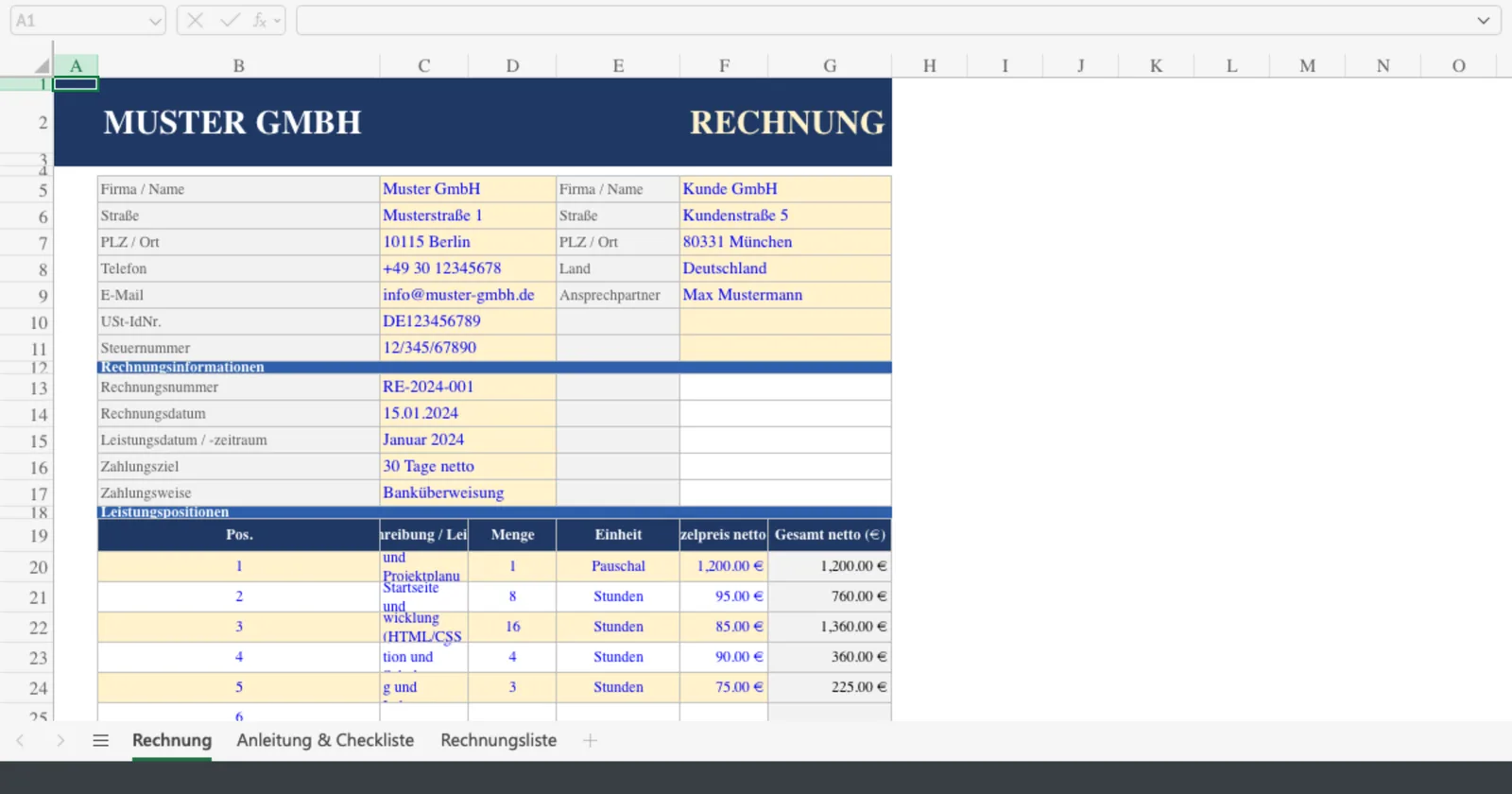
Eine gute Rechnungsvorlage in Excel spart Zeit, sorgt für saubere Abläufe und hilft dabei, Beträge automatisch korrekt zu berechnen. Gerade Selbstständige, Freiberufler und kleine Unternehmen nutzen Excel, weil es flexibel, vertraut und schnell anpassbar ist. Gleichzeitig reicht eine hübsche Tabelle allein nicht aus: Eine professionelle Vorlage braucht die richtigen Pflichtangaben, robuste Formeln und eine klare Struktur. In diesem Leitfaden erfahren Sie, wie Sie eine Rechnungsvorlage in Excel so aufbauen, dass sie im Alltag wirklich funktioniert.
Warum eine Rechnungsvorlage in Excel für viele Unternehmen sinnvoll ist
Excel ist kein vollwertiges Rechnungsprogramm, aber für viele einfache bis mittelkomplexe Anwendungsfälle sehr praktisch. Wenn Sie nur wenige Rechnungen pro Monat erstellen, individuelle Positionen häufig anpassen oder Ihre Vorlage auf das eigene Corporate Design zuschneiden möchten, ist Excel oft der schnellste Start. Außerdem können Sie Formeln, Farben, Tabellenbereiche und Druckansichten flexibel selbst bestimmen.
Freelancer, kleine Dienstleister, Berater, Einzelprojekte und wiederkehrende Standardrechnungen.
Hohe Flexibilität, geringe Einstiegshürde, einfache Formeln, schnelle Anpassungen.
Keine automatische Archivierung, Fehleranfälligkeit bei manuellen Prozessen, eingeschränkte Skalierung.
Wichtig ist nur, dass Sie die Vorlage nicht wie eine einfache Tabelle behandeln. Sobald Rechnungsnummern, Steuersätze, Leistungsdaten und Rundungen inkonsistent sind, entstehen Rückfragen und unnötige Korrekturen.
Welche Pflichtangaben Ihre Excel-Rechnung enthalten muss
Die formale Struktur ist wichtiger als das Design. Für Rechnungen in Deutschland gelten je nach Fall bestimmte Mindestangaben. Eine gute Orientierung bietet die gesetzliche Grundlage zu den Pflichtangaben einer Rechnung nach § 14 UStG. Ihre Excel-Vorlage sollte diese Felder deshalb standardmäßig vorsehen.
| Feld | Warum es wichtig ist | Excel-Hinweis |
|---|---|---|
| Name und Anschrift des Rechnungsstellers | Identifiziert das abrechnende Unternehmen eindeutig. | Am besten im Kopfbereich als feste Stammdaten hinterlegen. |
| Name und Anschrift des Kunden | Ordnet die Rechnung dem richtigen Empfänger zu. | Als Eingabeblock mit zusammenhängenden Zellen anlegen. |
| Steuernummer oder USt-IdNr. | Relevant für steuerliche Einordnung. | Fester Textblock, nicht jedes Mal neu tippen. |
| Rechnungsdatum | Definiert den Ausstellungszeitpunkt. | Mit Datumsformat arbeiten, nicht als Freitext. |
| Fortlaufende Rechnungsnummer | Wichtig für Nachvollziehbarkeit und Ordnung. | Separates Feld; niemals doppelt vergeben. |
| Leistungsdatum oder Leistungszeitraum | Zeigt, wann die Leistung erbracht wurde. | Eigenes Feld unterhalb des Kundenblocks einplanen. |
| Leistungsbeschreibung | Macht den Inhalt der Rechnung nachvollziehbar. | Breite Spalte für Positionstexte vorsehen. |
| Nettoentgelt, Steuersatz, Steuerbetrag, Gesamtbetrag | Bildet die eigentliche Berechnung transparent ab. | Mit Formeln und klaren Summenzeilen arbeiten. |
| Hinweis auf Steuerbefreiung oder Kleinunternehmerregelung | Nötig, wenn keine Umsatzsteuer ausgewiesen wird. | Vordefinierte Textzeile für Sonderfälle anlegen. |
So bauen Sie Ihre Rechnungsvorlage in Excel Schritt für Schritt auf
1. Kopfbereich mit festen Unternehmensdaten anlegen
Im oberen Bereich stehen Ihr Firmenname, Anschrift, Kontaktangaben sowie Steuernummer oder USt-IdNr. Diese Daten ändern sich selten und sollten deshalb als fester Block in der Vorlage gespeichert werden. Ergänzen Sie daneben Platz für Kundenanschrift, Rechnungsnummer, Rechnungsdatum und Leistungsdatum.
2. Positionsbereich sauber strukturieren
Der Kern jeder Rechnung ist die Positionstabelle. Bewährt haben sich die Spalten Pos., Beschreibung, Menge, Einheit, Einzelpreis netto und Gesamt netto. So bleibt die Rechnung verständlich und die Berechnung nachvollziehbar. Wenn Sie häufig mit Rabatten arbeiten, ergänzen Sie eine eigene Rabattspalte statt Sonderpreise per Hand einzutragen.
3. Summenbereich logisch aufbauen
Unterhalb der Positionen folgen Nettosumme, Umsatzsteuer und Endbetrag. Optional können Sie Skonto, Zahlungsziel, Bankverbindung und Verwendungszweck ergänzen. Für gute Lesbarkeit lohnt es sich, die Summenzeilen farblich hervorzuheben und den Endbetrag deutlich größer darzustellen.
4. Druck- und PDF-Ansicht direkt mitdenken
Eine Vorlage ist erst dann praktisch, wenn sie beim Export sauber aussieht. Prüfen Sie Seitenränder, Druckbereich, Spaltenbreiten und Zeilenumbrüche. Lange Positionsbeschreibungen sollten nicht verrutschen oder Summenzeilen auf eine zweite Seite drücken, wenn die Rechnung eigentlich kurz ist.
5. Eingabezellen und Formelzellen trennen
Markieren Sie Eingabefelder zum Beispiel hellgelb und Berechnungszellen grau oder blau. Das reduziert Bedienfehler erheblich. Zusätzlich können Sie kritische Formelzellen in Excel sperren, damit sie nicht versehentlich überschrieben werden.
Nützliche Excel-Formeln für Ihre Rechnungsvorlage
Eine professionelle Rechnungsvorlage in Excel lebt von einfachen, stabilen Formeln. Meist reichen wenige Grundfunktionen aus. Entscheidend ist, dass Sie Rundungen sauber lösen und mit festen Zellbezügen arbeiten, wenn der Steuersatz in einer separaten Zelle gespeichert ist.
- Positionssumme: Menge mal Einzelpreis netto
- Nettosumme: Summe aller Positionsbeträge
- Umsatzsteuer: Nettosumme mal Steuersatz
- Bruttobetrag: Nettosumme plus Umsatzsteuer
- Rundung: Gerade bei vielen Positionen sinnvoll mit RUNDEN absichern
Beispiel für eine einfache Struktur in Excel E2: Positionssumme =C2*D2
E3 bis E10: weitere Positionen
E11: Nettosumme =SUMME(E2:E10)
F1: Steuersatz 19%
E12: Umsatzsteuer =RUNDEN(E11*$F$1;2)
E13: Gesamtbetrag =E11+E12
Wenn Sie mit unterschiedlichen Steuersätzen arbeiten, sollten Sie Positionen getrennt ausweisen oder mit Zwischensummen arbeiten. Für einfache Vorlagen ist ein einheitlicher Steuersatz pro Rechnung oft die robusteste Lösung.
Für Rechnungen mit vielen Positionen ist es meist sinnvoller, jede Position exakt zu rechnen und erst danach die Gesamtsumme zu bilden. So vermeiden Sie Abweichungen durch Rundungen.
Interaktiver MwSt.-Rechner für Ihre Excel-Vorlage
Der folgende Rechner zeigt die Logik, die später in Ihrer Rechnungsvorlage steckt. Geben Sie Menge, Einzelpreis netto und Steuersatz ein. So sehen Sie sofort, welche Werte Ihre Excel-Formeln liefern sollten.
Nettobetrag
Umsatzsteuer
Gesamtbetrag
Tipp: Für viele Standardfälle gilt 19 %, für bestimmte Leistungen 7 % oder 0 %. Prüfen Sie immer Ihren konkreten steuerlichen Fall.
Häufige Fehler bei einer Rechnungsvorlage in Excel
Die meisten Probleme entstehen nicht durch komplizierte Formeln, sondern durch kleine Versäumnisse im Aufbau. Typische Fehler sollten Sie von Anfang an vermeiden:
- Doppelte Rechnungsnummern: führen schnell zu Unordnung in Buchhaltung und Ablage.
- Falsche Rundung: einzelne Positionen und Gesamtsummen weichen voneinander ab.
- Manuell überschriebene Formeln: häufige Ursache für falsche Endbeträge.
- Fehlender Leistungszeitraum: besonders bei Dienstleistungen ein häufiger Stolperstein.
- Unklare Positionsbeschreibungen: erschweren Kundenprüfung und Nachfragen.
- Kein PDF-Export: eine bearbeitbare Excel-Datei sollte nicht die endgültige Versandfassung sein.
Wann Excel ausreicht und wann eine Rechnungssoftware sinnvoller ist
Excel reicht aus, wenn Sie ein überschaubares Rechnungsvolumen haben und Ihre Prozesse bewusst manuell steuern möchten. Sobald aber automatische Nummernkreise, Mahnwesen, GoBD-nahe Ablage, wiederkehrende Rechnungen oder strukturierte E-Rechnungen wie XRechnung oder ZUGFeRD relevant werden, stößt eine Tabellenlösung schnell an Grenzen. Dann lohnt sich spezialisierte Software, die mehr Prozesssicherheit bietet.
Eine gute Zwischenlösung ist häufig: Excel als Start, später Umstieg auf ein System mit Export, Archivierung und sauberem Belegworkflow. Bis dahin hilft eine sauber gebaute Rechnungsvorlage, professionell und konsistent zu arbeiten.
FAQ zur Rechnungsvorlage in Excel
Kann ich mit Excel rechtssichere Rechnungen erstellen?
Ja, grundsätzlich schon, wenn Ihre Rechnung alle erforderlichen Angaben enthält und die Inhalte korrekt sind. Excel selbst macht die Rechnung aber nicht automatisch rechtssicher. Entscheidend sind Struktur, Datenqualität und der konkrete steuerliche Fall.
Welche Spalten sollte eine Excel-Rechnung mindestens haben?
Mindestens sinnvoll sind Positionsnummer, Beschreibung, Menge, Einheit, Einzelpreis netto und Gesamtpreis netto. Dazu kommen im Summenbereich Nettosumme, Steuer und Endbetrag.
Wie verhindere ich Rechenfehler in meiner Vorlage?
Nutzen Sie feste Formeln, absolute Zellbezüge für den Steuersatz, klare Farblogik für Eingabezellen und schützen Sie kritische Berechnungsfelder. Testen Sie die Vorlage außerdem mit mehreren Beispielrechnungen.
Was ist besser: Netto- oder Bruttopreise in der Vorlage?
Für Geschäftskunden und saubere Steuerberechnung sind Nettopreise meist die bessere Basis. Daraus können Sie Steuerbetrag und Bruttosumme automatisch ableiten.
Fazit
Eine starke Rechnungsvorlage in Excel ist mehr als ein Dokument mit ein paar Summenzeilen. Sie verbindet Pflichtangaben, saubere Tabellenstruktur und nachvollziehbare Formeln zu einem wiederholbaren Prozess. Wenn Sie Eingaben klar von Berechnungen trennen, Ihre Summen logisch aufbauen und Sonderfälle wie Kleinunternehmerregelung oder abweichende Steuersätze bewusst berücksichtigen, erhalten Sie eine Vorlage, die im Alltag wirklich Zeit spart. Für kleine und mittlere Anforderungen ist Excel damit oft ein sehr guter Startpunkt.

![BWA Excel Vorlage kostenlos [2026]](/assets/images/featured/bwa-excel-vorlage-72f64154f311.svg)
