Die doppelte Buchführung kann für Gründer, Studenten und Kleinunternehmer anfangs wie ein undurchdringlicher Dschungel wirken. Das wichtigste visuelle Hilfsmittel, um Licht ins Dunkel zu bringen, ist das sogenannte T-Konto. Mit einer strukturierten T-Konten Vorlage in Excel behältst du nicht nur den Überblick über Soll und Haben, sondern automatisierst auch die Berechnung deiner Salden. In diesem umfassenden Guide zeigen wir dir, wie du dir in wenigen Minuten eine professionelle Excel-Vorlage selbst baust, welche Formeln du benötigst und wie du typische Buchungsfehler vermeidest.
Was sind T-Konten in der Buchhaltung?
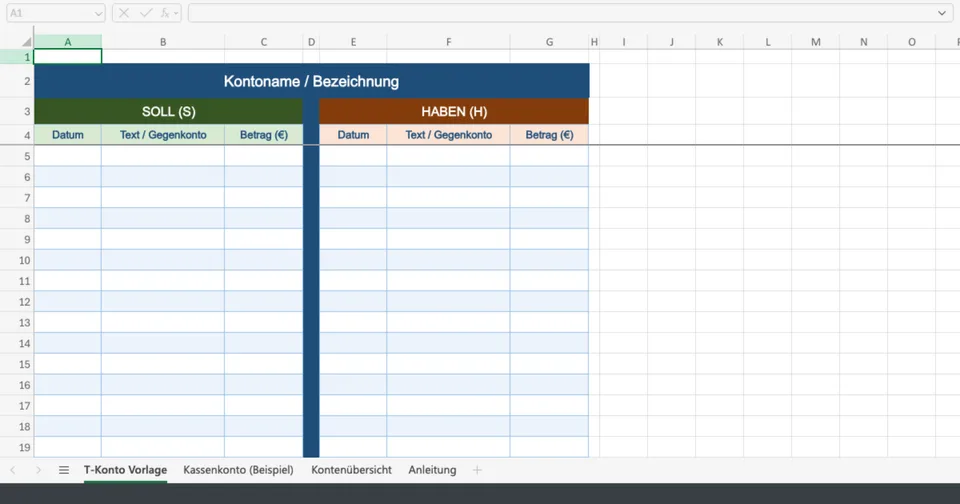
Ein T-Konto ist die grafische Darstellung eines Kontos in der doppelten Buchführung. Seinen Namen verdankt es der Form, die an ein großes "T" erinnert. Die linke Seite wird als Soll bezeichnet, die rechte Seite als Haben. Jeder Geschäftsvorfall wird auf mindestens zwei Konten gebucht – einmal im Soll und einmal im Haben. Dieses Prinzip stellt sicher, dass die Bilanz stets ausgeglichen ist.
Laut den Grundsätzen ordnungsmäßiger Buchführung (GoB), über die auch die Industrie- und Handelskammer (IHK) ausführlich informiert, muss jede Buchung nachvollziehbar und korrekt dokumentiert sein. Eine saubere Excel-Vorlage hilft dir dabei, diese Anforderungen im Vorfeld (z.B. für Übungszwecke oder die vorbereitende Buchhaltung) zu simulieren.
Schritt-für-Schritt: Eigene T-Konten Vorlage in Excel erstellen
Anstatt teure Software für einfache Lern- oder Dokumentationszwecke zu kaufen, kannst du dir in Excel mit wenigen Handgriffen eine dynamische Vorlage bauen. Folge diesen Schritten:
1. Das Grundgerüst anlegen
Öffne ein leeres Excel-Dokument und erstelle folgende Spaltenköpfe in der Zeile 1:
- Spalte A: Datum (Soll)
- Spalte B: Text / Gegenkonto (Soll)
- Spalte C: Betrag (Soll)
- Spalte D: Datum (Haben)
- Spalte E: Text / Gegenkonto (Haben)
- Spalte F: Betrag (Haben)
Verbinde die Zellen A1 bis C1 und nenne sie "SOLL". Verbinde D1 bis F1 und nenne sie "HABEN". Zentriere den Text und formatiere ihn fett.
2. Summen und Saldo berechnen
Um das Konto abzuschließen, benötigst du die Summen beider Seiten. Setze in Zelle C20 (als Beispiel für das Ende deines Kontos) die Formel: =SUMME(C3:C19). In Zelle F20 setzt du: =SUMME(F3:F19).
Interaktiver T-Konten Rechner
Möchtest du schnell einen Saldo berechnen, ohne Excel zu öffnen? Nutze unseren interaktiven T-Konten Rechner. Trage einfach deine Werte für Soll und Haben ein, der Rechner ermittelt automatisch die Summen und den Endsaldo.
Aktiv- und Passivkonten richtig behandeln
Ein häufiger Fehler bei der Erstellung einer T-Konten Vorlage in Excel ist die Verwechslung von Zugängen und Abgängen. Hier gilt eine eiserne Regel der Buchführung, die auch vom Existenzgründungsportal des BMWK für Start-ups immer wieder betont wird:
- Aktivkonten (z.B. Kasse, Bank, Fuhrpark): Anfangsbestand und Zugänge stehen im Soll. Abgänge stehen im Haben.
- Passivkonten (z.B. Verbindlichkeiten, Eigenkapital): Anfangsbestand und Zugänge stehen im Haben. Abgänge stehen im Soll.
Wenn du deine Excel-Tabelle aufbaust, kannst du dir diese Regel als kleinen Kommentar in die Kopfzeile schreiben. Das verhindert Flüchtigkeitsfehler beim Buchen.
Fazit: Buchhaltung leicht gemacht mit Excel
Eine T-Konten Vorlage in Excel ist das ideale Werkzeug, um die Logik der doppelten Buchführung zu verinnerlichen. Sie kostet nichts, lässt sich flexibel anpassen und schult das Verständnis für Zahlungsströme im Unternehmen. Wenn du die oben genannten Formeln einsetzt und die Grundregeln für Aktiv- und Passivkonten beachtest, bist du bestens gerüstet für deine vorbereitende Buchhaltung oder die nächste Klausur im Rechnungswesen.