Transportkosten sauber zu kalkulieren ist die Basis für profitable Angebote, belastbare Preise und bessere Entscheidungen im Tagesgeschäft. Gerade kleine Fuhrunternehmen, Speditionen, Händler mit Eigenfuhrpark oder Solo-Selbstständige nutzen dafür gern Excel, weil es flexibel, schnell anpassbar und kostenlos nachbaubar ist. In diesem Leitfaden bekommst du eine kostenlose Excel-Struktur, die wichtigsten Kostenarten, die passende Formel und einen interaktiven Rechner als Soforthilfe.
Der Fokus liegt auf einer praxisnahen Kalkulation: Strecke, Verbrauch, Dieselpreis, Fahrerlohn, Maut, sonstige Kosten und gewünschte Marge. So kannst du aus wenigen Eingaben direkt einen nachvollziehbaren Netto-Angebotspreis ableiten.
Warum eine Excel-Kalkulation für Transportkosten so sinnvoll ist
Excel ist für viele Betriebe der schnellste Einstieg, weil sich Touren, Preisannahmen und Zuschläge ohne Spezialsoftware anpassen lassen. Gerade bei schwankenden Dieselpreisen und wechselnden Fahrzeiten brauchst du ein System, das du in wenigen Minuten aktualisieren kannst. Eine gute Excel-Vorlage ist deshalb nicht nur eine Rechenhilfe, sondern ein Werkzeug für Angebotsgeschwindigkeit, Nachkalkulation und Preisdisziplin.
Welche Kosten in die Transportkosten-Kalkulation gehören
Wenn du Transportkosten in Excel kostenlos kalkulieren willst, solltest du mindestens diese Blöcke erfassen:
- Variable Fahrtkosten: Diesel, AdBlue, Maut, Fährkosten, Park- und Streckengebühren.
- Personal: Fahrerlohn je Stunde, Zuschläge für Nacht oder Wochenende, Warte- und Ladezeit.
- Sonstige direkte Kosten: Verpackung, Ladehilfsmittel, Subunternehmer-Anteile, Reinigung, Kühlung.
- Gemeinkosten: Disposition, Versicherung, Verwaltung, Fahrzeugfinanzierung, Wartung, Reifen.
- Risikozuschlag und Marge: Puffer für Preisschwankungen und gewünschter Deckungsbeitrag.
Für die erste Version deiner Tabelle reicht es oft, direkt zurechenbare Kosten und einen pauschalen Zuschlag für Gemeinkosten getrennt zu erfassen. So bleibt die Kalkulation schlank, aber trotzdem realistisch.
Zur Einordnung von Branchen- und Verkehrsdaten kann ein Blick auf die Transport- und Verkehrsthemen von Destatis helfen. Wer seine Kalkulation zusätzlich im Hinblick auf Effizienz und Nachhaltigkeit verbessern will, findet beim Umweltbundesamt Informationen zum Güterverkehr.
Kostenlose Excel-Vorlage: So baust du die Tabelle auf
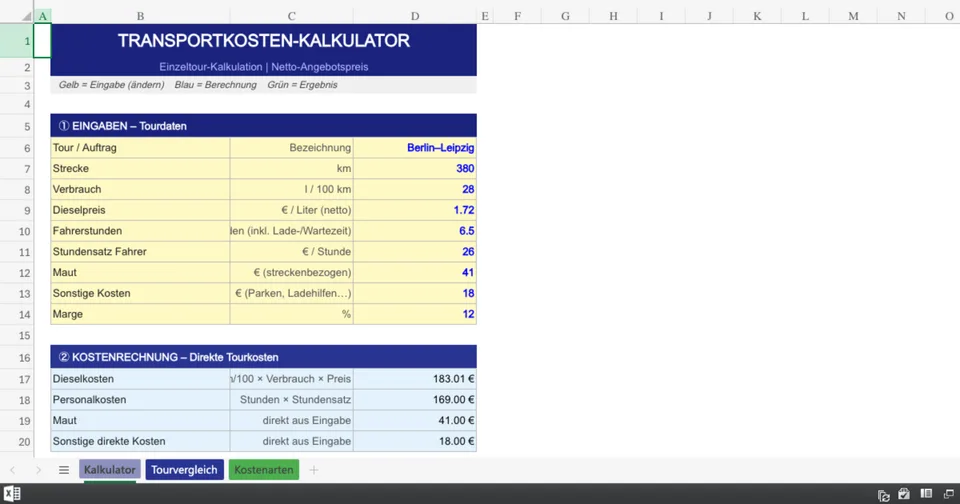
Du brauchst keine komplizierte Datei. Eine saubere Struktur mit Eingaben, Berechnung und Ergebnis reicht meist völlig aus. Lege idealerweise drei Bereiche an: Eingaben, Kostenrechnung und Angebot.
| Spalte | Inhalt | Beispiel | Zweck |
|---|---|---|---|
| A | Tour / Auftrag | Berlin–Leipzig | Eindeutige Zuordnung |
| B | Strecke in km | 380 | Basis für Diesel und km-Kosten |
| C | Verbrauch in l/100 km | 28 | Fahrzeugabhängiger Wert |
| D | Dieselpreis je Liter | 1,72 | Tagesaktuelle Preisanpassung |
| E | Fahrerstunden | 6,5 | Arbeitszeit für Tour |
| F | Stundensatz Fahrer | 26 | Personal je Stunde |
| G | Maut | 41 | Direkte Streckenkosten |
| H | Sonstige Kosten | 18 | Parken, Ladehilfen, Nebenkosten |
| I | Gesamtkosten netto | Formel | Zwischenergebnis |
| J | Marge in % | 12 | Gewünschter Aufschlag |
| K | Angebotspreis netto | Formel | Finaler Preis |
Excel-Formeln zum direkten Übernehmen
Wenn deine Werte in Zeile 2 stehen, kannst du mit diesen Formeln starten:
=RUNDEN((B2/100)*C2*D2 + E2*F2 + G2 + H2;2)
=RUNDEN(I2*(1+J2/100);2)
Die erste Formel berechnet die Gesamtkosten netto, die zweite den Angebotspreis netto inklusive Marge. Wenn du zusätzlich Gemeinkosten pauschal ansetzen willst, füge vor der Marge einen festen Zuschlag hinzu.
Die Grundformel der Transportkosten-Kalkulation
Im Kern läuft die Rechnung fast immer auf dieselbe Logik hinaus: direkte Tourkosten berechnen und anschließend einen Aufschlag für Gewinn oder Risiko ergänzen.
Transportkosten-Rechner
Gib deine Werte ein. Der Rechner aktualisiert Gesamtkosten, Kosten je Kilometer und den Netto-Angebotspreis in Echtzeit.
Dieselkosten
Personalkosten
Gesamtkosten netto
Kosten je km
Angebotspreis netto
Hinweis: Für eine vollständige Unternehmenskalkulation kannst du zusätzlich Gemeinkosten oder einen Risikoaufschlag ergänzen.
Beispiel: So rechnest du eine Tour durch
Nehmen wir dieselben Werte wie im Rechner: 380 km Strecke, 28 l/100 km Verbrauch, 1,72 € Dieselpreis, 6,5 Fahrerstunden zu 26 €, 41 € Maut und 18 € sonstige Kosten.
- Dieselkosten: 380/100 × 28 × 1,72 = 183,01 €
- Personalkosten: 6,5 × 26 = 169,00 €
- Direkte Kosten: 183,01 € + 169,00 € + 41,00 € + 18,00 € = 411,01 €
- Mit 12 % Marge: 411,01 € × 1,12 = 460,33 € netto
Damit hast du sofort eine nachvollziehbare Untergrenze für dein Angebot. Wenn du weißt, dass auf dieser Relation regelmäßig Leerfahrten, Staus oder lange Wartezeiten auftreten, solltest du zusätzlich einen Risiko- oder Gemeinkostenzuschlag ergänzen.
Typische Fehler bei der Kalkulation von Transportkosten
- Nur mit Kilometern rechnen: Zeitkosten werden oft unterschätzt und fressen die Marge auf.
- Leerfahrten ignorieren: Auch nicht fakturierbare Kilometer kosten Diesel, Zeit und Verschleiß.
- Maut und Nebenkosten vergessen: Kleine Beträge summieren sich über viele Touren deutlich.
- Zu alte Preisannahmen verwenden: Aktualisiere Dieselpreis, Lohnsatz und Zuschläge regelmäßig.
- Keinen Gewinnaufschlag einplanen: Ohne Marge rechnest du Beschäftigung, aber keine Profitabilität.
In 5 Schritten zur sauberen Excel-Vorlage
- Lege einen Eingabebereich für km, Verbrauch, Dieselpreis, Stunden, Stundensatz, Maut und Nebenkosten an.
- Berechne die direkten Kosten in einer separaten Ergebniszelle.
- Ergänze eine Zelle für Marge oder Deckungsbeitrag in Prozent.
- Formatiere Geldwerte konsequent als Euro und Prozentwerte als Prozent.
- Prüfe jede neue Tour mit einer kurzen Nachkalkulation, damit deine Annahmen besser werden.
FAQ zur kostenlosen Transportkosten-Kalkulation in Excel
Reicht Excel für kleine Unternehmen und Einzelunternehmer aus?
Ja, für viele kleine Betriebe reicht Excel völlig aus, solange die Vorlage sauber aufgebaut ist und regelmäßig gepflegt wird. Erst bei sehr vielen Touren, mehreren Standorten oder komplexen Tarifen lohnt sich oft Spezialsoftware.
Welche Positionen werden am häufigsten vergessen?
Typisch sind Leerfahrten, Wartezeiten, kleine Nebenkosten, Maut, Zuschläge für besondere Zeitfenster und ein realistischer Gemeinkostenanteil. Genau diese Positionen entscheiden oft darüber, ob eine Tour wirklich profitabel ist.
Wie oft sollte ich die Excel-Kalkulation aktualisieren?
Mindestens dann, wenn sich Kraftstoffpreise, Lohnkosten, Mautsätze oder typische Tourzeiten spürbar ändern. In volatilen Phasen kann eine wöchentliche oder sogar tägliche Prüfung sinnvoll sein.
Fazit
Wenn du Transportkosten in Excel kostenlos kalkulieren möchtest, brauchst du keine komplizierte Lösung. Eine klare Tabelle mit den richtigen Eingaben, einer sauberen Kostenformel und einem realistischen Aufschlag reicht oft aus, um Angebote sicherer und profitabler zu machen. Nutze die Struktur aus diesem Artikel als Vorlage, passe deine Werte an und kontrolliere deine Ergebnisse regelmäßig per Nachkalkulation.