Eine gute Statistik-Excel-Vorlage spart nicht nur Zeit, sondern verhindert auch typische Fehler bei der Auswertung. Viele Nutzer beginnen in Excel immer wieder von vorn: Rohdaten einfügen, Formeln zusammensuchen, Diagramme manuell erstellen und am Ende doch unsicher sein, ob Mittelwert oder Streuung korrekt berechnet wurden. Genau hier hilft eine saubere Vorlage mit klar getrennten Bereichen für Eingabe, Kennzahlen und Visualisierung. In diesem Leitfaden erhalten Sie einen sofort nutzbaren Aufbau, die wichtigsten Formeln, einen Mini-Rechner und praktische Hinweise für Schule, Studium, Büro und kleine Reports.
Was eine gute Statistik-Excel-Vorlage enthalten sollte
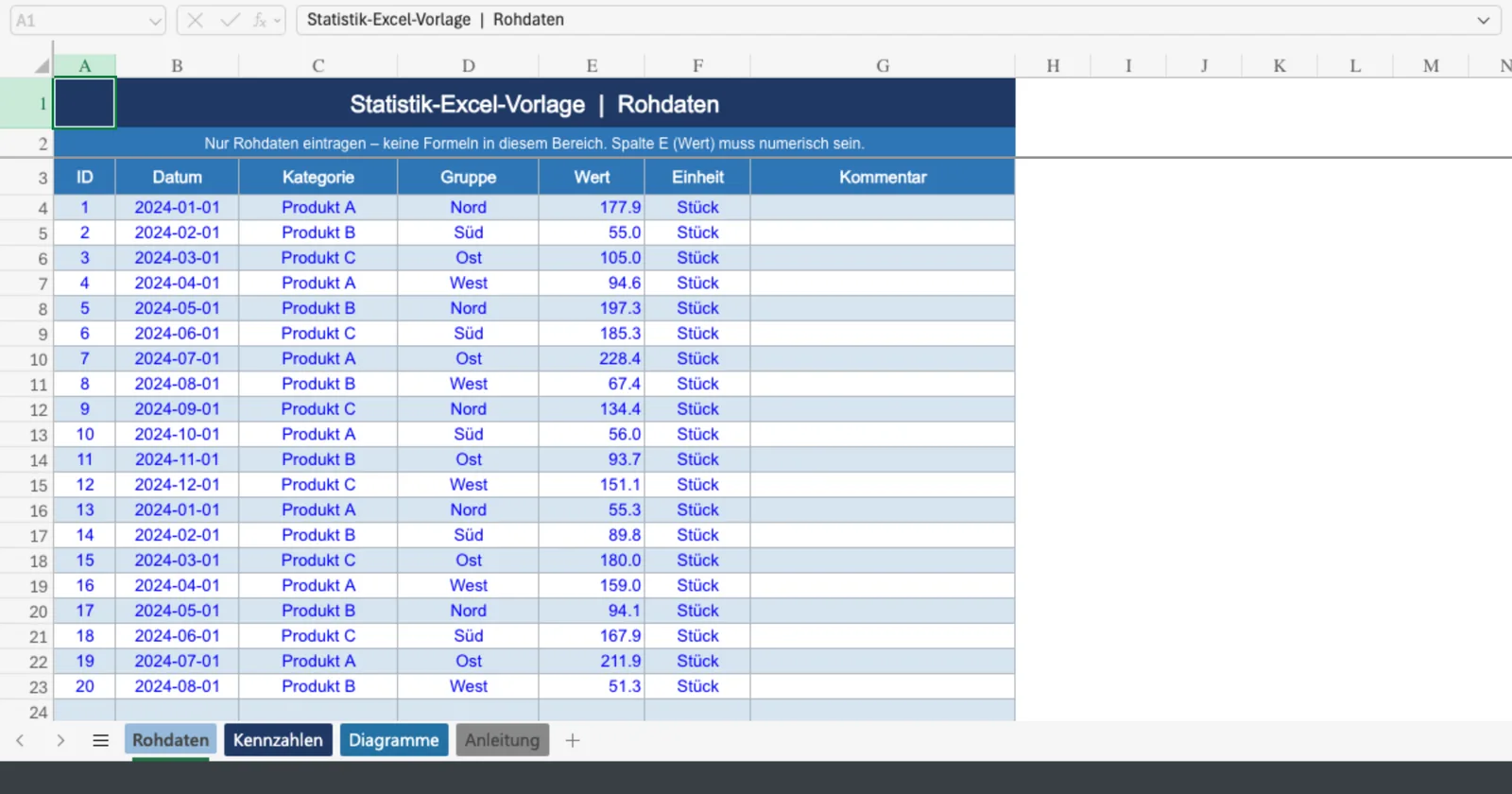
Viele Vorlagen scheitern an einem simplen Problem: Sie mischen Eingabefelder, Kennzahlen und Diagramme auf einem einzigen Blatt. Das wirkt auf den ersten Blick praktisch, ist aber in der Praxis fehleranfällig. Eine zuverlässige Vorlage trennt deshalb Datenerfassung, Berechnung und Visualisierung. So sehen Sie sofort, wo Werte eingetragen werden und wo Excel automatisch rechnet.
- ein Blatt für Rohdaten ohne Formeln
- ein Blatt für Kennzahlen mit festen Bezügen
- ein Blatt für Diagramme und Management-Ansichten
- klare Spaltennamen wie Datum, Kategorie, Gruppe und Wert
- automatische Berechnung von Anzahl, Mittelwert, Median, Minimum, Maximum und Streuung
Wenn Sie Kennzahlen fachlich sauber einordnen möchten, lohnt ein Blick in das Eurostat-Glossar zur Statistik. Für offizielle deutsche Datenquellen und Vergleichswerte ist Destatis besonders nützlich.
Aufbau einer sofort nutzbaren Statistik-Excel-Vorlage
Für kleine und mittlere Auswertungen reichen meist drei Tabellenblätter. Damit decken Sie Einzelreihen, Umfragen, Messwerte oder Monatsberichte bereits sehr gut ab.
| Tabellenblatt | Zweck | Empfohlener Inhalt |
|---|---|---|
| Rohdaten | Hier werden nur Werte eingetragen. | ID, Datum, Kategorie, Gruppe, Wert, Kommentar |
| Kennzahlen | Automatische Auswertung der Rohdaten. | Anzahl, Mittelwert, Median, Minimum, Maximum, Spannweite, Standardabweichung |
| Diagramme | Visualisierung für Berichte oder Präsentationen. | Säulendiagramm, Liniendiagramm, gruppierte Vergleiche, Trendanzeige |
Beispielformeln für das Kennzahlen-Blatt
| Kennzahl | Formel in Excel | Wofür sie gut ist |
|---|---|---|
| Anzahl | =ANZAHL(Rohdaten!E2:E101) | Zählt alle numerischen Werte in Ihrer Stichprobe. |
| Mittelwert | =MITTELWERT(Rohdaten!E2:E101) | Zeigt den durchschnittlichen Wert. |
| Median | =MEDIAN(Rohdaten!E2:E101) | Ist robust gegenüber Ausreißern. |
| Minimum / Maximum | =MIN(Rohdaten!E2:E101) / =MAX(Rohdaten!E2:E101) | Markiert die kleinsten und größten Beobachtungen. |
| Spannweite | =MAX(Rohdaten!E2:E101)-MIN(Rohdaten!E2:E101) | Zeigt die gesamte Breite der Daten. |
| Standardabweichung | =STABW.S(Rohdaten!E2:E101) | Misst, wie stark die Werte streuen. |
AVERAGE, COUNT, MEDIAN und STDEV.S. Die Logik der Vorlage bleibt gleich, nur die Funktionsnamen ändern sich. So erstellen Sie die Vorlage in 5 Schritten
- Spalten definieren: Legen Sie zuerst fest, welche Informationen pro Zeile erfasst werden. Für viele Anwendungen genügen Datum, Kategorie, Gruppe und Wert.
- Excel-Tabelle nutzen: Wandeln Sie den Datenbereich über Als Tabelle formatieren in eine echte Excel-Tabelle um. Das stabilisiert Formelbezüge.
- Kennzahlen zentral berechnen: Verlinken Sie alle Formeln auf ein separates Blatt, damit Auswertungen später nicht versehentlich überschrieben werden.
- Diagramme standardisieren: Verwenden Sie dieselben Farben, Beschriftungen und Achsenformate. Das erhöht die Lesbarkeit deutlich.
- Prüfzeile ergänzen: Kontrollieren Sie am Ende, ob Anzahl der Werte, Min und Max plausibel wirken. So erkennen Sie Tippfehler schneller.
Gerade bei wiederkehrenden Reports ist diese Struktur Gold wert. Sie kopieren im nächsten Monat nur noch neue Rohdaten hinein und die Statistik-Excel-Vorlage aktualisiert Ihre Kennzahlen automatisch.
Wichtige Kennzahlen einfach erklärt
Der Durchschnitt aller Werte. Gut geeignet, wenn keine extremen Ausreißer vorhanden sind.
Der mittlere Wert einer sortierten Liste. Besonders nützlich bei schiefen Verteilungen.
Die Differenz aus Maximum und Minimum. Zeigt, wie weit Ihre Daten auseinanderliegen.
Ein Maß für Streuung. Je höher der Wert, desto ungleichmäßiger sind die Beobachtungen.
Mini-Rechner für Ihre Statistikwerte
Wenn Sie schnell prüfen möchten, ob Ihre Vorlage korrekt rechnet, können Sie die Werte hier testweise eingeben. Der Rechner liefert Anzahl, Mittelwert, Median, Minimum, Maximum, Spannweite und Standardabweichung in Echtzeit.
Interaktiver Statistik-Rechner
Geben Sie Ihre Werte ein und vergleichen Sie das Ergebnis mit Ihrer Excel-Vorlage.
Am sichersten trennen Sie Werte mit Semikolon oder Zeilenumbruch. Bei Dezimalzahlen mit Komma bitte ebenfalls Semikolon verwenden.
Welche Diagramme in Excel für Statistik sinnvoll sind
Nicht jedes Diagramm hilft wirklich bei einer statistischen Auswertung. Für die meisten Vorlagen reichen wenige, aber passende Diagrammtypen:
- Säulendiagramm: ideal für Gruppenvergleiche, zum Beispiel Abteilungen, Klassen oder Produktkategorien.
- Liniendiagramm: sinnvoll für Zeitverläufe wie Wochenwerte, Monatswerte oder Messreihen.
- Gestapeltes Diagramm: hilfreich, wenn Teilmengen innerhalb einer Gesamtsumme sichtbar werden sollen.
- Kombinationsdiagramm: nützlich, wenn Sie absolute Werte und Durchschnittslinien gemeinsam zeigen möchten.
Häufige Fehler bei einer Statistik-Excel-Vorlage
- Leere Zellen und Texte im Zahlenbereich: Sie verfälschen Auswertungen oder führen zu unerwarteten Ergebnissen.
- Direkte Eingaben in Kennzahlen-Blättern: So werden Formeln schnell überschrieben.
- Unklare Einheiten: Prozent, Euro und Stückzahlen sollten nie in derselben Spalte vermischt werden.
- Zu viele Farben: Eine ruhige Farbpalette macht Diagramme deutlich besser lesbar.
- Kein Plausibilitätscheck: Prüfen Sie nach jeder Aktualisierung mindestens Anzahl, Minimum und Maximum.
Besonders wichtig ist außerdem die Frage, ob Sie mit einer Stichprobe oder mit einer vollständigen Grundgesamtheit arbeiten. Für Stichproben ist in Excel meist STABW.S richtig, für vollständige Populationen eher STABW.N.
FAQ zur Statistik-Excel-Vorlage
Kann ich die Vorlage für Schule, Studium und Büro gleichermaßen nutzen?
Ja. Die Grundstruktur bleibt fast immer gleich. Je nach Einsatz ergänzen Sie nur weitere Spalten wie Kurs, Projekt, Region oder Produktgruppe.
Welche Kennzahlen sind für den Einstieg am wichtigsten?
Für die meisten Fälle reichen Anzahl, Mittelwert, Median, Minimum, Maximum, Spannweite und Standardabweichung. Damit erhalten Sie bereits ein solides erstes Bild.
Wie gehe ich mit fehlenden Werten um?
Fehlende Werte sollten klar markiert und nicht stillschweigend durch null ersetzt werden. Sonst wird Ihre Statistik verzerrt.
Kann ich mehrere Gruppen vergleichen?
Ja. Ergänzen Sie im Rohdaten-Blatt eine Spalte wie Gruppe oder Kategorie und nutzen Sie danach PivotTables, Filter oder getrennte Kennzahlenblöcke.
Fazit
Eine durchdachte Statistik-Excel-Vorlage macht aus einer fehleranfälligen Handarbeit einen klaren, wiederholbaren Prozess. Mit getrennten Tabellenblättern, festen Formeln, sinnvollen Diagrammen und einem kurzen Plausibilitätscheck arbeiten Sie schneller und sicherer. Wenn Sie die Struktur aus diesem Artikel übernehmen, haben Sie eine solide Grundlage für eigene Analysen in Excel und können Ihre Auswertungen jederzeit erweitern.