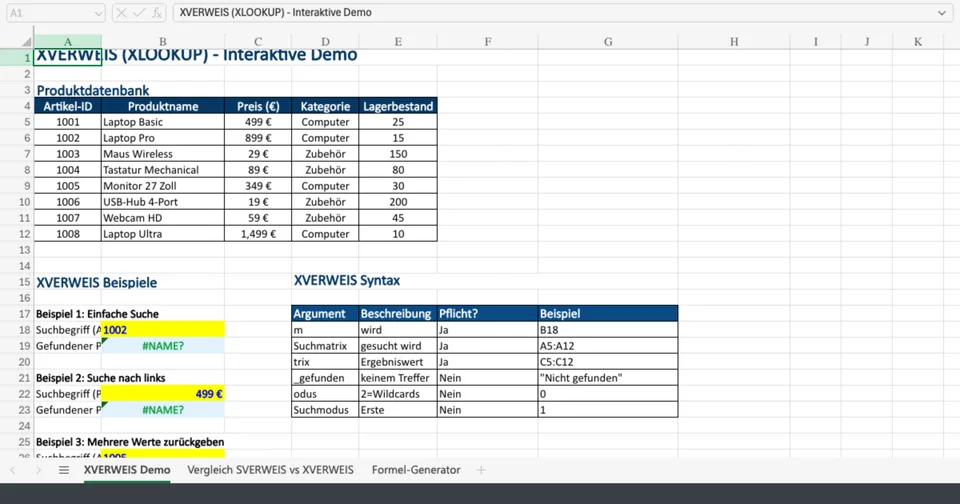
Haben Sie sich schon einmal beim Zählen von Spalten für den SVERWEIS verzählt? Oder wollten Sie einen Wert links von Ihrer Suchspalte finden und mussten Ihre ganze Tabelle umbauen? Diese Zeiten sind vorbei. Der XVERWEIS (englisch: XLOOKUP) ist die moderne, leistungsfähigere und flexiblere Antwort von Microsoft auf die klassische SVERWEIS-Funktion. Er ist robuster, standardmäßig auf genaue Übereinstimmung eingestellt und benötigt keine Spaltennummern mehr.
In diesem Artikel erfahren Sie alles, was Sie über den XVERWEIS wissen müssen – von der grundlegenden Syntax bis hin zu fortgeschrittenen Anwendungen. Außerdem haben wir einen interaktiven Generator eingebaut, der Ihnen die Formel automatisch erstellt.
Was ist der XVERWEIS?
Der XVERWEIS (engl. XLOOKUP) ist eine Funktion in Excel, die es ermöglicht, einen Bereich oder eine Matrix nach einem bestimmten Wert zu durchsuchen und einen entsprechenden Wert aus einem anderen Bereich zurückzugeben. Er wurde eingeführt, um die Einschränkungen von SVERWEIS (VLOOKUP) und WVERWEIS (HLOOKUP) zu überwinden.
Die wichtigsten Vorteile auf einen Blick:
- Kein Spaltenzählen: Sie markieren einfach die Suchspalte und die Ergebnisspalte.
- Suche nach links: Im Gegensatz zum SVERWEIS kann der XVERWEIS Werte links von der Suchspalte finden.
-
Standardmäßig exakt:
Sie müssen nicht mehr
FALSCHoder0eingeben, um eine genaue Übereinstimmung zu erhalten. - Integrierte Fehlerbehandlung: Ein Argument für "Wenn nicht gefunden" ist direkt eingebaut.
Die Syntax des XVERWEIS
Um die Funktion zu beherrschen, müssen wir ihre Bestandteile verstehen. Die Formel ist logisch aufgebaut und besteht aus drei Pflichtargumenten und drei optionalen Argumenten.
Interaktiver XVERWEIS-Generator
Haben Sie Schwierigkeiten, die Argumente in der richtigen Reihenfolge einzugeben? Nutzen Sie unseren Generator, um die korrekte Syntax für Ihre Tabelle zu erstellen.
Formel-Generator
Praxisbeispiele für den XVERWEIS
1. Die einfache Suche
Nehmen wir an, Sie haben eine Preisliste. In Spalte A stehen die Artikelnummern, in Spalte C die Preise. Sie möchten den Preis für Artikelnummer "1002" finden.
Formel:
=XVERWEIS("1002"; A:A; C:C)
Hier sucht Excel in Spalte A nach "1002" und gibt den Wert aus der gleichen Zeile in Spalte C zurück. Einfach und direkt.
2. Die Suche nach links (Left Lookup)
Dies war mit dem SVERWEIS unmöglich, ohne die Spalten zu verschieben. Mit XVERWEIS ist es kein Problem. Wenn der Preis (Spalte A) bekannt ist und Sie den Produktnamen (Spalte B) suchen, funktioniert das genauso:
Formel:
=XVERWEIS(499; A:A; B:B)
3. Fehlerbehandlung integriert
Früher mussten Sie
=WENNFEHLER(SVERWEIS(...); "Nicht gefunden")
schreiben. Jetzt geht das direkt in der Funktion:
Formel:
=XVERWEIS("9999"; A:A; C:C; "Artikel existiert nicht")
XVERWEIS vs. SVERWEIS: Der Vergleich
Warum sollten Sie wechseln? Hier ist der direkte Vergleich:
| Merkmal | SVERWEIS | XVERWEIS |
|---|---|---|
| Suchrichtung | Nur nach rechts | Jede Richtung (Links, Rechts, Oben, Unten) |
| Spaltenreferenz | Spaltenindexnummer (z.B. 3) | Direkter Bezug (z.B. C:C) |
| Standard-Match | Ungefähr (Fehleranfällig) | Exakt (Sicherer) |
| Robustheit | Bricht bei Spalteneinfügung | Passt sich automatisch an |
Für detaillierte technische Informationen können Sie auch die offizielle Dokumentation von Microsoft Support konsultieren.
Häufig gestellte Fragen (FAQ)
Funktioniert XVERWEIS in älteren Excel-Versionen?
Nein, der XVERWEIS ist nur in Excel 2021 und Microsoft 365 (Office 365) verfügbar. Wenn Sie eine Datei mit XVERWEIS an jemanden mit Excel 2016 senden, wird dort ein
#NAME?
Fehler angezeigt.
Kann ich XVERWEIS mit Wildcards verwenden?
Ja! Setzen Sie das Argument [Vergleichsmodus] auf 2 . Dann können Sie Sternchen (*) als Platzhalter für mehrere Zeichen und Fragezeichen (?) für einzelne Zeichen verwenden.
Ersetzt XVERWEIS auch INDEX/VERGLEICH?
In den meisten Fällen ja. XVERWEIS ist einfacher zu schreiben und zu lesen als die Kombination aus INDEX und VERGLEICH, bietet aber die gleiche Flexibilität (z. B. Suche nach links).