Kennen Sie das? Sie haben ein komplexes Excel-Modell aufgebaut und wissen genau, welches Endergebnis Sie erreichen möchten – aber Sie wissen nicht, welchen Startwert Sie dafür eingeben müssen. Anstatt nun mühsam Zahlen auszuprobieren, bis das Ergebnis passt, bietet Excel eine elegante Lösung: Die Zielwertsuche (auf Englisch: Goal Seek).
In diesem umfassenden Leitfaden erfahren Sie, wie Sie dieses mächtige Werkzeug der Was-wäre-wenn-Analyse nutzen, um Gleichungen und Formeln in Sekundenschnelle "rückwärts" aufzulösen.
Was ist die Zielwertsuche in Excel?
Die Zielwertsuche ist ein integriertes Tool in Microsoft Excel, das zur Kategorie der Was-wäre-wenn-Analysen gehört. Normalerweise geben Sie in Excel Parameter ein, und eine Formel berechnet das Ergebnis. Die Zielwertsuche dreht diesen Prozess um: Sie definieren das gewünschte Ergebnis einer Formel, und Excel berechnet automatisch, welcher Eingabewert erforderlich ist, um genau dieses Ziel zu erreichen.
Dies ist besonders nützlich in der Finanzplanung, im Controlling oder bei mathematischen Gleichungen, bei denen eine manuelle Umstellung der Formel zu komplex oder fehleranfällig wäre.
Wo finde ich die Zielwertsuche?
Das Tool ist in allen modernen Excel-Versionen standardmäßig enthalten. Sie finden es über den folgenden Pfad im Menüband (Ribbon):
- Klicken Sie auf die Registerkarte Daten.
- Suchen Sie die Gruppe Datentools oder Vorhersage (je nach Excel-Version).
- Klicken Sie auf Was-wäre-wenn-Analyse.
- Wählen Sie im Dropdown-Menü Zielwertsuche... aus.
Schritt-für-Schritt-Anleitung: So nutzen Sie die Zielwertsuche
Sobald Sie das Tool öffnen, erscheint ein kleines Dialogfenster mit genau drei Eingabefeldern. Um das Tool erfolgreich zu nutzen, müssen Sie verstehen, was diese Felder bedeuten.
- Zielzelle: Hier wählen Sie die Zelle aus, die die Formel enthält. Diese Zelle muss zwingend eine Formel oder Funktion beinhalten (z.B.
=B1*B2). - Zielwert: Geben Sie hier das exakte Ergebnis ein, das die Formel am Ende ausgeben soll (als feste Zahl, z.B.
10000). - Veränderbare Zelle: Wählen Sie die Zelle aus, die Excel anpassen darf, um den Zielwert zu erreichen. Diese Zelle darf keine Formel enthalten, sondern muss ein reiner Eingabewert sein, auf den sich die Zielzelle (direkt oder indirekt) bezieht.
Weitere technische Details finden Sie auch in der offiziellen Microsoft Support-Dokumentation.
Praxis-Beispiel: Break-Even-Point berechnen
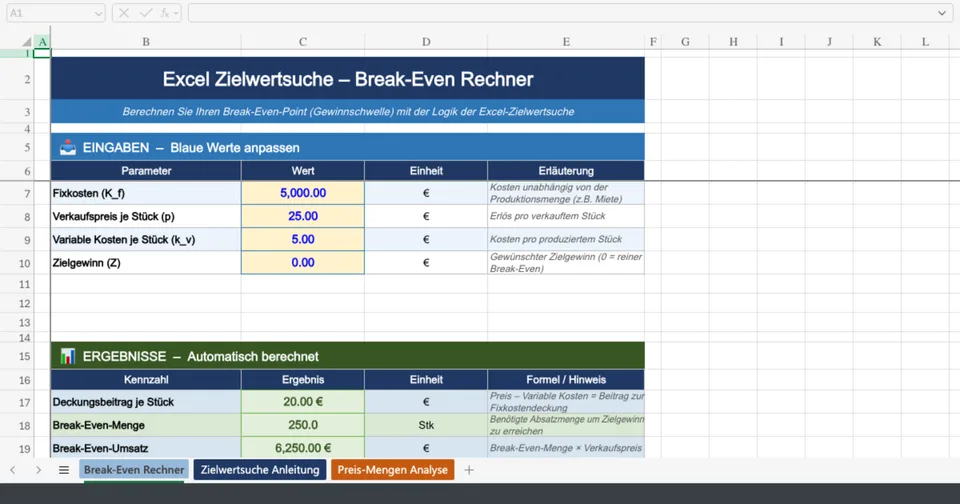
Ein klassischer Anwendungsfall für die Zielwertsuche ist die Berechnung der betriebswirtschaftlichen Gewinnschwelle (Break-Even-Point). Stellen Sie sich vor, Sie verkaufen ein Produkt und möchten wissen, wie viele Stück Sie verkaufen müssen, um genau 0 € Gewinn (also weder Verlust noch Profit) zu machen.
Interaktiver Zielwert-Rechner (Break-Even Simulator)
Probieren Sie die Logik der Zielwertsuche direkt hier im Browser aus. Geben Sie Ihre Kosten und den gewünschten Zielgewinn ein, und der Rechner ermittelt die benötigte Menge – genau wie Excel es tun würde.
Grenzen und Alternativen der Zielwertsuche
Obwohl die Zielwertsuche extrem praktisch ist, hat sie zwei wesentliche Einschränkungen:
- Nur eine Variable: Sie können immer nur eine einzige Zelle verändern lassen. Wenn Sie beispielsweise Preis UND Menge gleichzeitig optimieren möchten, reicht die Zielwertsuche nicht aus.
- Keine Nebenbedingungen: Sie können Excel nicht sagen: "Finde die Menge, aber sie darf nicht größer als 1000 sein".
Die Lösung: Der Excel Solver. Wenn Sie komplexere Modelle mit mehreren Variablen und Nebenbedingungen (Restriktionen) berechnen möchten, sollten Sie das Add-In Solver aktivieren. Der Solver ist quasi der große Bruder der Zielwertsuche.
Häufige Fehler und deren Lösung (FAQ)
Manchmal liefert die Zielwertsuche nicht das gewünschte Ergebnis. Hier sind die häufigsten Ursachen:
- Fehlermeldung "Zelle muss eine Formel enthalten": Sie haben bei "Zielzelle" eine Zelle ausgewählt, in der nur eine feste Zahl steht. Stellen Sie sicher, dass dort eine Formel (beginnend mit
=) steht. - Excel findet keine Lösung: Das passiert, wenn das Ziel mathematisch unmöglich ist (z.B. wenn Sie einen positiven Gewinn fordern, aber die variablen Kosten höher sind als der Verkaufspreis).
- Zirkelbezug: Wenn die veränderbare Zelle bereits Teil einer Endlosschleife in Ihren Formeln ist, kann die Zielwertsuche nicht konvergieren. Überprüfen Sie Ihre Formellogik.
Mit diesem Wissen sind Sie nun bestens gerüstet, um die Excel Zielwertsuche effizient in Ihrem Arbeitsalltag einzusetzen und sich stundenlanges manuelles Ausprobieren zu ersparen!