Wenn du Zinseszins in Excel berechnen willst, brauchst du keine komplizierte Finanzsoftware. Mit einer sauberen Formel, der richtigen Zellstruktur und etwas Verständnis für Zinsperioden kannst du Endkapital, Sparrate und Zinsertrag in wenigen Minuten sauber abbilden. Genau das zeigt dir dieser Leitfaden: von der Standardformel über die ZW-Funktion bis hin zu einem interaktiven Rechner, den du direkt mit deinen Excel-Werten vergleichen kannst.
Was bedeutet Zinseszins in Excel?
Zinseszins bedeutet, dass nicht nur dein ursprüngliches Kapital verzinst wird, sondern auch die bereits gutgeschriebenen Zinsen. In Excel lässt sich dieser Effekt besonders gut sichtbar machen, weil du sowohl den mathematischen Zusammenhang als auch den Verlauf über einzelne Jahre oder Monate in einer Tabelle darstellen kannst.
Für die Praxis heißt das: Wenn du Kapitalentwicklung, Sparziele oder Rendite-Szenarien planst, ist Excel ideal, weil du Zinssatz, Laufzeit und Einzahlungen direkt variieren kannst. Genau deshalb suchen viele nach dem Begriff zinseszins excel – sie wollen keine Theorie, sondern eine saubere, sofort anwendbare Lösung.
Die Standardformel für Zinseszins in Excel
Die grundlegende Formel für eine Einmalanlage lautet in Excel:
=B2*(1+B3/B5)^(B4*B5)Dabei steht B2 für das Startkapital, B3 für den Jahreszinssatz, B4 für die Laufzeit in Jahren und B5 für die Anzahl der Zinsperioden pro Jahr.
- Jährliche Verzinsung: B5 = 1
- Quartalsweise Verzinsung: B5 = 4
- Monatliche Verzinsung: B5 = 12
5% eingibst, ist das intern bereits 0,05. Gibst du stattdessen die Zahl 5 ein, musst du in der Formel zusätzlich durch 100 teilen.Beispiel: Zinseszins-Tabelle in Excel Schritt für Schritt aufbauen
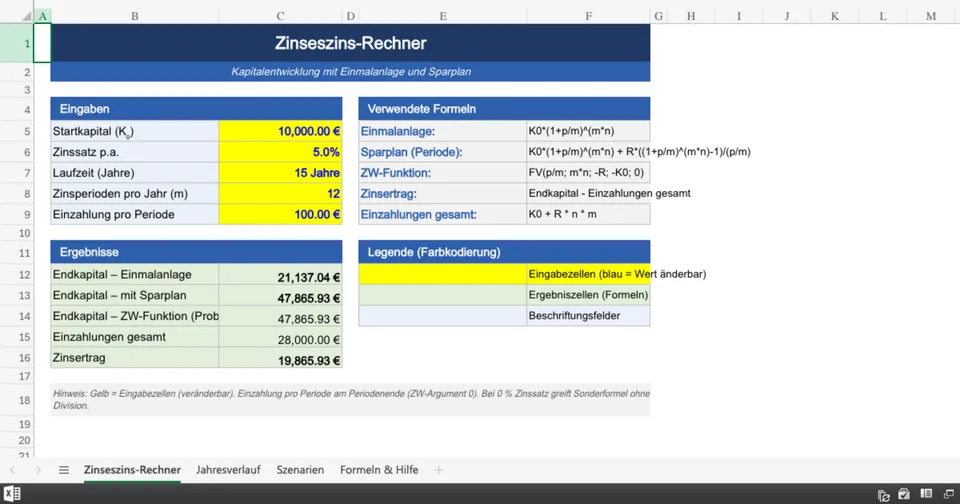
Wenn du eine flexible Vorlage erstellen willst, trenne Eingabefelder und Ergebnis sauber voneinander. Eine einfache Struktur sieht so aus:
| Zelle | Bezeichnung | Beispielwert |
|---|---|---|
| B2 | Startkapital | 10.000 € |
| B3 | Zinssatz p.a. | 5% |
| B4 | Laufzeit in Jahren | 15 |
| B5 | Zinsperioden pro Jahr | 12 |
| B8 | Endkapital | =B2*(1+B3/B5)^(B4*B5) |
Wenn du zusätzlich den Verlauf je Jahr zeigen willst, legst du in Spalte A die Jahre 0 bis 15 an. In Spalte B berechnest du für jede Zeile das jeweilige Kapital. So erkennst du sofort, dass der Kurvenverlauf am Anfang flach ist und erst später deutlich steiler wird – typisch für den Zinseszinseffekt.
Jahr 0: = $B$2
Jahr 1: = $B$2*(1+$B$3/$B$5)^(1*$B$5)
Jahr 2: = $B$2*(1+$B$3/$B$5)^(2*$B$5)
Dieser Aufbau ist besonders hilfreich, wenn du Diagramme erstellen oder mehrere Szenarien vergleichen möchtest, etwa 3 Prozent, 5 Prozent und 7 Prozent Rendite.
Regelmäßige Einzahlungen: Excel-Formel und ZW-Funktion
In vielen Fällen geht es nicht nur um eine Einmalanlage, sondern um einen Sparplan. Dann musst du die zusätzliche Einzahlung pro Periode berücksichtigen. Für periodische Einzahlungen am Ende jeder Zinsperiode eignet sich diese Formel:
=WENN(B3=0;B2+B6*B4*B5;B2*(1+B3/B5)^(B4*B5)+B6*(((1+B3/B5)^(B4*B5)-1)/(B3/B5)))Hier steht B6 für die regelmäßige Einzahlung pro Periode, also zum Beispiel pro Monat bei B5=12.
Noch eleganter geht es mit der Excel-Finanzfunktion ZW:
=ZW(B3/B5;B4*B5;-B6;-B2;0)Die Argumente bedeuten: Zinssatz pro Periode, Anzahl der Perioden, Zahlung pro Periode, Barwert und Zahlungszeitpunkt. Das letzte Argument 0 bedeutet Zahlung am Periodenende. Wenn du zu Periodenbeginn einzahlst, setzt du dort 1.
Interaktiver Zinseszins-Rechner für Excel-Werte
Mit dem folgenden Rechner kannst du deine Annahmen sofort testen und anschließend dieselben Werte in Excel übernehmen. Der Rechner arbeitet mit einer Einmalanlage plus regelmäßiger Einzahlung pro Zinsperiode.
Häufige Fehler bei Zinseszins in Excel
- Prozentwert falsch eingegeben: 5 Prozent als
5%und nicht als5, wenn die Formel keinen zusätzlichen Divisor enthält. - Zinsperioden vergessen: Bei monatlicher Verzinsung darfst du nicht einfach nur die Jahre potenzieren.
- Einzahlung und Verzinsung vermischt: Wenn du monatlich sparst, sollte auch die Periodenlogik dazu passen.
- Nullzins nicht abgefangen: Bei Formeln mit Division durch den Periodenzins brauchst du einen Sonderfall für 0 Prozent.
- Nominale Rendite mit realer Kaufkraft verwechselt: Ein hoher Endwert ist nur die halbe Wahrheit, wenn die Inflation stark steigt.
Wenn du Renditen realistischer bewerten willst, lohnt sich ein Blick auf den Verbraucherpreisindex von Destatis. Für allgemeine Hinweise rund um Chancen und Risiken von Geldanlagen helfen außerdem die Verbraucherinformationen der BaFin zur Geldanlage.
FAQ zu Zinseszins in Excel
Welche Excel-Formel berechnet Zinseszins am einfachsten?
Für eine Einmalanlage ist =Kapital*(1+Zinssatz/Perioden)^(Jahre*Perioden) meist die direkteste Lösung. Sie ist transparent und leicht zu prüfen.
Wie berechne ich einen Sparplan mit monatlicher Einzahlung?
Am einfachsten mit =ZW(Zinssatz/12;Jahre*12;-Monatsrate;-Startkapital;0). So berücksichtigst du sowohl das Startkapital als auch die laufenden Zahlungen.
Warum liefert Excel ein falsches Ergebnis?
Die häufigsten Ursachen sind ein falsch formatierter Zinssatz, die Verwechslung von Jahren und Perioden oder eine Formel, die mit Kommas statt Semikolons geschrieben wurde.
Gibt es eine Vorlage für Zinseszins in Excel?
Ja. Mit den Eingabezellen aus diesem Artikel kannst du in wenigen Minuten eine eigene, wiederverwendbare Vorlage bauen. Der Vorteil: Du verstehst die Logik und bist nicht auf eine starre Datei angewiesen.
Fazit
Zinseszins in Excel zu berechnen ist einfacher, als viele denken. Für die meisten Fälle reichen eine saubere Basisformel, klar definierte Eingabezellen und bei Sparplänen die ZW-Funktion. Wenn du Prozentwerte, Zinsperioden und Einzahlungszeitpunkt sauber trennst, bekommst du belastbare Ergebnisse, die du später leicht erweitern kannst.
Der beste Weg ist meist dieser: Erst mit dem Rechner grob prüfen, dann die Werte in Excel übertragen und zuletzt eine Verlaufstabelle oder ein Diagramm ergänzen. So wird aus einer einzelnen Formel ein Werkzeug, mit dem du Sparziele, Szenarien und Renditeannahmen wirklich nachvollziehen kannst.