Wer sein Vermögen langfristig aufbauen möchte, kommt an einem soliden Plan nicht vorbei. Ein Sparplan in Excel ist oft mächtiger als jede Bank-App, da er dir volle Kontrolle und Flexibilität bietet. Egal ob für den ETF-Sparplan, die Altersvorsorge oder das Traumhaus: Wenn du verstehst, wie sich Zins und Zinseszins über die Jahre entwickeln, triffst du bessere finanzielle Entscheidungen.
In diesem Artikel lernst du, wie du dir mit wenigen Klicks einen professionellen Sparplan-Rechner in Excel baust, welche Formeln unverzichtbar sind und wie der Zinseszins-Effekt mathematisch funktioniert.
Warum Excel für deinen Sparplan nutzen?
Es gibt unzählige Online-Rechner, doch Excel (oder Alternativen wie Google Sheets) bietet entscheidende Vorteile:
- Datenschutz: Deine Finanzdaten bleiben lokal auf deinem Rechner.
- Flexibilität: Du kannst Sonderzahlungen, dynamische Sparraten oder Steueränderungen individuell einbauen.
- Verständnis: Wer die Formel selbst baut, versteht den Zinseszins-Effekt viel tiefer als jemand, der nur ein Ergebnis abliest.
Die wichtigste Excel-Formel: ZW (Zukünftiger Wert)
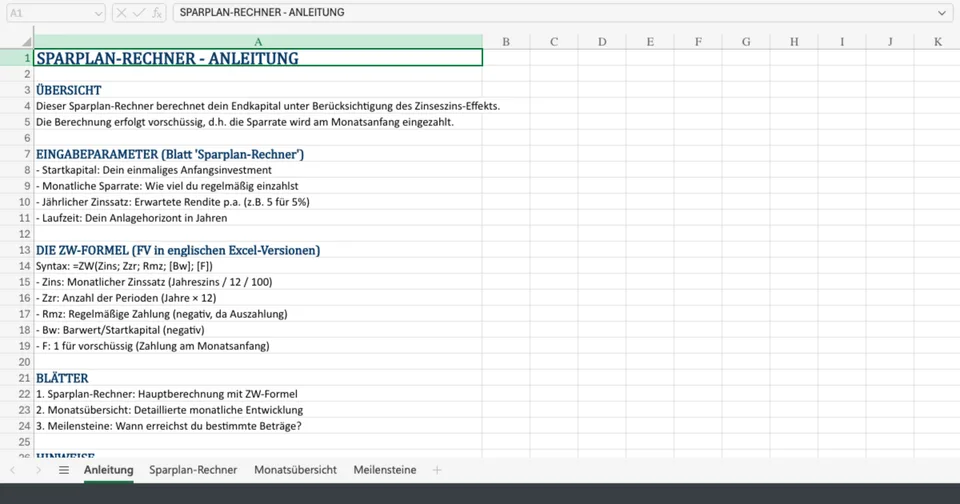
Um das Endkapital eines Sparplans zu berechnen, musst du nicht hunderte Zeilen manuell ausfüllen. Excel bietet hierfür die mächtige Funktion ZW (in englischen Versionen FV für Future Value).
=ZW(Zins; Zzr; Rmz; [Bw]; [F])
Hier ist die Aufschlüsselung der Parameter für einen monatlichen Sparplan:
- Zins: Der Zinssatz pro Periode. Bei 5% Jahreszins und monatlicher Sparweise:
5%/12. - Zzr (Zeitraum): Anzahl der Zahlungsperioden. Bei 10 Jahren Laufzeit:
10*12. - Rmz (Regelmäßige Zahlung): Deine monatliche Sparrate (als negativer Wert eingeben, z.B. -100, da das Geld abfließt).
- Bw (Barwert): Dein Startkapital (ebenfalls negativ, falls du schon Geld investiert hast).
- F (Fälligkeit):
1für vorschüssig (Zahlung am Monatsanfang, üblich bei Sparplänen),0für nachschüssig.
Mathematischer Hintergrund: Die Zinseszins-Formel
Für diejenigen, die verstehen wollen, was Excel im Hintergrund berechnet, ist hier die mathematische Grundlage für einen vorschüssigen Sparplan mit monatlicher Verzinsung.
Interaktiver Sparplan-Rechner
Bevor du Excel öffnest, kannst du hier direkt simulieren, wie sich deine Sparrate über die Jahre entwickelt. Dieser Rechner nutzt dieselbe Logik wie die Excel-Formel.
Schritt-für-Schritt: Deinen Sparplan in Excel erstellen
Möchtest du den Verlauf Monat für Monat sehen? Dann erstelle eine detaillierte Tabelle. Das hilft besonders, wenn du sehen willst, wann du bestimmte Meilensteine (z.B. die ersten 10.000 €) erreichst.
1. Tabellenstruktur anlegen
Erstelle in einem neuen Arbeitsblatt folgende Spaltenüberschriften:
- Spalte A: Monat / Datum
- Spalte B: Anfangsbestand
- Spalte C: Sparrate
- Spalte D: Zinsen (Monat)
- Spalte E: Endbestand
2. Die Formeln eintragen
Angenommen, deine Parameter (Zins, Sparrate) stehen in separaten Zellen (z.B. H1 für Jahreszins 5%, H2 für Sparrate 200 €).
- Zelle A2 (Start):
1oder das aktuelle Datum. - Zelle B2 (Anfangsbestand):
0(oder dein Startkapital). - Zelle C2 (Sparrate):
=$H$2(Absolute Bezüge nutzen!). - Zelle D2 (Zinsen):
=(B2+C2)*($H$1/12)(Zinsen auf Bestand + Rate, da vorschüssig). - Zelle E2 (Endbestand):
=B2+C2+D2.
Für die nächste Zeile (Monat 2) setzt du den Anfangsbestand (B3) einfach auf den Endbestand des Vormonats (=E2). Dann ziehst du alle Formeln nach unten.
Häufige Fehler vermeiden
Beim Erstellen von Finanzmodellen in Excel schleichen sich oft kleine Fehler ein, die über Jahre große Auswirkungen haben:
- Zinsperiode verwechseln: Ein Jahreszins von 5% bedeutet nicht 5% pro Monat. Teile den Zinssatz immer durch 12.
- Vorschüssig vs. Nachschüssig: ETF-Sparpläne werden meist am Monatsanfang ausgeführt. Das Geld arbeitet also den vollen Monat. Vergiss nicht, die Sparrate bei der Zinsberechnung für den aktuellen Monat mit einzubeziehen.
- Inflation ignorieren: 100.000 € sind in 20 Jahren nicht mehr so viel wert wie heute. Erstelle optional eine Spalte für "Reale Kaufkraft", indem du z.B. 2% Inflation abziehst.
Für weiterführende Informationen zu Zinssätzen und Geldpolitik lohnt sich ein Blick auf die Seite der Deutschen Bundesbank oder hilfreiche Verbraucherportale wie Finanztip.
Fazit
Ein selbst erstellter Sparplan in Excel ist mehr als nur eine Tabelle – er ist dein persönliches Cockpit für den Vermögensaufbau. Durch das Verständnis der ZW-Funktion und der Zinseszins-Mechanik nimmst du deine Finanzen selbst in die Hand. Starte noch heute, gib deine Daten in unseren Rechner ein oder öffne Excel, und sieh zu, wie dein Geld für dich arbeitet.