Stellen Sie sich vor, der Rohbau steht, das Dach ist gedeckt, doch plötzlich droht ein massiver Liquiditätsengpass, weil die Baunebenkosten das geplante Budget um Längen sprengen. Eine professionelle Kostenaufstellung für den Hausbau in Excel ist weit mehr als nur eine simple Liste von Ausgaben – sie ist das finanzielle Navigationssystem und das Rückgrat Ihres gesamten Bauprojekts. In Zeiten volatiler Materialpreise und steigender Zinsen entscheidet ein präzises Controlling nicht nur über die Einhaltung des Budgets, sondern auch über die Krisenfestigkeit Ihres Vorhabens.
In diesem Leitfaden zeigen wir Ihnen, wie Sie eine Excel-Kostenaufstellung aufbauen, die den strengen Anforderungen eines professionellen Finanzcontrollings standhält. Wir analysieren die häufigsten Kostenfallen, liefern Ihnen das mathematische Fundament für Ihre Pufferplanung und stellen Ihnen interaktive Werkzeuge zur Verfügung, mit denen Sie sofort starten können.
Warum Excel das beste Tool für Ihr Baucontrolling ist
Warum scheitern so viele Bauherren an der Budgetierung? Oft liegt es an statischen PDF-Listen oder unübersichtlichen Notizzetteln, die keine dynamische Anpassung erlauben. Als erfahrene Controller wissen wir: Ein Bauprojekt ist ein lebender Organismus. Preise ändern sich, Gewerke verzögern sich, und Sonderwünsche kommen hinzu.
Eine gut strukturierte Excel-Tabelle bietet Ihnen entscheidende Vorteile:
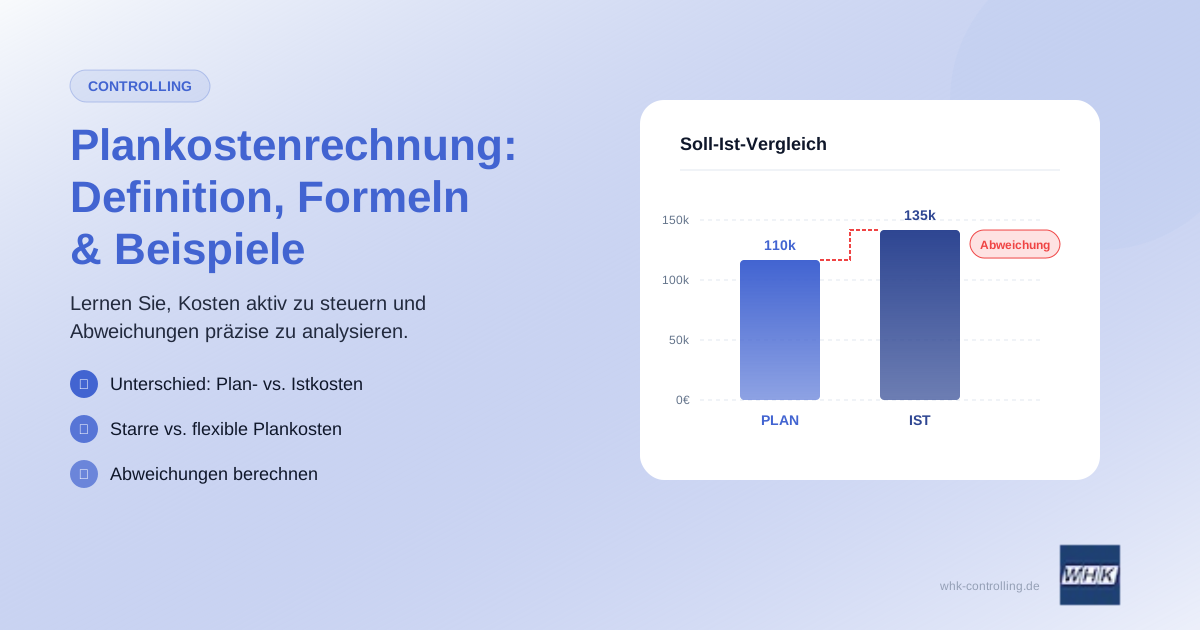
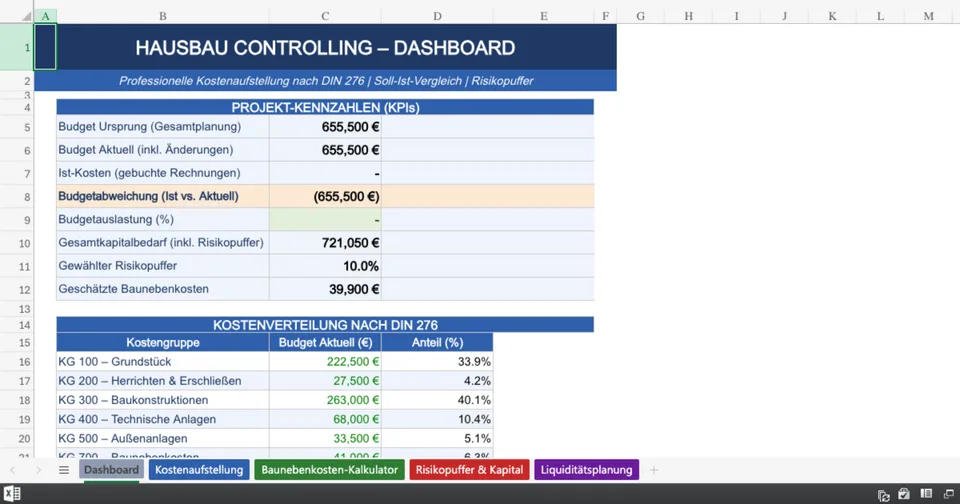
- Echter Soll-Ist-Vergleich: Sie stellen die geplanten Kosten (Soll) den tatsächlichen Rechnungen (Ist) gegenüber und erkennen Abweichungen sofort.
- Dynamische Liquiditätsplanung: Durch die Verknüpfung von Zahlungszielen sehen Sie, wann welche Summen von Ihrem Baukonto abfließen müssen.
- Szenario-Analyse: Was passiert mit der Eigenkapitalquote, wenn das Dach 15 % teurer wird? Excel berechnet die Auswirkungen in Echtzeit.
Um diese Dynamik voll auszuschöpfen, empfehlen wir, die Prinzipien des professionellen Liquiditätsmanagements direkt auf Ihr privates oder gewerbliches Bauvorhaben zu übertragen.
Die Struktur der Kostenaufstellung (in Anlehnung an DIN 276)
Um Chaos in Ihrer Excel-Datei zu vermeiden, sollten Sie sich an der DIN 276 (Kosten im Bauwesen) orientieren. Diese Norm unterteilt die Kosten in logische Kostengruppen (KG), die nicht nur für Architekten, sondern auch für die finanzierende Bank (z.B. bei der Beantragung von Fördermitteln über die KfW) von zentraler Bedeutung sind.
1. Grundstückskosten (KG 100)
Hier erfassen Sie nicht nur den reinen Kaufpreis, sondern auch die Erwerbsnebenkosten. Diese machen oft bis zu 15 % des Kaufpreises aus und müssen in der Regel aus dem Eigenkapital finanziert werden, da Banken sie ungern mitfinanzieren.
2. Herrichten und Erschließen (KG 200)
Ein häufig unterschätzter Posten. Bevor der erste Stein gesetzt wird, fallen Kosten für Baumfällarbeiten, Bodengutachten, Vermessung und die Verlegung von Hausanschlüssen (Strom, Wasser, Glasfaser) an.
3. Bauwerk – Baukonstruktionen (KG 300) & Technische Anlagen (KG 400)
Dies ist der Löwenanteil Ihrer Kostenaufstellung. Trennen Sie in Ihrer Excel-Tabelle strikt nach Gewerken (Rohbau, Dach, Fenster, Heizung, Sanitär). Tragen Sie hier die Werte aus den Angeboten der Handwerker als "Soll" ein.
Die tückischste Kostenfalle: Baunebenkosten berechnen
Die Baunebenkosten (Architekt, Baugenehmigung, Versicherungen, Bauzeitzinsen) werden von Bauherren chronisch unterschätzt. Ein solider Richtwert besagt, dass diese Kosten etwa 15 bis 20 % der reinen Baukosten ausmachen. Um Ihnen ein erstes Gefühl für diese Größenordnung zu geben, haben wir einen interaktiven Kalkulator für Sie vorbereitet.
Interaktiver Baunebenkosten-Kalkulator
Geben Sie Ihre geschätzten Grundstücks- und Baukosten ein, um einen realistischen Richtwert für die Baunebenkosten zu erhalten.
Geschätzte Baunebenkosten (18% der Baukosten):
Gesamtbudget-Indikation (ohne Puffer): 563.000 €
Das mathematische Fundament: Den Risikopuffer richtig berechnen
Eine Excel-Kostenaufstellung ohne Risikopuffer ist wie eine Autofahrt ohne Sicherheitsgurt. In der Controlling-Praxis arbeiten wir niemals mit Best-Case-Szenarien, sondern kalkulieren Volatilitäten mathematisch ein. Der Gesamtkapitalbedarf, den Sie bei Ihrer Bank anfragen, muss zwingend einen Puffer für Preissteigerungen und unvorhergesehene Ereignisse enthalten.
Best Practices für Ihre Excel-Tabelle
Damit Ihre Kostenaufstellung für den Hausbau in Excel nicht zu einem unübersichtlichen Datenfriedhof mutiert, sollten Sie folgende Controlling-Regeln beachten:
- Versionierung nutzen: Überschreiben Sie niemals Ihre ursprüngliche Planung. Legen Sie eine Spalte "Budget (Ursprung)" und eine Spalte "Budget (Aktuell)" an. Nur so können Sie später nachvollziehen, an welcher Stelle die Kosten aus dem Ruder gelaufen sind.
- Ampelsystem integrieren: Nutzen Sie die bedingte Formatierung in Excel. Wenn die Ist-Kosten die Soll-Kosten um mehr als 5 % übersteigen, sollte die Zelle automatisch rot aufleuchten. Dies zwingt Sie zum sofortigen Handeln.
- Zahlungsabflüsse terminieren: Ergänzen Sie Ihre Tabelle um eine zeitliche Komponente. Wann wird welche Rechnung fällig? Dies ist essenziell für die Steuerung der Auszahlungsraten Ihres Darlehens. Weitere Tipps hierzu finden Sie in unserem Beitrag zur strategischen Finanzplanung.
Fazit: Nehmen Sie das Steuer in die Hand
Eine detaillierte Kostenaufstellung für den Hausbau in Excel ist kein lästiges Übel für die Bank, sondern Ihr wichtigstes Instrument zur Existenzsicherung während der Bauphase. Indem Sie die Prinzipien des professionellen Controllings anwenden – strikte Trennung der Kostengruppen, konsequenter Soll-Ist-Vergleich und mathematisch fundierte Pufferplanung – minimieren Sie das Risiko von teuren Nachfinanzierungen drastisch.
Lassen Sie uns gemeinsam sicherstellen, dass Ihr Bauprojekt auf einem soliden finanziellen Fundament steht. Beginnen Sie noch heute damit, Ihre Angebote systematisch in Excel zu erfassen, und behalten Sie die Liquidität jederzeit im Blick. Offizielle Preisindizes zur Orientierung bei Baukosten finden Sie unter anderem beim Statistischen Bundesamt.