Haben Sie sich jemals in endlosen Excel-Listen verloren und versucht, manuell Summen zu bilden oder Trends zu erkennen? Die Pivot Tabelle ist eines der mächtigsten Werkzeuge in der modernen Datenverarbeitung, das oft zu Unrecht als kompliziert gilt. In Wahrheit ist sie Ihr direkter Weg, um aus chaotischen Rohdaten in Sekundenschnelle aussagekräftige Erkenntnisse zu gewinnen – ohne eine einzige Formel schreiben zu müssen.
In diesem Artikel erfahren Sie nicht nur, wie Sie eine Pivot Tabelle erstellen, sondern verstehen auch die mathematische Logik dahinter und können unser interaktives Tool nutzen, um das Prinzip der Datenaggregation sofort zu testen.
Vom Datenchaos zur Struktur
Was ist eine Pivot Tabelle eigentlich?
Eine Pivot Tabelle ist ein interaktives Tool zur Datenzusammenfassung, das in Tabellenkalkulationsprogrammen wie Microsoft Excel, Google Sheets oder LibreOffice enthalten ist. Der Name „Pivot“ (aus dem Englischen für „Drehpunkt“ oder „Achse“) beschreibt die Kernfunktion: Sie können Ihre Datenperspektive drehen und wenden, um verschiedene Zusammenhänge zu erkennen, ohne die Originaldaten zu verändern.
Stellen Sie sich vor, Sie haben eine Liste mit 10.000 Verkäufen. Eine Pivot Tabelle kann Ihnen in Sekunden beantworten:
- Welches Produkt wurde im letzten Quartal am meisten verkauft?
- Welcher Vertriebsmitarbeiter hat den höchsten Umsatz generiert?
- Wie verteilen sich die Kosten auf verschiedene Regionen?
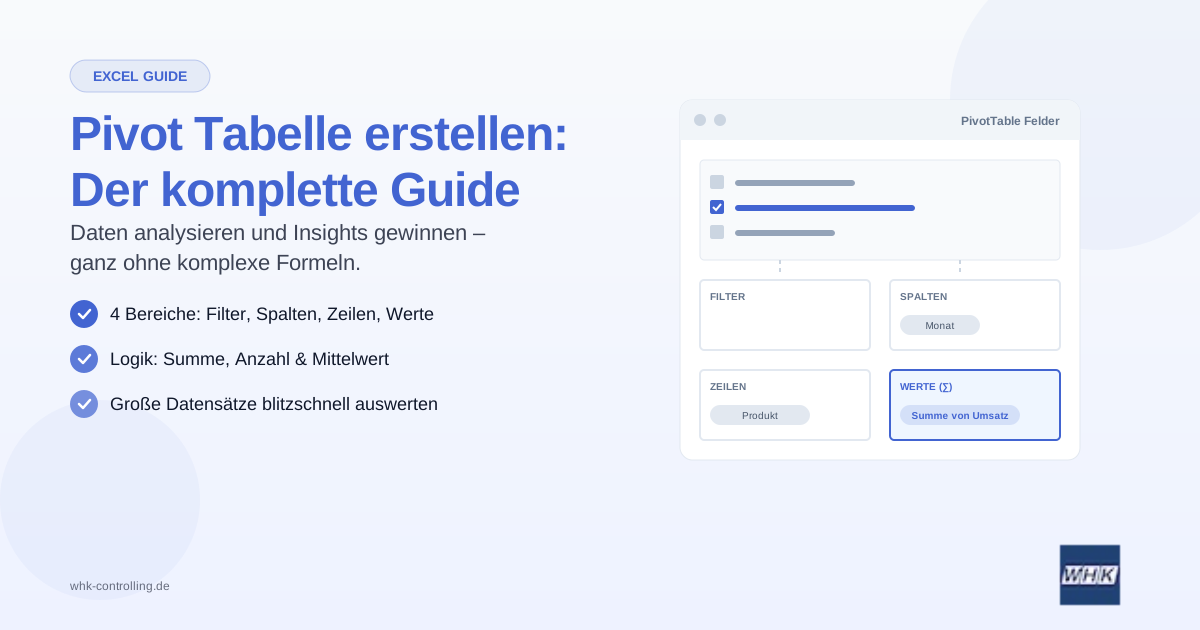
Die 4 Bereiche einer Pivot Tabelle verstehen
Um Pivot Tabellen zu meistern, müssen Sie nur vier Felder verstehen, in die Sie Ihre Daten „ziehen“ können:
- Filter (Berichtsfilter): Hiermit schränken Sie den gesamten Datensatz ein (z. B. „Nur Jahr 2024 anzeigen“).
- Spalten (Columns): Daten, die horizontal oben als Überschriften erscheinen sollen (z. B. Monate).
- Zeilen (Rows): Daten, die vertikal links aufgelistet werden (z. B. Produktnamen).
- Werte (Values): Das Herzstück – hier wird gerechnet (Summen, Durchschnitt, Anzahl).
Mathematische Logik der Aggregation
Hinter der scheinbaren Magie der Pivot Tabelle stecken klare mathematische Operationen. Wenn Sie Daten in den Bereich „Werte“ ziehen, führt die Software standardmäßig eine Aggregation durch.
Interaktiver Pivot-Simulator: Aggregation verstehen
Verstehen Sie, was im Hintergrund passiert, wenn Sie in einer Pivot Tabelle zwischen „Summe“, „Anzahl“ oder „Durchschnitt“ wechseln. Geben Sie unten eine Reihe von Zahlen ein, um zu sehen, wie die Pivot-Logik diese Daten verarbeitet.
Schritt-für-Schritt: Pivot Tabelle in Excel erstellen
Der Prozess ist in fast allen Excel-Versionen (2016, 2019, 365) sehr ähnlich:
- Daten vorbereiten: Stellen Sie sicher, dass Ihre Tabelle klare Überschriften hat und keine leeren Zeilen enthält.
- Einfügen: Klicken Sie in eine Zelle Ihrer Daten, gehen Sie im Menüband auf Einfügen und dann auf PivotTable.
- Ziel wählen: Bestätigen Sie den Datenbereich und wählen Sie „Neues Arbeitsblatt“.
- Felder anordnen: Auf der rechten Seite erscheint nun die Feldliste. Ziehen Sie Ihre Felder per Drag & Drop in die Bereiche Zeilen, Spalten oder Werte.
Für detaillierte Anleitungen zu spezifischen Versionen bietet der Microsoft Excel Support umfangreiche Ressourcen.
Profi-Tipps für bessere Reports
- Datenschnitte (Slicer) nutzen: Statt versteckter Filter bieten Slicer visuelle Buttons, um die Pivot Tabelle schnell zu filtern. Ideal für Dashboards.
- Datenquelle dynamisch machen: Formatieren Sie Ihre Rohdaten als „Intelligente Tabelle“ (Strg + T). Wenn Sie später neue Zeilen hinzufügen, aktualisiert sich die Pivot Tabelle automatisch (nach Klick auf „Aktualisieren“).
- Gruppierung: Sie können Datumsangaben automatisch nach Monaten, Quartalen oder Jahren gruppieren, ohne die Rohdaten zu ändern.
Zusammenfassung: Warum Pivot unverzichtbar ist
Häufig gestellte Fragen (FAQ)
Warum aktualisiert sich meine Pivot Tabelle nicht automatisch?
Pivot Tabellen sind eine Momentaufnahme (Cache) Ihrer Daten. Wenn Sie Daten in der Ursprungstabelle ändern, müssen Sie in der Pivot Tabelle Rechtsklick -> Aktualisieren wählen oder im Menüband auf „Daten aktualisieren“ klicken.
Kann ich Pivot Tabellen auch in Google Sheets nutzen?
Ja, absolut. In Google Sheets finden Sie die Funktion unter Einfügen > Pivot-Tabelle. Die Logik ist identisch zu Excel, auch wenn die Oberfläche leicht abweicht.
Was tun, wenn meine Pivot Tabelle leere Felder anzeigt?
Leere Felder entstehen oft, wenn in den Rohdaten Zellen nicht ausgefüllt sind. Sie können in den Pivot-Table-Optionen einstellen: „Für leere Zellen anzeigen: 0“ oder einen anderen Wert.