Verlierst du langsam den Überblick über deine ETFs, Aktien und Krypto-Investments? Viele Broker-Apps zeigen zwar den aktuellen Stand, aber selten die wahre Performance über alle Depots hinweg. Die Lösung ist oft einfacher und mächtiger als teure Software: eine Portfolio Excel-Vorlage (kostenlos), die du genau an deine Bedürfnisse anpassen kannst.
In diesem Artikel zeigen wir dir nicht nur, wie du ein professionelles Tracking-Sheet aufbaust, sondern liefern dir auch die wichtigsten mathematischen Formeln und einen interaktiven Rechner, um dein Vermögenswachstum zu simulieren. Egal ob Anfänger oder Excel-Profi – hier erfährst du, wie du deine Finanzen selbst in die Hand nimmst.
Warum eine Excel-Vorlage für dein Portfolio?
In Zeiten von automatisierten Portfolio-Trackern wie Parqet oder Getquin fragen sich viele: Warum überhaupt noch Excel nutzen? Die Antwort liegt in der Kontrolle und Flexibilität. Eine kostenlose Portfolio Excel-Vorlage bietet dir Vorteile, die keine App vollständig ersetzen kann:
- Datenschutz: Deine Finanzdaten bleiben lokal auf deinem Rechner. Niemand analysiert dein Kaufverhalten.
- Individuelle Anpassung: Du willst Krypto, P2P-Kredite, Immobilien und Gold in einer Übersicht? In Excel kein Problem.
- Keine Abo-Kosten: Während viele Premium-Apps monatliche Gebühren verlangen, ist Excel (oder Alternativen wie Google Sheets und LibreOffice) meist bereits vorhanden.
Was gehört in eine gute Portfolio-Vorlage?
Damit deine Tabelle mehr ist als nur eine Liste von Zahlen, sollte sie logisch strukturiert sein. Eine professionelle Struktur besteht aus drei Hauptbereichen:
1. Die Transaktionsliste (Datenbasis)
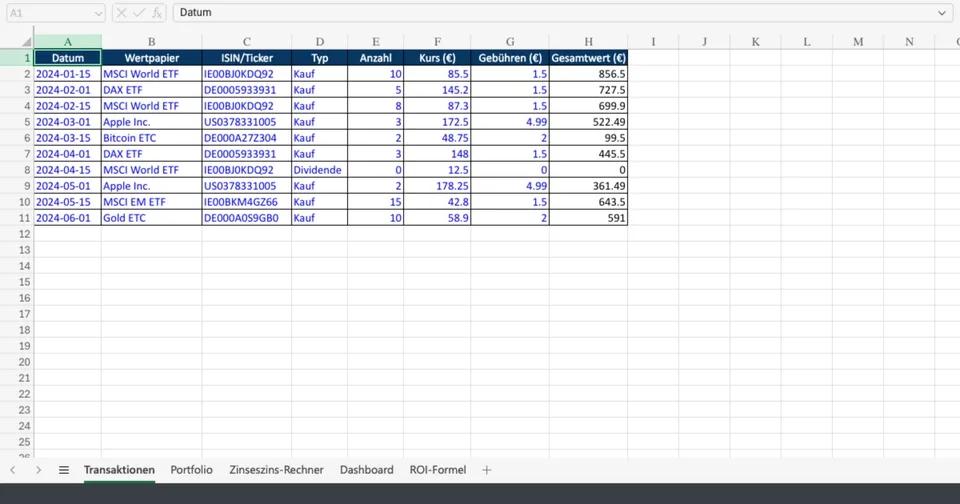
Hier trägst du jeden Kauf und Verkauf ein. Dies ist das Herzstück deiner Vorlage. Wichtige Spalten sind:
- Datum
- Wertpapiername / ISIN
- Transaktionsart (Kauf/Verkauf/Dividende)
- Anzahl der Anteile
- Kurs pro Anteil
- Gebühren
2. Das Dashboard (Visualisierung)
Das Dashboard zieht sich die Daten aus der Transaktionsliste und bereitet sie grafisch auf. Hier siehst du auf einen Blick deine Asset Allocation (Verteilung der Anlageklassen) und deine Gesamtperformance.
3. Performance-Berechnung
Der schwierigste Teil ist oft die korrekte Berechnung der Rendite. Ein einfacher Gewinn/Verlust-Vergleich reicht oft nicht aus, wenn du monatlich sparst (Sparplan). Hier kommen zeitgewichtete Renditen ins Spiel.
Schritt-für-Schritt: Deine eigene Vorlage erstellen
Du musst kein Excel-Experte sein, um zu starten. Nutze die Funktion =XINTZINSFUSS() (oder im Englischen =XIRR()), um deine jährliche Rendite unter Berücksichtigung der Zeitpunkte deiner Einzahlungen zu berechnen. Dies ist ein Feature, das viele einfache kostenlose Vorlagen vergessen.
Für aktuelle Kurse bietet Microsoft 365 mittlerweile die Funktion „Aktien“ unter dem Reiter „Daten“ an. Damit kannst du Kurse automatisch aktualisieren lassen, ohne externe Plugins zu benötigen.
Kostenlose Alternativen & Quellen
Wenn du nicht bei Null anfangen möchtest, gibt es im Netz hervorragende Ressourcen. Viele Finanz-Blogger stellen ihre eigenen Sheets zur Verfügung. Achte beim Download darauf, dass keine Makros (VBA) enthalten sind, es sei denn, du vertraust der Quelle zu 100%.
Für tiefergehende Informationen zu Excel-Funktionen empfehlen wir die offizielle Dokumentation von Microsoft Excel Support. Dort findest du Details zu Finanzformeln wie XINTZINSFUSS.
Auch Webseiten wie Finanzfluss bieten oft hilfreiche Tutorials und manchmal auch Vorlagen an, die dir den Einstieg erleichtern.
Häufige Fragen (FAQ)
Kann ich Google Sheets statt Excel verwenden?
Ja, absolut. Google Sheets ist eine hervorragende, kostenlose Alternative. Die Funktion GOOGLEFINANCE() ist sogar oft einfacher zu handhaben, um aktuelle Aktienkurse abzurufen, als die Excel-Variante.
Wie bekomme ich automatische Kurse in meine kostenlose Excel-Vorlage?
In neueren Excel-Versionen (Microsoft 365) kannst du den Datentyp „Aktien“ verwenden. Markiere dazu die Zellen mit den Tickersymbolen und gehe auf den Reiter „Daten“ > „Aktien“. Excel zieht sich dann automatisch Preis, Änderung und mehr.
Ist eine Excel-Vorlage sicher?
Solange die Datei lokal auf deinem Rechner liegt und du keine Makros aus unbekannten Quellen aktivierst, ist Excel eine der sichersten Methoden für das Portfolio-Tracking, da keine Daten an Drittanbieter-Server gesendet werden.