Wenn Tabellen breiter werden, leidet schnell die Übersicht. Genau dann ist es sinnvoll, in Excel Spalten einzuklappen, damit du nur die Informationen siehst, die du gerade brauchst. Der Begriff wird im Alltag oft für zwei verschiedene Funktionen benutzt: Spalten gruppieren und Spalten ausblenden. Hier erfährst du beide Wege, inklusive Tastenkürzeln, typischen Fehlerquellen und Tipps für saubere Reports.
Was bedeutet Spalten einklappen in Excel genau?
Viele Nutzer suchen nach Excel Spalten einklappen, meinen aber nicht immer dieselbe Funktion. In der Praxis gibt es zwei sinnvolle Wege:
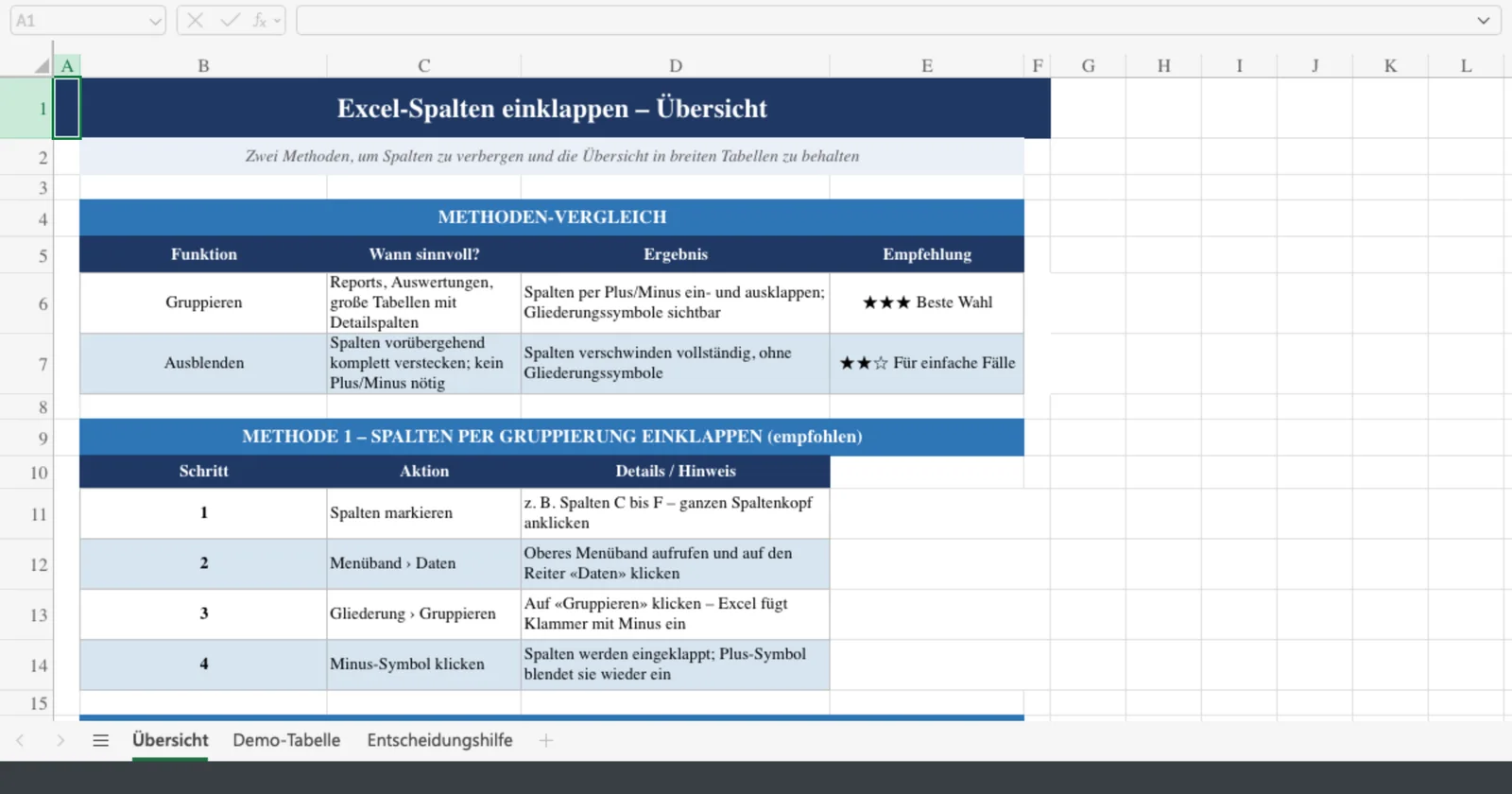
| Funktion | Wann sinnvoll? | Ergebnis |
|---|---|---|
| Gruppieren | Für Reports, Auswertungen und große Tabellen mit Detailspalten | Spalten lassen sich per Plus und Minus ein- und ausklappen |
| Ausblenden | Wenn Spalten vorübergehend gar nicht sichtbar sein sollen | Spalten verschwinden komplett, ohne Gliederungssymbole |
Methode 1: Spalten per Gruppierung einklappen
Das ist die beste Methode, wenn du wiederholt zwischen Überblick und Detailansicht wechseln willst. Microsoft beschreibt die Funktion auch in der offiziellen Anleitung zum Gruppieren von Daten in Excel.
So klappt es Schritt für Schritt
- Markiere die Spalten, die du einklappen möchtest, zum Beispiel C bis F.
- Wechsle oben im Menüband auf Daten.
- Klicke im Bereich Gliederung auf Gruppieren.
- Excel fügt oberhalb der Spalten eine Klammer mit Minuszeichen ein.
- Klicke auf das Minuszeichen, um die Spalten einzuklappen.
- Klicke später auf das Pluszeichen, um sie wieder einzublenden.
Mehrere Ebenen einklappen
Du kannst in Excel auch mehrstufige Gruppierungen anlegen. So lässt sich erst ein kleiner Bereich und danach ein größerer Abschnitt einklappen. Das ist hilfreich, wenn du beispielsweise Tagesdaten zu Wochen und Wochen zu Monaten zusammenfasst.
Methode 2: Spalten ausblenden statt gruppieren
Wenn dir das Plus-und-Minus-System nicht wichtig ist, kannst du Spalten einfach ausblenden. Das geht schneller, ist aber weniger flexibel.
So blendest du Spalten aus
- Markiere die gewünschten Spalten.
- Mache einen Rechtsklick auf die markierten Spaltenköpfe.
- Wähle Ausblenden.
Zum Wiedereinblenden markierst du die Spalten links und rechts neben dem ausgeblendeten Bereich, klickst mit der rechten Maustaste und wählst Einblenden.
Praktische Tastenkürzel für Excel-Spalten
Wenn du viel mit Tabellen arbeitest, sparst du mit Shortcuts deutlich Zeit. Eine gute Übersicht bietet auch die offizielle Excel-Liste der Tastenkombinationen von Microsoft.
- Alt + Umschalt + Pfeil rechts: markierte Spalten gruppieren
- Alt + Umschalt + Pfeil links: Gruppierung aufheben
- Strg + 0: markierte Spalten ausblenden
Das Wiedereinblenden per Tastenkürzel funktioniert nicht auf jedem System zuverlässig. Wenn es nicht klappt, nutze besser den Weg über Rechtsklick oder Start > Format > Ausblenden und Einblenden.
Wenn Excel das Einklappen nicht zulässt
- Blattschutz aktiv: Geschützte Arbeitsblätter blockieren oft Gruppierungen oder Strukturänderungen.
- Falscher Bereich markiert: Markiere ganze Spaltenköpfe statt nur einzelne Zellen, wenn du sauber mit Spalten arbeiten willst.
- Gliederungssymbole fehlen: Manchmal ist die Gruppierung vorhanden, aber Plus und Minus werden nicht angezeigt.
- Bereits ausgeblendete Spalten: Prüfe, ob du versehentlich ausgeblendet statt gruppiert hast.
- Kompatibilitätsprobleme: In älteren Dateien oder bei importierten Tabellen verhalten sich Gliederungen gelegentlich anders.
Wenn die Gruppierung zwar erstellt wurde, du aber keine Symbole siehst, hilft oft ein kurzer Blick in die Excel-Optionen oder das erneute Öffnen der Datei. In den meisten Fällen liegt das Problem nicht an den Daten, sondern an der Anzeige oder am Blattschutz.
Welche Methode ist die beste?
Nutze Gruppieren, wenn ...
du regelmäßig zwischen Übersicht und Details wechseln möchtest.
Nutze Ausblenden, wenn ...
du Spalten nur vorübergehend verstecken willst und keine Steuerung brauchst.
Nutze Shortcuts, wenn ...
du täglich mit Excel arbeitest und wiederkehrende Abläufe beschleunigen willst.
Häufige Fragen zu Excel-Spalten
Warum sehe ich nach dem Gruppieren kein Plus oder Minus?
Meist liegt es an ausgeblendeten Gliederungssymbolen, am Blattschutz oder daran, dass nicht der gewünschte Spaltenbereich markiert wurde.
Kann ich mehrere Spaltenbereiche getrennt einklappen?
Ja. Du kannst verschiedene Gruppen anlegen und sogar mehrere Ebenen aufbauen, um große Tabellen strukturiert zu halten.
Ist Ausblenden dasselbe wie Einklappen?
Nicht ganz. Beim Ausblenden verschwinden Spalten vollständig. Beim Gruppieren bleiben sie logisch zusammengefasst und lassen sich gezielt über Plus und Minus steuern.
Fazit
Wenn du in Excel Spalten einklappen möchtest, ist Gruppieren meistens die sauberste Lösung. Du bekommst mehr Übersicht, ohne Informationen zu verlieren, und kannst Details jederzeit wieder einblenden. Für einfache Fälle reicht auch das Ausblenden. Sobald du aber regelmäßig mit breiten Tabellen arbeitest, lohnt sich die Gruppierungsfunktion deutlich mehr.